claude-code-guide
claude-code-guide 是一份专为 Anthropic 官方命令行工具 Claude Code 打造的社区驱动型实战指南。它旨在帮助用户跨越从入门新手到高级专家的学习曲线,系统性地解决在配置环境、掌握复杂指令、构建自动化工作流以及管理多智能体协作时遇到的各类难题。
这份指南特别适合开发者、DevOps 工程师以及希望将 AI 深度集成到编码流程中的技术研究人员使用。无论是需要快速上手的初学者,还是追求极致效率的资深用户,都能从中找到对应的解决方案。其核心亮点在于不仅涵盖了基础的安装与快捷键操作,更深入探讨了思维模式(Thinking Mode)、沙箱隔离、子智能体(Sub Agents)协作、MCP 协议集成以及钩子系统(Hooks)等高级特性。此外,指南还提供了丰富的安全最佳实践、故障排查技巧以及大量可复用的技能模板(Skills),让用户能够安全、高效地利用 AI 进行代码审查、问题分类及自动化脚本编写,真正释放命令行环境下 AI 编程的全部潜力。
使用场景
某全栈开发者需要在紧急期限内重构一个遗留的 Node.js 微服务项目,并集成新的 MCP(模型上下文协议)工具以连接内部数据库。
没有 claude-code-guide 时
- 配置迷茫:面对复杂的环境变量和
.env设置,开发者只能盲目试错,花费数小时排查为何 Agent 无法读取本地密钥。 - 功能闲置:完全不知道存在“子代理(Sub Agents)”或“思维模式(Thinking Mode)”等高级特性,仅将 AI 当作普通聊天机器人使用,处理复杂任务效率极低。
- 协作断层:缺乏标准化的技能(Skills)库和插件系统参考,导致团队成员各自编写重复且质量参差不齐的自动化脚本。
- 安全隐患:在不了解“沙盒模式”或“危险模式”边界的情况下运行代码,险些因权限过大导致本地生产数据被意外修改。
- 排障无门:遇到 MCP 连接失败或 CLI 报错时,找不到系统的故障排除指南,只能去分散的论坛帖子中大海捞针。
使用 claude-code-guide 后
- 一键就绪:参照“快速开始”和“配置”章节,5 分钟内即可完成环境变量与配置文件的标准设置,立即启动开发流程。
- 效能倍增:利用指南中的“工作流”与“代理团队”策略,并行调度多个子代理分别处理单元测试、代码重构和文档更新,任务完成速度提升 3 倍。
- 生态复用:直接调用指南推荐的 954+ 现成技能模板和插件系统,统一了团队内部的自动化标准,无需重复造轮子。
- 安全可控:严格遵循“安全最佳实践”,启用沙盒模式隔离高风险操作,确保在重构过程中核心数据零风险。
- 精准排障:通过内置的"MCP 问题排查”和"CLI 速查表”,迅速定位并解决了集成过程中的协议握手错误,大幅缩短调试时间。
claude-code-guide 将开发者从繁琐的配置摸索中解放出来,使其能直接驾驭 Claude Code 的高级自动化能力,实现从新手到专家级用户的无缝跃迁。
运行环境要求
- Linux
- macOS
- Windows
未说明
最低 4GB,推荐 8GB+

快速开始



| 版块 | 状态 | 其他资源 |
|---|---|---|
| 入门 | ✅ | Claude-Code 变更日志 |
| 配置与环境变量 | ✅ | Claude-Code 通过 Discord |
| 命令与使用 | ✅ | 安全代理 SKILL.md |
| 界面与输入 | ✅ | 让代理创建 SKILL.md |
| 高级功能 | ✅ | 954+ 代理 技能 |
| 自动化与集成 | ✅ | 免费 AI 资源 |
| 帮助与故障排除 | ✅ | 250+ Mermaid 模板 |
| 第三方集成 | ✅ | Discord 通信 MCP |
内容
快速链接: 安装 · 命令 · 快捷键 · MCP · 故障排除
开始使用
启用 Claude 完成任务时的声音提醒:
claude config set --global preferredNotifChannel terminal_bell
快速入门
[!TIP] 在终端中输入 claude 或 npx claude 即可启动界面
前往 帮助与故障排除 解决问题...
# 原生安装程序(推荐 — 无需 Node.js)⭐️
--------------------------------------------------------------------------------------------------------------------------------------------------------------------------------------------------
# Windows
/* 通过 CMD(原生)      */ curl -fsSL https://claude.ai/install.cmd -o install.cmd && install.cmd && del install.cmd
/* 通过 Powershell        */ irm https://claude.ai/install.ps1 | iex
--------------------------------------------------------------------------------------------------------------------------------------------------------------------------------------------------
# macOS / Linux / WSL
/* 通过终端          */ curl -fsSL https://claude.ai/install.sh | bash
--------------------------------------------------------------------------------------------------------------------------------------------------------------------------------------------------
# Arch
/* 通过终端          */ yay -S claude-code*/
--------------------------------------------------------------------------------------------------------------------------------------------------------------------------------------------------

# 替代方案(npm)— 已被原生安装程序取代
# 需要 Node.js 18+
--------------------------------------------------------------------------------------------------------------------------------------------------------------------------------------------------
# Windows
/* 通过 CMD(npm)         */ npm install -g @anthropic-ai/claude-code
--------------------------------------------------------------------------------------------------------------------------------------------------------------------------------------------------
# macOS
/* 通过终端          */ brew install node && npm install -g @anthropic-ai/claude-code
--------------------------------------------------------------------------------------------------------------------------------------------------------------------------------------------------
# Linux
/* 通过终端          */ sudo apt update && sudo apt install -y nodejs npm
/* 通过终端          */ npm install -g @anthropic-ai/claude-code
--------------------------------------------------------------------------------------------------------------------------------------------------------------------------------------------------

# WSL/GIT
/* 通过终端          */ npm install -g @anthropic-ai/claude-code
--------------------------------------------------------------------------------------------------------------------------------------------------------------------------------------------------
# Docker
/* Windows (CMD)         */ docker run -it --rm -v "%cd%:/workspace" -e ANTHROPIC_API_KEY="sk-your-key" node:20-slim bash -lc "npm i -g @anthropic-ai/claude-code && cd /workspace && claude"
/* macOS/Linux (bash/zsh)*/ docker run -it --rm -v "$PWD:/workspace" -e ANTHROPIC_API_KEY="sk-your-key" node:20-slim bash -lc 'npm i -g @anthropic-ai/claude-code && cd /workspace && claude'
/* 无 bash 备用      */ docker run -it --rm -v "$PWD:/workspace" -e ANTHROPIC_API_KEY="sk-your-key" node:20-slim sh -lc 'npm i -g @anthropic-ai/claude-code && cd /workspace && claude'
---------------------------------------------------------------------------------------------------------------------------------------------------------------------------------------------------
# 检查 claude 是否安装正确
/* Linux                 */ which claude
/* Windows               */ where claude
/* 通用                  */ claude --version
---------------------------------------------------------------------------------------------------------------------------------------------------------------------------------------------------
# 常见管理
/*claude config          */ 配置设置
/*claude mcp list        */ 设置 MCP 服务器,你也可以将 "list" 替换为 add/remove
/*claude /agents         */ 为不同任务配置/设置子代理
/*claude update          */ 更新到最新版本
[!Tip] 通过终端打开项目到 VS Code / Cursor
$ - cd /path/to/project
$ - code .
请确保在你的 VS Code / Cursor 中已安装 (Claude Code 扩展)
系统要求
- 操作系统:macOS 10.15+、Ubuntu 20.04+/Debian 10+,或 Windows 10/11 或 WSL
- 硬件:最低 4GB 内存,建议 8GB+
- 软件:Node.js 18+ 或 git 2.23+(可选)以及 GitHub 或 GitLab CLI 用于 PR 流程(可选)
- Node.js 仅在使用 npm 安装时需要。原生安装程序自带运行时环境。
- 网络:用于 API 调用的连接
- Node.js 18+ (仅在使用 npm 安装时需要;原生安装程序自带运行时环境)
初始设置
[!Tip] 从 Anthropic 控制台 获取 API 密钥
切勿提交真实密钥,请使用 git 忽略文件、操作系统密钥存储或秘密管理工具
# 通用
/* 开始登录流程                    */ claude /login
/* 设置长期有效认证令牌  */ claude setup-token
/* 通过 Anthropic 账户认证     */ claude auth login
----------------------------------------------------------------------------------------------------------------------------------
# Windows
/* 设置 API 密钥        */ set ANTHROPIC_API_KEY=sk-your-key-here-here
/* CMD 掩码检查   */ echo OK: %ANTHROPIC_API_KEY:~0,8%***
/* 设置持久密钥 */ setx ANTHROPIC_API_KEY "sk-your-key-here-here"
/* CMD 取消设置密钥      */ set ANTHROPIC_API_KEY=
----------------------------------------------------------------------------------------------------------------------------------
# Linux
/* 设置 API 密钥        */ export ANTHROPIC_API_KEY="sk-your-key-here-here"
/* 掩码检查       */ echo "OK: ${ANTHROPIC_API_KEY:0:8}***"
/* 移除会话     */ unset ANTHROPIC_API_KEY
----------------------------------------------------------------------------------------------------------------------------------
# Powershell
/* PS 会话         */ $env:ANTHROPIC_API_KEY = "sk-your-key-here-here"
/* PS 掩码检查    */ "OK: $($env:ANTHROPIC_API_KEY.Substring(0,8))***"
/* PS 持久化         */ [Environment]::SetEnvironmentVariable("ANTHROPIC_API_KEY","sk-your-key-here-here","User")
/* PS 更换密钥      */ $env:ANTHROPIC_API_KEY = "sk-new-key"
/* PS 删除密钥      */ Remove-Item Env:\ANTHROPIC_API_KEY
----------------------------------------------------------------------------------------------------------------------------------
# 其他...
# persist-bash/*      */ echo 'export ANTHROPIC_API_KEY="sk-your-key-here-here"' >> ~/.bashrc && source ~/.bashrc
# persist-zsh /*      */ echo 'export ANTHROPIC_API_KEY="sk-your-key-here-here"' >> ~/.zshrc  && source ~/.zshrc
# persist-fish/*      */ fish -lc 'set -Ux ANTHROPIC_API_KEY sk-your-key-here-here'
----------------------------------------------------------------------------------------------------------------------------------
配置与环境
环境变量
你也可以在 settings.json 的 "env" 键下设置这些变量,以实现自动应用。
[!重要] Windows 用户请将 export 替换为 set 或 setx 以实现永久设置
# 环境变量开关(放入 ~/.bashrc 或 ~/.zshrc)
export ANTHROPIC_API_KEY="sk-your-key-here-here"      # 作为 X-Api-Key 头发送的 API 密钥(交互式使用:/login)
export ANTHROPIC_AUTH_TOKEN="my-auth-token"           # 自定义 Authorization 头;Claude 会自动添加 "Bearer " 前缀
export ANTHROPIC_CUSTOM_HEADERS="X-Trace-Id: 12345"   # 额外的请求头(格式:名称: 值)

export ANTHROPIC_MODEL="claude-sonnet-4-6-20260217"                # 自定义要使用的模型名称
export ANTHROPIC_DEFAULT_SONNET_MODEL="claude-sonnet-4-6-20260217" # 默认 Sonnet 模型别名
export ANTHROPIC_DEFAULT_OPUS_MODEL="claude-opus-4-6-20260130"   # 默认 Opus 模型别名(Opus 4.6 现已可用)
export ANTHROPIC_SMALL_FAST_MODEL="haiku-model"                  # 用于后台任务的 Haiku 级模型(占位符)
export ANTHROPIC_SMALL_FAST_MODEL_AWS_REGION="REGION"            # 覆盖 Bedrock 上小型快速模型的 AWS 区域(占位符)

export AWS_BEARER_TOKEN_BEDROCK="bedrock_..."         # 用于身份验证的 Amazon Bedrock API 密钥/令牌

export BASH_DEFAULT_TIMEOUT_MS=60000                  # 长时间运行 Bash 命令的默认超时时间(毫秒)
export BASH_MAX_TIMEOUT_MS=300000                     # 允许的长时间运行 Bash 命令的最大超时时间(毫秒)
export BASH_MAX_OUTPUT_LENGTH=20000                   # 在中间截断之前,Bash 输出的最大字符数

export CLAUDE_BASH_MAINTAIN_PROJECT_WORKING_DIR=1     # (0 或 1)每次执行完 Bash 命令后返回原始项目目录
export CLAUDE_BASH_NO_LOGIN=1                         # 设置为 1 时,BashTool 不使用登录 Shell。默认行为已在 v2.1.51 中更改(仅在回退时使用登录 Shell)。
export CLAUDE_CODE_API_KEY_HELPER_TTL_MS=600000       # 使用 apiKeyHelper 时刷新凭据的时间间隔(毫秒)
export CLAUDE_CODE_IDE_SKIP_AUTO_INSTALL=1            # (0 或 1)跳过 IDE 扩展的自动安装
export CLAUDE_CODE_MAX_OUTPUT_TOKENS=4096             # 大多数请求的最大输出标记数

export CLAUDE_CODE_USE_BEDROCK=1                      # (0 或 1)使用 Amazon Bedrock
export CLAUDE_CODE_USE_VERTEX=0                       # (0 或 1)使用 Google Vertex AI
export CLAUDE_CODE_SKIP_BEDROCK_AUTH=0                # (0 或 1)跳过 Bedrock 的 AWS 身份验证(例如通过 LLM 网关)
export CLAUDE_CODE_SKIP_VERTEX_AUTH=0                 # (0 或 1)跳过 Vertex 的 Google 身份验证(例如通过 LLM 网关)

export CLAUDE_CODE_DISABLE_NONESSENTIAL_TRAFFIC=0     # (0 或 1)禁用非必要流量(等同于下方的 DISABLE_*)
export CLAUDE_CODE_DISABLE_TERMINAL_TITLE=0           # (0 或 1)禁用终端标题的自动更新

export CLAUDE_CODE_EXPERIMENTAL_AGENT_TEAMS=1         # (0 或 1)启用代理团队研究预览
export CLAUDE_CODE_ADDITIONAL_DIRECTORIES_CLAUDE_MD=1 # (0 或 1)从 --add-dir 路径加载 CLAUDE.md
export CLAUDE_CODE_ENABLE_TASKS=false                 # 设置为“false”以禁用新的任务系统

export DISABLE_AUTOUPDATER=0                          # (0 或 1)禁用自动更新(覆盖 autoUpdates 设置)
export DISABLE_BUG_COMMAND=0                          # (0 或 1)禁用 /bug 命令
export DISABLE_COST_WARNINGS=0                        # (0 或 1)禁用成本警告消息
export DISABLE_ERROR_REPORTING=0                      # (0 或 1)退出 Sentry 错误报告
export DISABLE_NON_ESSENTIAL_MODEL_CALLS=0            # (0 或 1)禁用非关键路径的模型调用
export DISABLE_TELEMETRY=0                            # (0 或 1)退出 Statsig 遥测

export HTTP_PROXY="http://proxy:8080"                 # HTTP 代理服务器 URL
export HTTPS_PROXY="https://proxy:8443"               # HTTPS 代理服务器 URL

export MAX_THINKING_TOKENS=0                          # (0 或 1,用于关闭或开启)强制为模型设置思考预算
export MCP_TIMEOUT=120000                             # MCP 服务器启动超时时间(毫秒)
export MCP_TOOL_TIMEOUT=60000                         # MCP 工具执行超时时间(毫秒)
export MAX_MCP_OUTPUT_TOKENS=25000                    # MCP 工具响应中允许的最大标记数(默认 25000)

export USE_BUILTIN_RIPGREP=0                          # (0 或 1)设置为 0 以使用系统安装的 rg,而非捆绑版本

export VERTEX_REGION_CLAUDE_3_5_HAIKU="REGION"        # Vertex AI 上 Claude 3.5 Haiku 的区域覆盖(旧版模型家族名称)
export VERTEX_REGION_CLAUDE_3_5_SONNET="REGION"       # Vertex AI 上 Claude 3.5 Sonnet 的区域覆盖(旧版模型家族名称)
export VERTEX_REGION_CLAUDE_3_7_SONNET="REGION"       # Vertex AI 上 Claude 3.7 Sonnet 的区域覆盖(旧版模型家族名称)
# 注意:CLAUDE_3_5_* 和 CLAUDE_3_7_* 使用旧版模型家族名称,未来版本可能会更新。
export VERTEX_REGION_CLAUDE_4_0_OPUS="REGION"         # Vertex AI 上 Claude 4.0 Opus 的区域覆盖
export VERTEX_REGION_CLAUDE_4_0_SONNET="REGION"       # Vertex AI 上 Claude 4.0 Sonnet 的区域覆盖
export VERTEX_REGION_CLAUDE_4_1_OPUS="REGION"         # Vertex AI 上 Claude 4.1 Opus 的区域覆盖
export VERTEX_REGION_CLAUDE_4_6_OPUS="REGION"         # Vertex AI 上 Claude 4.6 Opus 的区域覆盖
export VERTEX_REGION_CLAUDE_4_6_SONNET="REGION"       # Vertex AI 上 Claude 4.6 Sonnet 的区域覆盖

# ── v2.1.32–2.1.63 版本新增功能 ──────────────────────────────────────────────────────
export CLAUDE_CODE_SIMPLE=1                            # 极简模式:禁用 MCP 工具、附件、钩子、CLAUDE.md 和技能
export CLAUDE_CODE_DISABLE_1M_CONTEXT=1                # 禁用 100 万 token 上下文窗口(使用默认较短上下文)
export CLAUDE_CODE_DISABLE_BACKGROUND_TASKS=1          # 完全禁用后台任务
export CLAUDE_CODE_DISABLE_EXPERIMENTAL_BETAS=1        # 退出实验性测试功能
export CLAUDE_CODE_AUTO_CONNECT_IDE=false              # 禁用启动时自动连接 IDE
export CLAUDE_CODE_TMPDIR="/custom/tmp"                # 覆盖 Claude Code 使用的临时目录
export CLAUDE_CODE_SHELL="/bin/zsh"                    # 覆盖 shell 检测(强制指定特定 shell)
export CLAUDE_CODE_SHELL_PREFIX="command-wrapper"      # 为 Claude 运行的每个 shell 命令添加前缀/包装
export CLAUDE_CODE_FILE_READ_MAX_OUTPUT_TOKENS=50000   # 覆盖 Read 工具的最大输出 token 数
export CLAUDE_CODE_PROXY_RESOLVES_HOSTS=true           # 让 HTTP/HTTPS 代理处理 DNS 解析
export CLAUDE_CODE_EXIT_AFTER_STOP_DELAY=30000         # 在空闲 N 毫秒后自动退出 SDK 模式
export CLAUDE_CODE_PLUGIN_GIT_TIMEOUT_MS=30000         # 插件 git 操作的超时时间(毫秒)
export CLAUDE_CODE_ACCOUNT_UUID="uuid"                 # 覆盖账户 UUID(SDK / 自动化流程)
export CLAUDE_CODE_USER_EMAIL="user@example.com"       # 覆盖用户邮箱(SDK / 自动化流程)
export CLAUDE_CODE_ORGANIZATION_UUID="uuid"            # 覆盖组织 UUID(SDK / 自动化流程)
export ENABLE_CLAUDEAI_MCP_SERVERS=false               # 退出 claude.ai 同步的 MCP 服务器
export FORCE_AUTOUPDATE_PLUGINS=1                      # 允许插件自动更新,即使主更新程序已禁用
export IS_DEMO=1                                       # 演示模式 — 隐藏 UI 中的邮箱/组织信息
export NO_PROXY="localhost,127.0.0.1"                  # 对指定主机绕过代理(逗号分隔)
全局配置选项
claude config set -g theme dark                               # 主题:dark | light | light-daltonized | dark-daltonized
claude config set -g preferredNotifChannel iterm2_with_bell   # 通知通道:iterm2 | iterm2_with_bell | terminal_bell | notifications_disabled
claude config set -g autoUpdates true                         # 自动下载并安装更新(重启后生效)
claude config set -g verbose true                             # 显示完整的 bash/命令输出

claude config set -g attribution false                        # 在 git 提交/PR 中省略“co-authored-by Claude”
claude config set -g forceLoginMethod claudeai                 # 限制登录方式:claudeai | console
claude config set -g model "claude-sonnet-4-6-20260217"       # 默认模型覆盖
claude config set -g statusLine '{"type":"command","command":"~/.claude/statusline.sh"}'  # 自定义状态栏

claude config set -g enableAllProjectMcpServers true              # 自动批准 .mcp.json 中的所有 MCP 服务器
claude config set -g enabledMcpjsonServers '["memory","github"]'  # 批准特定的 MCP 服务器
claude config set -g disabledMcpjsonServers '["filesystem"]'      # 拒绝特定的 MCP 服务器
配置文件
(内存类型)Claude Code 提供四种按层级结构排列的内存位置,每种都有不同的用途:
| 内存类型 | 位置 | 用途 | 使用场景示例 | 共享对象 |
|---|---|---|---|---|
| 企业策略 | macOS: /Library/Application Support/ClaudeCode/CLAUDE.mdLinux: /etc/claude-code/CLAUDE.mdWindows: C:\ProgramData\ClaudeCode\CLAUDE.md |
IT/DevOps 管理的组织级指令 | 公司编码规范、安全策略、合规要求 | 组织内所有用户 |
| 项目内存 | ./CLAUDE.md |
团队共享的项目指导说明 | 项目架构、编码规范、通用工作流 | 通过源代码管理工具与团队成员共享 |
| 用户内存 | ~/.claude/CLAUDE.md |
适用于所有项目的个人偏好 | 代码风格偏好、个人工具快捷方式 | 仅您自己(所有项目) |
| 项目内存(本地) | ./CLAUDE.local.md |
仅针对当前项目的个人偏好(被 git 忽略) | 您的沙盒 URL、首选测试数据、个人自定义设置 | 仅您自己(当前项目) |
| 项目规则 | .claude/rules/*.md |
模块化的项目规则(与 CLAUDE.md 一起加载) | 代码检查规则、API 规范、目录级标准 | 通过源代码管理工具与团队成员共享 |
所有内存文件在 Claude Code 启动时会自动加载到上下文中。层级较高的文件优先加载,作为更具体记忆的基础。
.claude/rules/ 目录(v2.0.64+)
.claude/rules/ 目录允许您将项目说明拆分为多个独立的 Markdown 文件,而不是使用一个大型的 CLAUDE.md 文件。该目录下的每个 *.md 文件都会自动与 CLAUDE.md 一同加载到上下文中。这非常有用:
- 模块化组织:分离不同关注点(例如
api-conventions.md、testing-rules.md) - 按目录覆盖:嵌套的
rules/目录可以应用作用域限定的规则 - 团队协作:不同团队成员可以通过 PR 审查分别负责不同的规则文件
自动内存(v2.1.32+)
Claude 现在会在您的会话过程中自动将有用上下文保存到记忆中。这些管理的记忆包括项目规范、工具偏好以及 Claude 在与您协作时观察到的架构决策等。您可以使用 /memory 命令来查看和管理自动保存的记忆。
命令与用法
斜杠命令参考
| 命令 | 用途 |
|---|---|
/add-dir |
添加额外的工作目录 |
/agents |
管理用于特定任务的自定义 AI 子代理 |
/bug |
报告错误(将对话发送至 Anthropic) |
/clear |
清除对话历史 |
/compact [instructions] |
缩短对话,可选指定关注点说明 |
/config |
打开设置界面(“配置”选项卡) |
/context |
以彩色网格形式可视化当前上下文使用情况 |
/copy |
将对话内容复制到剪贴板 |
/cost |
显示 token 使用统计信息和计费信息 |
/debug |
排查当前会话并诊断问题 |
/doctor |
检查 Claude Code 安装状态 |
/exit |
退出 REPL |
/export [filename] |
将当前对话导出到文件或剪贴板 |
/extra-usage |
启用额外使用模式(需在使用 /fast 之前启用) |
/fast |
切换快速模式,以加速 Opus 4.6 的响应 |
/fork |
将当前对话分叉为一个新的会话 |
/help |
获取使用帮助 |
/init |
使用 CLAUDE.md 指南初始化项目 |
/insights |
生成交互式 HTML 报告,分析您的编码习惯 |
/keybindings |
配置自定义键盘快捷键 |
/login |
切换 Anthropic 账户 |
/logout |
退出 Anthropic 账户 |
/mcp |
管理 MCP 服务器连接和 OAuth 认证 |
/memory |
编辑 CLAUDE.md 内存文件 |
/model |
选择或更换 AI 模型 |
/permissions |
查看或更新工具权限 |
/plan |
直接从提示符进入计划模式 |
/plugins |
管理插件(安装、启用、禁用、插件市场) |
/pr_comments |
查看拉取请求评论 |
/rename <name> |
重命名当前会话,便于识别 |
/resume [session] |
根据会话 ID 或名称恢复对话,或打开会话选择器 |
/review |
请求代码审查 |
/rules |
查看并管理 .claude/rules/ 目录(模块化项目规则) |
/rewind |
将对话和/或代码回退到先前的点 |
/sandbox |
查看沙盒依赖状态及安装说明 |
/stats |
可视化每日使用情况、会话历史、连续使用天数以及模型偏好 |
/settings |
打开设置界面(/config 的别名) |
/simplify |
简化选定的代码或对话(内置技能) |
/status |
打开设置界面(“状态”选项卡),显示版本、模型、账户 |
/statusline |
设置 Claude Code 的状态栏 UI |
/tasks |
列出并管理后台任务 |
/teleport |
从 claude.ai 恢复远程会话(仅限订阅用户) |
/terminal-setup |
安装 Shift+Enter 键绑定以实现换行(适用于 iTerm2、VS Code、Kitty、Alacritty、Zed、Warp 和 WezTerm) |
/remote-env |
配置远程环境设置 |
/theme |
更改颜色主题 |
/todos |
列出当前待办事项 |
/usage |
显示计划使用限制和速率限制状态(订阅计划) |
/vim |
进入 vim 模式,可在插入模式和命令模式之间切换 |
/batch |
对多个文件执行批量操作(内置技能) |
命令行标志
| 标志 / 命令 | 描述 | 示例 |
|---|---|---|
-d, --debug |
启用调试模式(显示详细的调试输出)。 | claude -d -p "query" |
--include-partial-messages |
通过 CLI 标志支持部分消息流式传输 | |
--mcp-debug |
[已弃用] MCP 调试模式(显示 MCP 服务器错误)。请改用 --debug。 |
claude --mcp-debug |
--verbose |
覆盖配置中的详细模式设置(显示扩展日志记录/逐步输出)。 | claude --verbose |
-p, --print |
打印响应并退出(适用于管道输出)。 | claude -p "query" |
--output-format <format> |
输出格式(仅与 --print 一起使用):text(默认)、json(单个结果)或 stream-json(实时流式传输)。 |
claude -p "query" --output-format json |
--input-format <format> |
输入格式(仅与 --print 一起使用):text(默认)或 stream-json(实时流式输入)。 |
claude -p --output-format stream-json --input-format stream-json |
--replay-user-messages |
将来自标准输入的用户消息重新发送回标准输出以进行确认 — 仅在 --input-format=stream-json 和 --output-format=stream-json 时有效。 |
claude --input-format stream-json --output-format stream-json --replay-user-messages |
--allowedTools, --allowed-tools <tools...> |
允许使用的工具名称列表,以逗号或空格分隔(例如 "Bash(git:*) Edit")。 |
--allowed-tools "Bash(git:*)" Edit" |
--disallowedTools, --disallowed-tools <tools...> |
禁止使用的工具名称列表,以逗号或空格分隔(例如 "Bash(git:*) Edit")。 |
--disallowed-tools "Edit" |
--mcp-config <configs...> |
从 JSON 文件或字符串中加载 MCP 服务器(以空格分隔)。 | claude --mcp-config ./mcp-servers.json |
--strict-mcp-config |
仅使用 --mcp-config 中指定的 MCP 服务器,忽略其他 MCP 配置。 |
claude --mcp-config ./a.json --strict-mcp-config |
--append-system-prompt <prompt> |
将系统提示附加到默认系统提示(适用于打印模式)。 | claude -p --append-system-prompt "Do X then Y" |
--permission-mode <mode> |
会话的权限模式(选项包括 acceptEdits、bypassPermissions、default、plan)。 |
claude --permission-mode plan |
--permission-prompt-tool <tool> |
指定一个 MCP 工具来处理非交互模式下的权限提示。 | claude -p --permission-prompt-tool mcp_auth_tool "query" |
--fallback-model <model> |
当默认模型过载时,启用自动回退到指定模型(注意:根据帮助信息,仅适用于 --print)。 |
claude -p --fallback-model claude-haiku-20240307 "query" |
--model <model> |
当前会话使用的模型。接受别名,如 sonnet/opus 或完整的模型名称(例如 claude-sonnet-4-6-20260217)。 |
claude --model sonnet |
--settings <file-or-json> |
从 JSON 文件或 JSON 字符串中加载额外的设置。 | claude --settings ./settings.json |
--add-dir <directories...> |
允许工具访问的额外目录。 | claude --add-dir ../apps ../lib |
--ide |
如果恰好有一个有效的 IDE 可用,则在启动时自动连接到 IDE。 | claude --ide |
-c, --continue |
继续当前目录中的最近一次对话。 | claude --continue |
-r, --resume [sessionId] |
恢复对话;提供会话 ID 或交互式选择一个。 | claude -r "abc123" |
--session-id <uuid> |
使用特定的会话 ID 进行对话(必须是有效的 UUID)。 | claude --session-id 123e4567-e89b-12d3-a456-426614174000 |
--agents <json> |
通过 JSON 动态定义自定义子代理(格式参见子代理文档)。 | claude --agents '{"reviewer":{"description":"Reviews code","prompt":"..."}}' |
--agent <name> |
指定当前会话的特定代理。 | claude --agent my-custom-agent |
--chrome |
启用 Chrome 浏览器集成,用于网页自动化和测试。 | claude --chrome |
--no-chrome |
禁用本次会话的 Chrome 浏览器集成。 | claude --no-chrome |
--remote |
使用提供的任务描述在 claude.ai 上创建一个新的网页会话。 | claude --remote "Fix the login bug" |
--teleport |
在本地终端中恢复网页会话。 | claude --teleport |
--fork-session |
恢复时,创建一个新的会话 ID,而不是重复使用原来的会话。 | claude --resume abc123 --fork-session |
--json-schema <schema> |
在代理完成任务后,获取符合 JSON Schema 的验证后 JSON 输出(仅限打印模式)。 | claude -p --json-schema '{"type":"object",...}' "query" |
--max-budget-usd <amount> |
在停止之前,API 调用的最大美元金额(仅限打印模式)。 | claude -p --max-budget-usd 5.00 "query" |
--max-turns <n> |
限制代理执行的轮次数量(仅限打印模式)。达到限制时将报错退出。 | claude -p --max-turns 3 "query" |
--betas <headers> |
包含在 API 请求中的测试版标头(仅限 API 密钥用户)。 | claude --betas interleaved-thinking |
--tools <tools> |
限制 Claude 可以使用的内置工具。使用 "" 禁用所有工具,使用 "default" 使用所有工具,或指定具体工具名称。 |
claude --tools "Bash,Edit,Read" |
--system-prompt <prompt> |
用自定义文本替换整个系统提示(适用于交互式和打印模式)。 | claude --system-prompt "You are a Python expert" |
--system-prompt-file <file> |
从文件加载系统提示,替换默认提示(仅限打印模式)。 | claude -p --system-prompt-file ./custom-prompt.txt "query" |
--append-system-prompt-file <file> |
从文件加载额外的系统提示文本,并将其附加到默认提示上(仅限打印模式)。 | claude -p --append-system-prompt-file ./extra-rules.txt "query" |
--plugin-dir <dir> |
仅为此会话从目录加载插件(可重复)。 | claude --plugin-dir ./my-plugins |
--setting-sources <sources> |
要加载的设置来源列表,以逗号分隔(用户、项目、本地)。 | claude --setting-sources user,project |
--no-session-persistence |
禁用会话持久化,使会话不会保存到磁盘(仅限打印模式)。 | claude -p --no-session-persistence "query" |
--disable-slash-commands |
禁用本次会话的所有技能和斜杠命令。 | claude --disable-slash-commands |
--dangerously-skip-permissions |
跳过所有权限检查(仅限受信任的沙盒环境)。 | claude --dangerously-skip-permissions |
--worktree, -w |
在隔离的 git 工作树中开始(v2.1.49)。 | claude -w "implement feature" |
--from-pr <url> |
从拉取请求 URL 开始会话(v2.1.27)。 | claude --from-pr https://github.com/org/repo/pull/123 |
--init |
触发 Setup 钩子事件(v2.1.10)。 | claude --init |
--init-only |
运行 Setup 钩子并退出(v2.1.10)。 | claude --init-only |
--maintenance |
在维护模式下运行 Setup 钩子(v2.1.10)。 | claude --maintenance |
-v, --version |
显示已安装的 claude CLI 版本。 |
claude --version |
-h, --help |
显示帮助/用法。 | claude --help |
--output-format json标志对于脚本编写和自动化特别有用,允许你以编程方式解析 Claude 的响应。
CLI 快速参考与配置示例
## Claude 备忘录

# 基础 / 交互式

claude # 启动交互式 REPL
claude "解释这个项目" # 启动带有提示的 REPL
claude -p "总结 README.md" # 非交互式打印模式(基于 SDK)
cat logs.txt | claude -p "解释" # 将输入通过管道传递给 Claude 并退出
claude -c # 继续最近的对话(--continue 的别名)
claude -r "<session-id>" "完成这个" # 通过 ID 恢复特定会话(--resume 的别名)
claude --model claude-sonnet-4-6-20260217 # 为本次运行选择模型
claude --max-turns 3 -p "检查代码" # 在打印模式下限制代理式轮次
claude --replay-user-messages # 将用户消息回放至标准输出,用于调试或 SDK 工作流

# 更新与安装

claude update # 手动更新 Claude Code
claude doctor # 诊断安装/版本及设置
claude install # 启动原生二进制安装程序(测试版)
claude migrate-installer # 从全局 npm 安装迁移到本地安装程序

# 身份验证(v2.1.41+)

claude auth login # 登录你的 Anthropic 账户
claude auth status # 检查身份验证状态
claude auth logout # 注销

# 代理管理(v2.1.50+)

claude agents # 列出所有已配置的代理(项目、用户、插件)
claude remote-control # 启动远程控制模式,用于外部工具

# 配置:交互式向导 + 直接操作

claude config # 交互式配置向导
claude config get <key> # 获取值(例如,claude config get theme)
claude config set <key> <val> # 设置值(例如,claude config set theme dark)
claude config add <key> <vals…> # 向数组类型键追加值(例如,claude config add env DEV=1)
claude config remove <key> <vals…> # 从列表类型键中移除条目
claude config list # 显示当前项目的全部设置(默认为项目范围)

# 示例项目范围设置

claude config set model "claude-sonnet-4-6-20260217" # 覆盖该项目的默认模型
claude config set attribution false # 禁用 git/PR 中的“由 Claude 共同创作”署名
claude config set forceLoginMethod claudeai # 限制登录流程:claudeai | console
claude config set enableAllProjectMcpServers true # 自动批准 .mcp.json 中的所有 MCP 服务器
claude config set defaultMode "acceptEdits" # 设置默认权限模式
claude config set disableBypassPermissionsMode disable # 阻止绕过权限模式(示例键)

# 管理列表设置(项目范围)

claude config add enabledMcpjsonServers github # 批准 .mcp.json 中的特定 MCP 服务器
claude config add enabledMcpjsonServers memory # 再添加一个
claude config remove enabledMcpjsonServers memory # 移除一条记录
claude config add disabledMcpjsonServers filesystem # 明确拒绝特定 MCP 服务器

# 全局范围(使用 -g 或 --global)

claude config set -g autoUpdates false # 关闭全局自动更新
claude config set --global preferredNotifChannel iterm2_with_bell
claude config set -g theme dark # 主题:dark | light | light-daltonized | dark-daltonized
claude config set -g verbose true # 在所有地方显示完整的 bash/命令输出
claude config get -g theme # 确认全局值

# MCP(模型上下文协议)管理

claude mcp # 启动 MCP 向导 / 配置 MCP 服务器
claude mcp list # 列出已配置的 MCP 服务器
claude mcp get <name> # 显示某服务器的详细信息
claude mcp remove <name> # 移除服务器
claude mcp add <name> <command> [args...] # 添加本地 stdio 服务器
claude mcp add --transport sse <name> <url> # 添加远程 SSE 服务器
claude mcp add --transport http <name> <url> # 添加远程 HTTP 服务器
claude mcp add <name> --env KEY=VALUE -- <cmd> [args...] # 将环境变量传递给服务器命令
claude mcp add --transport sse private-api https://api.example/mcp \
 --header "Authorization: Bearer TOKEN" # 添加带认证头的服务器
claude mcp add-json <name> '<json>' # 通过 JSON 数据块添加服务器
claude mcp add-from-claude-desktop # 从 Claude Desktop 导入服务器
claude mcp reset-project-choices # 重置对项目 .mcp.json 服务器的批准
claude mcp serve # 运行 Claude Code 本身作为 MCP stdio 服务器

# 其他实用标志(打印 / SDK 模式)

claude --add-dir ../apps ../lib # 添加额外的工作目录
claude --allowedTools "Bash(git log:\*)" "Read" # 允许列出的工具无需权限提示
claude --disallowedTools "Edit" # 禁止列出的工具无需权限提示
claude --append-system-prompt "自定义指令" # 向系统提示追加内容(仅限 -p 使用)
claude -p "查询" --output-format json --input-format stream-json # 控制脚本编写的 IO 格式
claude --verbose # 详细日志记录(逐步)
claude --dangerously-skip-permissions # 跳过权限提示(谨慎使用)
claude --permission-mode plan # 以计划模式启动(只读分析)
claude --max-turns 3 -p "查询" # 限制代理式轮次(仅限打印模式)
claude --max-budget-usd 5.00 -p "查询" # 限制每次会话的支出(仅限打印模式)
claude --json-schema '{"type":"object"}' -p "查询" # 获取经过验证的 JSON 输出
claude --chrome # 启用 Chrome 浏览器集成
claude --remote "修复这个 bug" # 在 claude.ai 上创建网络会话
claude --teleport # 在本地恢复网络会话
claude --agents '{"name":{...}}' # 通过 JSON 定义子代理

# 会话管理

claude -c # 继续最近的对话
claude -r "会话名称" # 按名称或 ID 恢复
claude --fork-session -r abc123 # 分叉而非重复使用原始会话
claude -w "实现功能" # 在隔离的 git 工作树中开始
/rename auth-refactor # 为当前会话命名
/resume # 打开会话选择器
/export output.md # 将对话导出到文件
/fork # 分叉当前对话

# 快速验证 / 注意事项

# - 默认情况下,'claude config' 的作用范围是项目;使用 -g/--global 可影响所有项目。

# - 设置优先级:企业 > CLI 参数 > 本地项目 > 共享项目 > 用户 (~/.claude)。

# - 仅在列表类型键上使用 'add' / 'remove'(例如,enabledMcpjsonServers)。

# - CLI 参考和发布说明是关于标志及最新功能的权威来源。
界面与输入
键盘快捷键
| 快捷键 | 描述 | 上下文 |
|---|---|---|
Ctrl+C |
取消当前输入或生成 | 标准中断 |
Ctrl+D |
退出 Claude Code 会话 | EOF 信号 |
Ctrl+G |
在默认文本编辑器中打开 | 编辑你的提示或自定义响应 |
Ctrl+L |
清空终端屏幕 | 保留对话历史 |
Ctrl+O |
切换详细输出 | 显示详细的工具使用和执行信息 |
Ctrl+R |
反向搜索命令历史 | 搜索之前的命令 |
Ctrl+V 或 Cmd+V (iTerm2) |
粘贴剪贴板中的图片 | 粘贴图片或图片文件路径 |
Ctrl+B |
后台运行任务 | 将 bash 命令和代理程序放到后台 |
Ctrl+F(按两次) |
杀死所有后台代理 | 需要两次确认以停止代理 |
上/下箭头 |
导航命令历史 | 回忆之前的输入 |
左/右箭头 |
循环切换对话选项卡 | 在对话框的选项卡之间导航 |
Esc + Esc |
回退代码/对话 | 恢复到之前的状态 |
Shift+Tab 或 Alt+M |
切换权限模式 | 在自动接受、计划、正常模式之间切换 |
Option+P(macOS) / Alt+P |
切换模型 | 切换模型而不清除提示 |
Option+T(macOS) / Alt+T |
切换扩展思考模式 | 启用或禁用扩展思考模式 |
文本编辑
| 快捷键 | 描述 | 上下文 |
|---|---|---|
Ctrl+K |
删除到行尾 | 存储已删除的文本以便粘贴 |
Ctrl+U |
删除整行 | 存储已删除的文本以便粘贴 |
Ctrl+Y |
粘贴已删除的文本 | 粘贴使用 Ctrl+K/U 删除的文本 |
Alt+Y(在 Ctrl+Y 之后) |
循环粘贴历史 | 循环浏览之前删除的文本 |
Alt+B |
光标后移一个单词 | macOS 上需要 Option 键作为 Meta 键 |
Alt+F |
光标前移一个单词 | macOS 上需要 Option 键作为 Meta 键 |
多行输入
| 方法 | 快捷键 | 上下文 |
|---|---|---|
| 快速转义 | \ + Enter |
适用于所有终端 |
| macOS 默认 | Option+Enter |
macOS 的默认设置 |
| 终端设置 | Shift+Enter |
在执行 /terminal-setup 之后 |
| 控制序列 | Ctrl+J |
多行换行符字符 |
| 粘贴模式 | 直接粘贴 | 用于代码块、日志等 |
快速命令
| 快捷键 | 描述 | 注释 |
|---|---|---|
/ 开头 |
命令或技能 | 查看内置命令和技能 |
! 开头 |
Bash 模式 | 直接运行命令,并将其添加到上下文中 |
@ |
文件路径提及 | 触发文件路径自动补全 |
[!Tip] PDF 页面范围: 使用 Read 工具时,可以通过
pages参数指定 PDF 的页面范围(例如,pages: "1-5")。超过 10 页的大 PDF 在被 @ 提及时不会内联显示,而是返回一个轻量级引用。
Vim 模式
[!Note] 可以通过
/vim命令启用 Vim 风格的编辑,或者通过/config永久配置。
Vim 模式切换
| 命令 | 动作 | 当前模式 |
|---|---|---|
Esc |
进入 NORMAL 模式 | INSERT |
i |
在光标前插入 | NORMAL |
I |
在行首插入 | NORMAL |
a |
在光标后插入 | NORMAL |
A |
在行尾插入 | NORMAL |
o |
在当前行下方打开新行 | NORMAL |
O |
在当前行上方打开新行 | NORMAL |
Vim 导航
| 命令 | 动作 |
|---|---|
h/j/k/l |
左/下/上/右移动 |
w |
移动到下一个单词 |
e |
移动到单词末尾 |
b |
移动到上一个单词 |
0 |
行首 |
$ |
行尾 |
^ |
第一个非空白字符 |
gg |
输入开头 |
G |
输入结尾 |
Vim 编辑
| 命令 | 动作 |
|---|---|
x |
删除字符 |
dd |
删除一行 |
D |
删除到行尾 |
dw/de/db |
删除单词/到末尾/到前面 |
cc |
更改整行 |
C |
更改到行尾 |
cw/ce/cb |
更改单词/到末尾/到前面 |
. |
重复上次更改 |
[!Tip] 在终端设置中配置你喜欢的换行行为。运行
/terminal-setup可以为 iTerm2、VS Code、Kitty、Alacritty、Zed、Warp 和 WezTerm 安装 Shift+Enter 绑定。
命令历史
Claude Code 会为当前会话保存命令历史:
* 历史按工作目录存储
* 可通过 `/clear` 命令清空
* 使用上/下箭头导航(参见上述键盘快捷键)
* **Ctrl+R**:反向搜索历史(如果终端支持)
* **注意**:默认情况下,历史展开功能(`!`)已被禁用
高级功能
思考关键词
[!Note] 通过在提示中加入以下关键词之一,可为 Claude 提供额外的预答准备时间。 按消耗令牌数量由低到高排序
think -------------> 最低
think hard
think harder
ultrathink --------> 最高
这会让 Claude 花更多时间:
- 规划解决方案
分解步骤
权衡替代方案/取舍
检查约束条件与边界情况
更高的级别通常会增加延迟和令牌使用量,请选择能工作的最小级别。
示例
# 小幅提升

claude -p "思考。概述一个重构认证模块的计划。"

# 中度提升

claude -p "更深入地思考。起草一个从 REST 迁移到 gRPC 的迁移计划。"

# 最大提升

claude -p "超深度思考。提出一个逐步解决支付测试不稳定问题并添加防护机制的策略。"
快速模式
[!注意] 快速模式为 Opus 4.6 提供加速响应时间,专为快速迭代和简单任务优化。
如何启用快速模式:
# 在 REPL 中启用快速模式(需先启用额外使用权限)
/extra-usage
/fast

# 或在对话过程中切换
# 状态栏会显示快速模式是否已激活
主要特性:
- 更快的响应 - 缩短简单任务的延迟
- 适用于 Opus 4.6 - 新增于版本 2.1.36
- 需要额外使用权限 - 必须先启用
/extra-usage
何时使用快速模式:
- 快速代码审查和编辑
- 快速原型开发
- 简单的问题和命令
- 迭代式调试
快速模式以牺牲部分深度为代价换取速度。对于复杂分析和规划任务,请使用正常模式。
计划模式
[!注意] 计划模式指示 Claude 以只读方式分析代码库,非常适合探索代码库、规划复杂变更或安全地审查代码。
何时使用计划模式:
- 多步骤实现:当您的功能需要修改多个文件时
- 代码探索:当您希望在进行任何更改之前彻底研究代码库时
- 交互式开发:当您希望与 Claude 一起迭代开发方向时
如何启用计划模式:
# 以计划模式开始新会话
claude --permission-mode plan

# 或在会话中通过 Shift+Tab 切换
# (循环顺序:正常 → 自动接受 → 计划模式)

# 从提示符进入计划模式
/plan

# 在计划模式下运行无头查询
claude --permission-mode plan -p "分析认证系统并提出改进建议"
将计划模式设置为默认:
// .claude/settings.json
{
  "permissions": {
    "defaultMode": "plan"
  }
}
后台任务
[!注意] Claude Code 支持在后台运行 bash 命令,让您可以在长时间运行的进程执行时继续工作。
如何使用后台任务:
| 方法 | 描述 |
|---|---|
| 向 Claude 提示 | 请求 Claude“在后台运行此命令” |
Ctrl+B |
将正在运行的 Bash 工具调用移动到后台(tmux 用户需按两次) |
主要特性:
- 输出会被缓冲,Claude 可以使用 TaskOutput 工具检索输出
- 后台任务具有唯一 ID,便于跟踪和获取输出
- 当 Claude Code 退出时,后台任务会自动清理
- 使用
/tasks可以列出和管理后台任务
常见的后台命令:
- 构建工具(webpack、vite、make)
- 包管理器(npm、yarn、pnpm)
- 测试运行器(jest、pytest)
- 开发服务器
- 长时间运行的进程(docker、terraform)
带有 ! 前缀的 Bash 模式:
# 直接运行 bash 命令,无需 Claude 解释
! npm test
! git status
! ls -la
禁用后台任务:
export CLAUDE_CODE_DISABLE_BACKGROUND_TASKS=1
远程会话
[!注意] 订阅用户可使用
--remote在 claude.ai 上启动任务,并使用--teleport在本地恢复这些任务。
启动远程会话:
# 在 claude.ai 上创建包含任务描述的新 Web 会话
claude --remote "修复登录错误"
恢复远程会话:
# 在本地终端恢复 Web 会话
claude --teleport

# 或者使用斜杠命令
/teleport
Claude 在 Chrome 中
Claude Code 可以控制 Google Chrome 浏览器,用于执行基于浏览器的任务,例如测试、网页抓取和 UI 验证。
设置:
claude --chrome # 启动时集成 Chrome
功能:
- 导航到 URL、点击页面元素、填写表单
- 截取屏幕截图并分析页面内容
- 在浏览器上下文中执行 JavaScript
- 与 Web 应用程序交互以进行测试
[!注意] 需要安装 Google Chrome。Claude 使用 Chrome DevTools 协议来控制浏览器。
沙盒模式
沙盒模式会将 BashTool 限制在一个隔离的环境中运行命令,从而防止对您实际文件系统的任何修改。
/sandbox # 切换沙盒模式的开启或关闭
在沙盒模式下:
- 文件系统写操作被限制在沙盒内
- 网络访问可能会受到限制
- 适合安全地测试破坏性命令
该功能适用于 Linux 和 macOS。您可以使用 claude --sandbox 来以沙盒模式启动。
LSP 工具(语言服务器协议)
Claude Code 集成了语言服务器,提供 IDE 级别的代码智能:
- 转到定义 — 跳转到符号的定义处
- 查找引用 — 查找整个代码库中某个符号的所有用法
- 悬停信息 — 获取类型信息和文档
当当前项目有兼容的语言服务器可用时,LSP 工具会自动激活。这使得 Claude 能够比仅通过文本搜索更精确地导航代码库。
当工具结果超过 50,000 字符时,会自动持久化到磁盘,以便高效管理上下文。
子代理
子代理是专门构建的帮助程序,它们拥有各自的提示词、工具和独立的上下文窗口。您可以将其视为一种“专家混合体”,根据每个仓库的需求进行组合。
内置子代理
Claude Code 包含一些内置子代理,Claude 会在适当的时候自动使用它们:
| 子代理 | 模型 | 工具 | 用途 |
|---|---|---|---|
| Explore | Haiku(快速) | 只读 | 文件发现、代码搜索、代码库探索 |
| Plan | 可配置 | 只读 | 规划复杂变更而不进行编辑 |
| 通用型 | 默认 | 继承 | 一般任务委派 |
当 Claude 需要搜索或理解代码库而无需进行更改时,它会委托给 Explore 子代理,这样探索的结果就不会进入您的主要对话上下文中。
何时使用子代理:
- 您需要高信号响应(计划、评审、差异),而不需要额外的支线任务。
- 您希望提示词和工具策略能够与代码库一起版本化。
- 您在以 PR 为主导的团队中工作,并希望按角色进行范围限定的编辑。
- 任务会产生大量输出,而这些输出并不需要保留在您的主要上下文中。
每个子代理都有自己的上下文
为您的代理阵容设计规则
- 为每个代理定义一个明确的责任。
- 保留该角色所需的最少工具集。
- 对于分析/评审任务,优先选择只读代理。
- 尽可能减少具有编辑权限的代理数量。
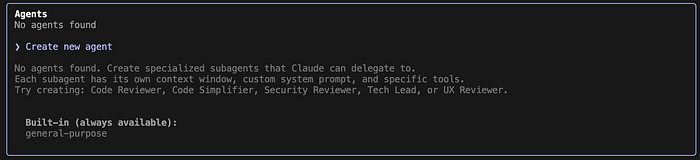
图注:终端中的代理选择界面。
配置代理
将代理保存在项目中,这样它们就能随仓库一起版本化,并通过 PR 不断演进。
快速入门
更新 CLI 并打开代理面板
claude update
/agents
子代理的作用范围
| 位置 | 作用范围 | 优先级 |
|---|---|---|
--agents CLI 标志 |
仅当前会话 | 1(最高) |
.claude/agents/ |
当前项目 | 2 |
~/.claude/agents/ |
您的所有项目 | 3 |
插件的 agents/ 目录 |
插件启用的位置 | 4(最低) |
通过 CLI 定义代理
# 通过 JSON 动态定义自定义子代理
claude --agents '{
  "code-reviewer": {
    "description": "专业代码评审员。在代码变更后主动使用。",
    "prompt": "你是一位资深代码评审员。专注于代码质量、安全性及最佳实践。",
    "tools": ["Read", "Grep", "Glob", "Bash"],
    "model": "sonnet"
  },
  "debugger": {
    "description": "专门处理错误和测试失败的调试专家。",
    "prompt": "你是一位经验丰富的调试专家。分析错误、找出根本原因并提供修复方案。"
  },
  "background-impl": {
    "description": "在后台的隔离工作树中实现功能。",
    "prompt": "实现请求的功能。完成后提交更改。",
    "isolation": "worktree",
    "background": true
  }
}'
创建您的核心代理
- planner(只读):将功能/问题分解为可测试的小任务;输出任务列表或 plan.md。
- codegen(可编辑):负责实现任务;仅限于
src/和tests/。- tester(只读或仅限补丁):编写一条失败的测试用例或最小的复现代码。
- reviewer(只读):留下结构化的评审意见;从不编辑。
- docs(可编辑):仅更新
README.md或docs/。
*政策 提示:对于可编辑的代理,最好采用补丁输出的方式,这样更改可以通过您正常的 Git 工作流程落地。*
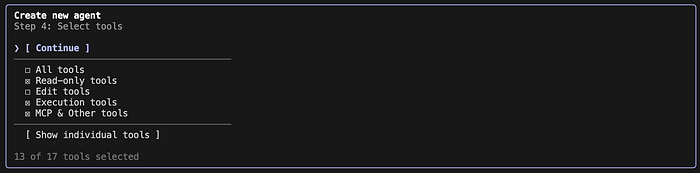
图注:仅为代理分配其真正需要的工具(例如,咨询权限 vs 编辑权限)。
示例提示词
提示词应简短、可测试且针对特定仓库。请将其提交到
agents/目录中:
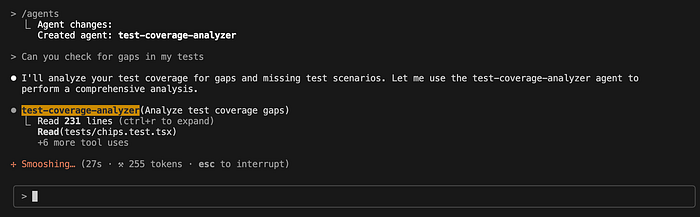
图注:一个用于“测试覆盖率分析”代理的示例提示词。
tester.prompt.md(样本)
角色:为我描述的具体场景编写一条专注的失败测试用例。
范围:仅在 tests/ 目录下创建或修改测试文件,不得更改 src/。
输出:简短的理由说明 + 统一的差异或补丁。
如果场景不明确,请提出一个明确的问题。
预期输出
您的测试代理应生成一个小的差异或补丁,以及一段简短的理由说明:
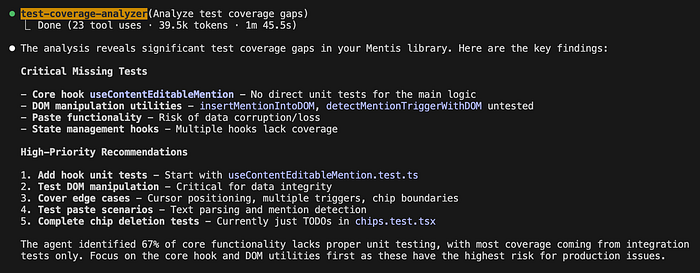
图注:来自“测试覆盖率分析”代理的示例回复。
子代理 Frontmatter 字段
子代理文件使用 YAML frontmatter 进行配置:
---
name: code-reviewer
description: 审查代码的质量和最佳实践
tools: Read, Glob, Grep
disallowedTools: Write, Edit
model: sonnet
permissionMode: default
skills:
  - api-conventions
---

你是一名代码审查员。请分析代码并提供反馈。
| 字段 | 必填 | 描述 |
|---|---|---|
name |
是 | 唯一标识符(小写,连字符) |
description |
是 | 当 Claude 应该将任务委派给此子代理时 |
tools |
否 | 子代理可以使用的工具(若未指定,则继承所有工具) |
disallowedTools |
否 | 禁止使用的工具,从继承或指定的列表中移除 |
model |
否 | 模型:sonnet、opus、haiku 或 inherit(默认:sonnet) |
permissionMode |
否 | default、acceptEdits、dontAsk、bypassPermissions 或 plan |
skills |
否 | 预加载到子代理上下文中的技能 |
hooks |
否 | 作用于该子代理的生命周期钩子 |
memory |
否 | 持久化内存范围:user、project 或 local |
isolation |
否 | 设置为 worktree 可以让代理在隔离的 Git 工作树中运行 |
background |
否 | 设置为 true 可以让代理作为后台任务运行 |
为什么这一转变很重要
运营优势
- 减少上下文切换: 你只需保持一种思维模式;其余工作由代理完成。
- 更干净的 PR: 精准的提示 + 有限的工具 → 更小、更易审查的差异。
- 更少的回归问题: 测试员/审查员代理会在合并前发现漏洞。
- 可重复性: 提示和策略存储在仓库中,并随分支一起传播。
安全与治理
- 限制按路径的写入权限(例如,
src/、tests/、docs/)。- 对高风险区域优先采用只读分析。
- 将助手输出记录为补丁并提交,以提高可审计性。
思维方式的转变
应该做
- 将代理视为具有明确职责的团队成员。
- 先从只读开始;最后再授予写入权限。
- 将提示保存在版本控制系统中,并通过 PR 不断迭代。
不要做
- 不要要求一个代理在一轮中同时完成计划、编码和测试。
- 不要给予全面的写入权限。
- 如果你只要求一个测试,就不要接受包含多份文件的差异。
代理团队(研究预览)
[!注意] 代理团队是一项实验性功能,允许多个 Claude 实例在共享代码库上自主并行工作。
启用代理团队:
export CLAUDE_CODE_EXPERIMENTAL_AGENT_TEAMS=1
关键概念:
- 多个 Claude 实例在同一代码库上并行运行
- 每个代理可以专注于不同的任务(调试、文档编写、测试等)
- 代理之间通过基于 Git 的同步机制进行沟通
- 支持自主、长期的开发工作流
案例研究:由代理团队构建的 C 编译器
Anthropic 的研究团队通过指派 16 个并行的 Claude 实例从零开始构建 C 编译器,展示了代理团队的能力。主要成果如下:
| 指标 | 数值 |
|---|---|
| Claude 会话数 | ~2,000 |
| API 费用 | ~$20,000 |
| 代码行数 | 100,000 |
| 能力 | 在 x86、ARM 和 RISC-V 架构上编译 Linux 6.9 |
| 测试通过率 | 在 GCC 困难测试集中达到 99% |
关于代理团队的经验教训:
- 编写高质量的测试 - 任务验证者必须几乎完美
- 面向并行性设计 - 代理应能独立工作,互不阻塞
- 专业化分工 - 将代理分配到特定角色(代码质量、文档编写、性能优化等)
- 维护上下文文件 - 及时更新 README 和进度文件,以便代理快速定位
阅读完整案例:用并行 Claude 构建 C 编译器
技能(自定义斜杠命令)
[!注意] 技能扩展了 Claude 的功能。创建一个包含说明的
SKILL.md文件,Claude 会将其加入自己的工具箱。Claude 会在适当的时候使用这些技能,或者你可以直接通过/技能名调用它们。
技能的位置
| 位置 | 范围 | 描述 |
|---|---|---|
~/.claude/skills/<技能名>/SKILL.md |
个人 | 适用于所有项目 |
.claude/skills/<技能名>/SKILL.md |
项目 | 仅限当前项目(需提交到版本控制) |
<插件>/skills/<技能名>/SKILL.md |
插件 | 仅在插件启用时有效 |
项目级别的技能会覆盖同名的个人技能。位于
.claude/commands/的文件仍然有效,并支持相同的 frontmatter。
创建技能
# 创建技能目录
mkdir -p ~/.claude/skills/explain-code
创建 ~/.claude/skills/explain-code/SKILL.md:
---
name: explain-code
description: 用可视化图表和类比解释代码。用于解释代码的工作原理。
---

解释代码时,务必包括以下内容:

1. **从类比入手**:将代码与日常生活中的事物进行对比
2. **绘制图表**:使用 ASCII 艺术展示流程、结构或关系
3. **逐行解释代码**:一步一步说明代码的执行过程
4. **指出常见陷阱**:有哪些常见的错误或误解?
使用该技能:
# 让 Claude 自动调用
这段代码是如何工作的?

# 或直接调用
/explain-code src/auth/login.ts
技能 Frontmatter 字段
| 字段 | 必填 | 描述 |
|---|---|---|
name |
否 | 技能的显示名称(如未填写则使用目录名) |
description |
推荐 | 该技能的功能及适用场景 |
argument-hint |
否 | 自动补全时显示的提示信息(例如 [filename]) |
disable-model-invocation |
否 | 设置为 true 可阻止 Claude 自动调用 |
user-invocable |
否 | 设置为 false 可从 / 菜单中隐藏 |
allowed-tools |
否 | Claude 在无需请求权限的情况下可使用的工具 |
model |
否 | 当此技能激活时使用的模型 |
context |
否 | 设置为 fork 可在分叉子代理上下文中运行 |
agent |
否 | 当设置 context: fork 时使用的子代理 |
hooks |
否 | 作用于该技能生命周期的钩子 |
向技能传递参数
使用 $ARGUMENTS 占位符接收参数:
---
name: fix-issue
description: 修复 GitHub 问题
disable-model-invocation: true
---

按照我们的编码规范修复 GitHub 问题 $ARGUMENTS。

1. 阅读问题描述
2. 实现修复
3. 编写测试
4. 创建提交
使用方法: /fix-issue 123
注入动态上下文
使用 !`command` 语法在技能内容发送给 Claude 之前运行 Shell 命令:
---
name: pr-summary
description: 总结拉取请求中的更改
context: fork
agent: Explore
---

## 拉取请求上下文

- PR 差异:!`gh pr diff`
- PR 评论:!`gh pr view --comments`
- 更改文件:!`gh pr diff --name-only`

## 你的任务

总结这个拉取请求...
在子代理中运行技能
添加 context: fork 可使技能在隔离环境中运行:
---
name: deep-research
description: 深入研究某个主题
context: fork
agent: Explore
---

深入研究 $ARGUMENTS:

1. 使用 Glob 和 Grep 查找相关文件
2. 阅读并分析代码
3. 总结发现,并附上具体的文件引用
agent字段可以是Explore、Plan、general-purpose,或来自.claude/agents/的任何自定义子代理。
插件系统
[!Note] 插件通过自定义命令、技能、代理、钩子以及 MCP 服务器扩展 Claude Code。插件可以从本地目录、Git 仓库或 npm 注册表加载。
关键命令:
# 从 Git 仓库安装插件
/plugins install https://github.com/org/claude-plugin-example

# 从 npm 注册表安装
/plugins install @org/claude-code-plugin

# 列出已安装的插件
/plugins list

# 启用或禁用插件
/plugins enable <plugin-name>
/plugins disable <plugin-name>

# 验证插件结构
/plugins validate ./my-plugin

# 浏览插件市场(社区插件)
/plugins marketplace
插件结构:
my-plugin/
├── plugin.json          # 插件清单(名称、版本、描述)
├── agents/              # 自定义代理 (*.md frontmatter 文件)
├── skills/              # 自定义技能 (SKILL.md 文件)
├── hooks/               # 钩子脚本
├── commands/            # 自定义斜杠命令
└── mcp-servers/         # MCP 服务器配置
插件作用域:
| 位置 | 作用域 | 备注 |
|---|---|---|
--plugin-dir ./path |
仅会话期间 | CLI 标志,不会持久化 |
.claude/plugins/ |
项目级别 | 随仓库一起提交 |
~/.claude/plugins/ |
用户全局 | 在所有项目中可用 |
插件清单 (plugin.json):
{
  "name": "my-plugin",
  "version": "1.0.0",
  "description": "一个 Claude Code 插件",
  "agents": ["agents/"],
  "skills": ["skills/"],
  "hooks": "hooks/hooks.json",
  "mcpServers": "mcp-servers/servers.json"
}
插件默认自动更新。设置
FORCE_AUTOUPDATE_PLUGINS=1可强制更新,即使主更新程序被禁用;也可通过CLAUDE_CODE_PLUGIN_GIT_TIMEOUT_MS覆盖慢速仓库的更新。
工作树隔离(v2.1.49+)
[!Note]
--worktree(-w) 标志可在隔离的 Git 工作树中启动 Claude,使其能够在独立分支中进行更改,而不会影响您的工作目录。
使用方法:
# 在隔离的工作树中启动 Claude
claude -w "implement the new feature"

# Claude 将执行以下操作:
# 1. 从您当前分支创建一个临时 Git 工作树
# 2. 在该隔离的工作树中运行
# 3. 提交更改,并可选择创建拉取请求
# 4. 完成后清理工作树
代理级别的工作树隔离:
---
name: background-coder
description: 在隔离环境中实现功能
isolation: worktree
background: true
---

在此隔离的工作树中实现请求的功能。
工作树隔离与
background: true结合使用时尤为强大,可支持多代理同时在不同功能上并行开发的工作流。
原生安装程序(v2.1.15+)
[!Note] Claude Code 现提供原生二进制安装程序,作为 npm 全局安装的替代方案。原生安装程序启动更快、可自动更新,且无需在 PATH 中配置 Node.js。
# 启动原生安装程序(交互式)
claude install

# 从 npm 全局安装迁移到原生安装程序
claude migrate-installer

# 自 v2.1.41 起,Windows ARM64 已获得原生支持
npm 安装方式(
npm install -g @anthropic-ai/claude-code)仍然有效。虽然自 v2.1.15 起已开始逐步淘汰基于 npm 的安装方式,但两种方法目前仍可并存。
认证 CLI(v2.1.41+)
[!Note] 无需进入 REPL,即可直接通过 CLI 管理认证。
# 登录 Anthropic 账户
claude auth login

# 检查当前认证状态
claude auth status

# 注销
claude auth logout
代理管理 CLI(v2.1.50+)
[!Note] 可通过命令行列出并检查所有已配置的代理。
# 列出所有代理
claude agents list

# 查看特定代理的详细信息
claude agent inspect <agent-name>
此外,还可以通过 CLI 启动、停止或重启代理,从而实现更高效的管理流程。
列出所有代理(项目、用户、插件、CLI 定义)
claude agents
---

<h2 id="remote-control">远程控制(v2.1.51+)</h2>

> [!注意]
> **`claude remote-control` 子命令允许外部工具和构建系统以编程方式驱动 Claude Code。**

```bash
# 以远程控制模式启动 Claude
claude remote-control
这对于希望通过其 SDK 接口与 Claude Code 交互的 IDE 扩展、CI/CD 流水线或自定义编排工具非常有用。
托管设置(v2.1.51+)
[!注意] 企业管理员可以通过 macOS 的 plist 或 Windows 的注册表推送托管设置,从而实现组织范围内的配置控制。
macOS(plist):
可通过 MDM 配置文件将设置部署到 /Library/Managed Preferences/com.anthropic.claude-code.plist。
Windows(注册表):
可通过组策略将设置部署到 HKLM\SOFTWARE\Policies\Anthropic\ClaudeCode。
托管设置优先于用户/项目设置,且不能被单个用户覆盖。
模型更新
Claude Sonnet 4.6(2026年2月17日)
[!注意] Claude Sonnet 4.6 在 Sonnet 定价下实现了前沿级别的性能(每百万 tokens 3美元/15美元),并拥有 100 万 tokens 的上下文窗口。
主要亮点:
- 在编码、推理和智能体规划任务上接近 Opus 级别性能
- 100 万 tokens 上下文窗口(此前仅在 Max 计划的 Sonnet 4.5 中可用)
- 改进的编码基准测试:在 SWE-bench、智能体式编码和多文件重构方面有显著提升
- 更好的长上下文推理能力:在“大海捞针”和长文档任务中的准确性有所提高
- 增强的计算机使用能力:更可靠的浏览器自动化和 GUI 交互
- 与 Sonnet 4.5 相同的价格:每百万 tokens 输入 3 美元 / 输出 15 美元
在 Claude Code 中的使用方法:
# 设置为默认模型
claude --model sonnet

# 或者固定使用特定版本
claude --model claude-sonnet-4-6-20260217

# 在设置中配置
claude config set model "claude-sonnet-4-6-20260217"
具有 1M 上下文的 Sonnet 4.5 已从 Max 计划中移除,取而代之的是 Sonnet 4.6。Claude Opus 4.6(在 v2.1.32 中发布)仍然适用于最苛刻的任务。
Claude Code Insights
[!注意]
/insights命令会生成一份交互式 HTML 报告,分析您过去 30 天的编码习惯。
运行 Insights:
# 在 Claude Code 终端中
/insights

# 打开生成的报告
start ~/.claude/usage-data/report.html     # Windows
open ~/.claude/usage-data/report.html      # Mac
xdg-open ~/.claude/usage-data/report.html  # Linux
工作原理:
- 会话收集 - 从
~/.claude/projects/中提取会话日志,过滤掉智能体子会话和短会话 - 元数据提取 - 提取持续时间、token 使用量、使用的工具、检测到的语言以及 Git 活动
- 特征提取 - 使用 Haiku 模型分析对话记录,识别目标、满意度信号和摩擦点
- 报告生成 - 创建包含个性化建议的交互式 HTML 报告
报告各部分:
| 部分 | 描述 |
|---|---|
| 哪些方面有效 | 您的优势和成功模式 |
| 哪些方面受阻 | Claude 在哪些地方遇到困难,或者您在哪里造成了摩擦 |
| 摩擦分析 | 对问题区域的细分及具体示例 |
| 统计仪表板 | 工具使用情况、语言分布、编码时间分布 |
| 快速改进点 | 可直接复制粘贴的 CLAUDE.md 改进建议 |
| 值得尝试的功能 | 个性化推荐(技能、钩子、无头模式) |
所有处理都在本地使用 Anthropic API 进行。会话数据始终保存在您的设备上。
MCP 集成
理解 MCP(模型上下文协议)
什么是 MCP?
MCP 通过连接外部服务、数据库、API 和工具(文件系统、Puppeteer、GitHub、Context7 等)来扩展 Claude 的功能。
MCP 架构:
Claude Code ←→ MCP 协议 ←→ MCP 服务器 ←→ 外部服务
claude.ai 的 MCP 连接器
Claude Code 可以使用您 claude.ai 账户中配置的 MCP 服务器,从而将云端托管的工具引入您的 CLI 工作流。
# 默认启用 — 如需禁用:
export ENABLE_CLAUDEAI_MCP_SERVERS=false
这使您能够直接从命令行访问 claude.ai 中提供的相同 MCP 工具集成,而无需进行本地 MCP 服务器配置。
MCP 设置与配置
基本 MCP 命令
claude mcp                   # 交互式 MCP 配置
claude mcp list              # 列出已配置的服务器
claude mcp add <name> <cmd>  # 添加新服务器
claude mcp remove <name>     # 移除服务器
MCP 配置文件位置
~/.claude.json      # 全局文件
`.mcp.json`         # 项目范围内的服务器存储在项目根目录下的文件中
快速入门
如果您赶时间,这是最快的方法:
# 添加文件系统访问权限(最常用)
claude mcp add filesystem -s user -- npx -y @modelcontextprotocol/server-filesystem ~/Documents ~/Desktop

# 验证是否成功
claude mcp list
如果一切正常,您将看到如下响应:
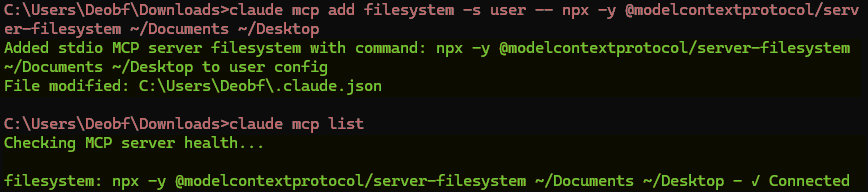
其他方法:
1. 命令行添加
OAuth 用于 MCP 服务器:
|
2. 直接编辑配置文件
1. 查找配置文件位置:
2. 编辑配置文件: 3. 重启 Claude Code 以使更改生效 |
3. 项目级配置(推荐用于团队协作)
这将在项目根目录下创建一个 |
MCP 服务器作用域详解
理解作用域对于避免“未找到服务器”错误至关重要:
1. 本地作用域(默认)
- 仅在当前目录中可用
- 配置存储在
~/.claude.json的 projects 部分 - 适用场景:个人项目专用工具
2. 用户作用域(全局)
- 在所有项目中均可使用
- 使用
-s user标志添加 - 适用场景:文件系统、数据库客户端等常用工具
3. 项目作用域(团队共享)
- 通过
.mcp.json文件共享 - 使用
-s project标志添加 - 适用场景:团队共享的项目专用工具
实用 MCP 服务器推荐
以下是值得安装的最有价值的 MCP 服务器列表:
1. 文件系统访问
claude mcp add filesystem -s user -- npx -y @modelcontextprotocol/server-filesystem ~/Documents ~/Projects ~/Desktop
用途:让 Claude 直接读写文件、修改代码。
2. GitHub 集成
claude mcp add github -s user -e GITHUB_TOKEN=your-token -- npx -y @modelcontextprotocol/server-github
用途:管理问题、PR 和代码评审。
3. 网页浏览器控制
claude mcp add puppeteer -s user -- npx -y @modelcontextprotocol/server-puppeteer
用途:自动化网页操作、爬取和测试。
4. 数据库连接(PostgreSQL)
claude mcp add postgres -s user -e DATABASE_URL=your-db-url -- npx -y @modelcontextprotocol/server-postgres
用途:直接查询和操作数据库。
5. Fetch 工具(API 调用)
claude mcp add fetch -s user -- npx -y @kazuph/mcp-fetch
用途:调用各种 REST API。
6. 搜索引擎
claude mcp add search -s user -e BRAVE_API_KEY=your-key -- npx -y @modelcontextprotocol/server-brave-search
用途:搜索最新信息。
7. Slack 集成
claude mcp add slack -s user -e SLACK_TOKEN=your-token -- npx -y @modelcontextprotocol/server-slack
用途:发送消息、管理频道。
8. 时间管理
claude mcp add time -s user -- npx -y @modelcontextprotocol/server-time
用途:时区转换、日期计算。
9. 内存存储
claude mcp add memory -s user -- npx -y @modelcontextprotocol/server-memory
用途:跨对话保存信息。
10. 顺序思维(思维链)
claude mcp add thinking -s user -- npx -y @modelcontextprotocol/server-sequential-thinking
用途:针对复杂问题进行逐步思考。
常见错误及解决方案
错误 1:工具名称验证失败
API Error 400: "tools.11.custom.name: 字符串应匹配模式 '^[a-zA-Z0-9_-]{1,64}$'"
解决方案:
- 确保服务器名称仅包含字母、数字、下划线和短横线。
- 名称长度不得超过 64 个字符。
- 不要使用特殊字符或空格。
错误 2:未找到 MCP 服务器
MCP 服务器 'my-server' 未找到
解决方案:
- 检查作用域设置是否正确。
- 运行
claude mcp list确认服务器已添加。 - 确保您位于正确的目录中(对于本地作用域)。
- 重启 Claude Code。
错误 3:协议版本错误
"protocolVersion": "必需"
解决方案:这是 Claude Code 中的一个已知 bug,临时解决方法如下:
- 使用包装脚本。
- 确保 MCP 服务器返回正确的协议版本。
- 更新到最新版本的 Claude Code。
错误 4:Windows 路径问题
错误:无法找到模块 'C:UsersusernameDocuments'
解决方案:Windows 路径需要使用正斜杠或双反斜杠:
# 错误
claude mcp add fs -- npx -y @modelcontextprotocol/server-filesystem C:\Users\username\Documents

# 正确
claude mcp add fs -- npx -y @modelcontextprotocol/server-filesystem C:/Users/username/Documents
# 或
claude mcp add fs -- npx -y @modelcontextprotocol/server-filesystem C:\\Users\\username\\Documents
错误 5:权限问题
权限被拒绝
解决方案:
- macOS/Linux:使用
sudo(不推荐)或修改文件权限。 - Windows:以管理员身份运行。
- 最佳方法:将 MCP 服务器安装在用户目录中。
调试技巧
遇到问题时,以下调试方法可以帮助您快速定位问题:
1. 启用调试模式
claude --debug
2. 查看 MCP 状态
在 Claude Code 中输入:
/mcp
3. 查看日志文件
macOS/Linux:
tail -f ~/Library/Logs/Claude/mcp*.log
Windows:
type "%APPDATA%\Claude\logs\mcp*.log"
4. 手动测试服务器
# 直接运行服务器命令,查看是否有输出
npx -y @modelcontextprotocol/server-filesystem ~/Documents
国际用户特别提示
1. 非英文路径问题
避免在路径中使用非英文字符:
# 避免
claude mcp add fs -- npx -y @modelcontextprotocol/server-filesystem ~/文档

# 推荐
claude mcp add fs -- npx -y @modelcontextprotocol/server-filesystem ~/Documents
2. 代理配置
如果您正在使用代理:
# 设置 npm 代理
npm config set proxy http://your-proxy:port
npm config set https-proxy http://your-proxy:port

# 然后添加 MCP 服务器
claude mcp add ...
3. 镜像源
使用镜像源加速下载:
# 临时使用
claude mcp add fs -- npx -y --registry=https://registry.npmjs.org @modelcontextprotocol/server-filesystem ~/Documents

# 或永久设置
npm config set registry https://registry.npmjs.org
最佳实践建议
- 按需添加:不要一次性添加过多的 MCP 服务器,这会影响性能。
- 定期清理:使用
claude mcp remove <name>删除未使用的服务器。 - 安全第一:仅添加受信任的 MCP 服务器,尤其是需要网络访问权限的服务器。
- 备份配置:定期备份
~/.claude.json文件。 - 团队协作:使用项目范围共享常用配置。
高级技巧
1. 创建自定义 MCP 服务器
如果现有的 MCP 服务器无法满足您的需求,您可以创建自己的:
// my-mcp-server.js
import { Server } from "@modelcontextprotocol/sdk";

const server = new Server({
  name: "my-custom-server",
  version: "1.0.0",
});

server.setRequestHandler("tools/list", async () => {
  return {
    tools: [
      {
        name: "my_custom_tool",
        description: "自定义工具",
        inputSchema: {
          type: "object",
          properties: {
            input: { type: "string" },
          },
        },
      },
    ],
  };
});

server.start();
2. 批量配置脚本
创建一个脚本来一次性配置所有常用的 MCP 服务器:
#!/bin/bash
# setup-mcp.sh

echo "配置常用 MCP 服务器..."

# 文件系统
claude mcp add filesystem -s user -- npx -y @modelcontextprotocol/server-filesystem ~/Documents ~/Projects

# GitHub
read -p "请输入 GitHub Token: " github_token
claude mcp add github -s user -e GITHUB_TOKEN=$github_token -- npx -y @modelcontextprotocol/server-github

# 其他服务器...

echo "MCP 服务器配置成功!"
流行的 MCP 服务器
开发工具
# npm install -g git-mcp-server

# claude mcp add git "git-mcp-server"
# claude mcp add github "github-mcp-server --token $GITHUB_TOKEN"
数据库集成
npm install -g postgres-mcp-server
npm install -g mysql-mcp-server
npm install -g sqlite-mcp-server

# 设置示例可能如下:
# export POSTGRES_URL="postgresql://user:password@localhost:5432/mydb"
# claude mcp add postgres "postgres-mcp-server --url $POSTGRES_URL"
MCP 工具权限
# 允许特定的 MCP 工具
claude --allowedTools "mcp__git__commit,mcp__git__push"

# 允许来自特定服务器的所有工具
claude --allowedTools "mcp__postgres__*"

# 结合内置工具
claude --allowedTools "Edit,View,mcp__git__*"
钩子系统
本页面提供在 Claude Code 中实现钩子的参考文档。
[!TIP] 如需包含示例的快速入门指南,请参阅开始使用 Claude Code 钩子。
配置
Claude Code 的钩子在您的设置文件中进行配置:
~/.claude/settings.json- 用户设置.claude/settings.json- 项目设置.claude/settings.local.json- 本地项目设置(不提交)- 企业托管策略设置
结构
钩子按匹配器组织,每个匹配器可以有多个钩子:
{
  "hooks": {
    "EventName": [
      {
        "matcher": "ToolPattern",
        "hooks": [
          {
            "type": "command",
            "command": "your-command-here"
          }
        ]
      }
    ]
  }
}
HTTP 钩子(v2.1.63+)
除了 shell 命令之外,钩子还可以将 JSON 发送到 URL 并接收 JSON 响应:
{
  "hooks": {
    "PreToolUse": [
      {
        "matcher": "Bash",
        "hooks": [
          {
            "type": "http",
            "url": "https://hooks.example.com/validate",
            "timeout": 10
          }
        ]
      }
    ]
  }
}
HTTP 钩子会将与 command 钩子通过 stdin 接收的相同 JSON 负载作为 POST 请求体发送。响应 JSON 遵循相同的输出模式。这对于集中式策略执行或无需本地脚本的远程钩子执行非常有用。
- matcher:用于匹配工具名称的模式,区分大小写(仅适用于
PreToolUse和PostToolUse)。- 简单字符串精确匹配:
Write只匹配 Write 工具。 - 支持正则表达式:
Edit|Write或Notebook.*。 - 使用
*匹配所有工具。您也可以使用空字符串 ("") 或留空matcher。
- 简单字符串精确匹配:
- hooks:当模式匹配时要执行的命令数组。
type:"command"(shell 命令)或"http"(POST JSON 到 URL,v2.1.63+)。command:要执行的 bash 命令(可使用$CLAUDE_PROJECT_DIR环境变量)。timeout:(可选)命令运行的时间限制,以秒为单位,超过该时间将取消该命令。
对于像 UserPromptSubmit、Notification、Stop 和 SubagentStop 这样的事件,它们不使用匹配器,因此可以省略 matcher 字段:
{
  "hooks": {
    "UserPromptSubmit": [
      {
        "hooks": [
          {
            "type": "command",
            "command": "/path/to/prompt-validator.py"
          }
        ]
      }
    ]
  }
}
项目特定的钩子脚本
您可以使用环境变量 CLAUDE_PROJECT_DIR(仅在 Claude Code 启动钩子命令时可用)来引用存储在项目中的脚本,从而确保无论 Claude 当前位于哪个目录,这些脚本都能正常工作:
{
  "hooks": {
    "PostToolUse": [
      {
        "matcher": "Write|Edit",
        "hooks": [
          {
            "type": "command",
            "command": "$CLAUDE_PROJECT_DIR/.claude/hooks/check-style.sh"
          }
        ]
      }
    ]
  }
}
钩子事件
PreToolUse
在 Claude 创建工具参数之后、处理工具调用之前运行。
常见匹配器:
Task- 子代理任务(参见子代理文档)Bash- Shell 命令Glob- 文件模式匹配Grep- 内容搜索Read- 文件读取Edit、MultiEdit- 文件编辑Write- 文件写入WebFetch、WebSearch- 网络操作
PostToolUse
在工具成功完成之后立即运行。
识别与 PreToolUse 相同的匹配器值。
Notification
在 Claude Code 发送通知时运行。通知会在以下情况下发送:
- Claude 需要您的许可才能使用某个工具。例如:“Claude 需要您的许可才能使用 Bash”。
- 提示输入已空闲至少 60 秒。“Claude 正在等待您的输入”。
UserPromptSubmit
在用户提交提示之前运行,即在 Claude 处理提示之前。这使您可以根据提示/对话添加额外的上下文、验证提示或阻止某些类型的提示。
Stop
在主 Claude Code 代理完成响应后运行。如果停止是由用户中断引起的,则不会运行。
SubagentStop
在 Claude Code 子代理(Task 工具调用)完成响应后运行。
TeammateIdle
当代理队友进入空闲状态时触发(多代理工作流)。
TaskCompleted
在后台任务完成时触发(多智能体工作流)。
ConfigChange
当 Claude Code 配置文件发生变化时触发(例如设置、CLAUDE.md、.mcp.json)。可用于重新加载外部状态或在配置更改时触发副作用。
WorktreeCreate
当 Claude 创建一个新的 Git 工作树时触发(通过 --worktree / -w 标志或代理定义中的 isolation: worktree)。可用于设置工作树特定的资源。
WorktreeRemove
当 Git 工作树在使用后被清理时触发。可用于销毁工作树特定的资源。
Setup
通过 --init、--init-only 或 --maintenance CLI 标志触发。可用于一次性项目设置任务、插件安装或维护脚本。
PermissionRequest
当 Claude 向用户显示权限提示时触发。可用于记录日志或自动化权限决策。
PreCompact
在 Claude Code 即将执行压缩操作之前运行。
匹配器:
manual- 从/compact调用auto- 从自动压缩调用(由于上下文窗口已满)
SessionStart
当 Claude Code 开始新会话或恢复现有会话时运行(目前在后台会启动一个新会话)。可用于加载开发上下文,如现有问题或代码库的近期更改。
匹配器:
startup- 从启动时调用resume- 从--resume、--continue或/resume调用clear- 从/clear调用
钩子输入
钩子通过标准输入接收包含会话信息和事件特定数据的 JSON 数据:
{
  // 公共字段
  session_id: string
  transcript_path: string  // 对话 JSON 的路径
  cwd: string              // 钩子调用时的当前工作目录

  // 事件特定字段
  hook_event_name: string
  ...
}
PreToolUse 输入
tool_input 的确切模式取决于工具。
{
  "session_id": "abc123",
  "transcript_path": "/Users/.../.claude/projects/.../00893aaf-19fa-41d2-8238-13269b9b3ca0.jsonl",
  "cwd": "/Users/...",
  "hook_event_name": "PreToolUse",
  "tool_name": "Write",
  "tool_input": {
    "file_path": "/path/to/file.txt",
    "content": "file content"
  }
}
PostToolUse 输入
tool_input 和 tool_response 的确切模式取决于工具。
{
  "session_id": "abc123",
  "transcript_path": "/Users/.../.claude/projects/.../00893aaf-19fa-41d2-8238-13269b9b3ca0.jsonl",
  "cwd": "/Users/...",
  "hook_event_name": "PostToolUse",
  "tool_name": "Write",
  "tool_input": {
    "file_path": "/path/to/file.txt",
    "content": "file content"
  },
  "tool_response": {
    "filePath": "/path/to/file.txt",
    "success": true
  }
}
Notification 输入
{
  "session_id": "abc123",
  "transcript_path": "/Users/.../.claude/projects/.../00893aaf-19fa-41d2-8238-13269b9b3ca0.jsonl",
  "cwd": "/Users/...",
  "hook_event_name": "Notification",
  "message": "任务成功完成"
}
UserPromptSubmit 输入
{
  "session_id": "abc123",
  "transcript_path": "/Users/.../.claude/projects/.../00893aaf-19fa-41d2-8238-13269b9b3ca0.jsonl",
  "cwd": "/Users/...",
  "hook_event_name": "UserPromptSubmit",
  "prompt": "编写一个计算阶乘的函数"
}
Stop 和 SubagentStop 输入
stop_hook_active 在 Claude Code 已经因停止钩子而继续运行时为真。请检查此值或处理对话记录,以防止 Claude Code 无限运行。
{
  "session_id": "abc123",
  "transcript_path": "~/.claude/projects/.../00893aaf-19fa-41d2-8238-13269b9b3ca0.jsonl",
  "hook_event_name": "Stop",
  "stop_hook_active": true,
  "last_assistant_message": "我已经完成了所有请求的更改。"
}
last_assistant_message字段(v2.1.47+)包含 Claude 在停止前生成的最终文本。可用于验证完整性或记录结果。
PreCompact 输入
对于 manual,custom_instructions 来自用户传递给 /compact 的内容。对于 auto,custom_instructions 为空。
{
  "session_id": "abc123",
  "transcript_path": "~/.claude/projects/.../00893aaf-19fa-41d2-8238-13269b9b3ca0.jsonl",
  "hook_event_name": "PreCompact",
  "trigger": "manual",
  "custom_instructions": ""
}
SessionStart 输入
{
  "session_id": "abc123",
  "transcript_path": "~/.claude/projects/.../00893aaf-19fa-41d2-8238-13269b9b3ca0.jsonl",
  "hook_event_name": "SessionStart",
  "source": "startup"
}
钩子输出
钩子有两种方式可以将输出返回给 Claude Code。输出用于传达是否阻止以及应向 Claude 和用户显示的任何反馈。
简单:退出码
钩子通过退出码、stdout 和 stderr 传达状态:
- 退出码 0:成功。
stdout会在转录模式下显示给用户(CTRL-R),但UserPromptSubmit和SessionStart除外,在这些情况下stdout会被添加到上下文中。 - 退出码 2:阻止性错误。
stderr会反馈给 Claude 自动处理。请参阅下方的每个钩子事件的行为。 - 其他退出码:非阻止性错误。
stderr会显示给用户,执行将继续。
[!WARNING] 提醒:如果退出码为 0,Claude Code 不会看到 stdout,除了
UserPromptSubmit钩子,该钩子的 stdout 会被注入为上下文。
退出码 2 行为
| 钩子事件 | 行为 |
|---|---|
PreToolUse |
阻止工具调用,向 Claude 显示 stderr |
PostToolUse |
向 Claude 显示 stderr(工具已经运行) |
Notification |
无,仅向用户显示 stderr |
UserPromptSubmit |
阻止提示处理,清除提示,仅向用户显示 stderr |
Stop |
阻止停止,向 Claude 显示 stderr |
SubagentStop |
阻止停止,向 Claude 子代理显示 stderr |
PreCompact |
无,仅向用户显示 stderr |
SessionStart |
无,仅向用户显示 stderr |
高级:JSON 输出
钩子可以在 stdout 中返回结构化 JSON,以实现更复杂的控制:
常见 JSON 字段
所有类型的钩子都可以包含以下可选字段:
{
  "continue": true, // Claude 是否应在钩子执行后继续(默认:是)
  "stopReason": "string" // 当 continue 为 false 时显示的消息
  "suppressOutput": true, // 隐藏转录模式下的 stdout(默认:否)
}
如果 continue 为 false,Claude 将在钩子运行后停止处理。
- 对于
PreToolUse,这与"permissionDecision": "deny"不同,后者仅阻止特定的工具调用,并向 Claude 提供自动反馈。 - 对于
PostToolUse,这与"decision": "block"不同,后者会向 Claude 提供自动化反馈。 - 对于
UserPromptSubmit,这会阻止提示被处理。 - 对于
Stop和SubagentStop,这将优先于任何"decision": "block"的输出。 - 在所有情况下,
"continue" = false都会优先于任何"decision": "block"的输出。
stopReason 会伴随 continue 一起提供一个向用户展示、但不向 Claude 展示的原因。
PreToolUse 决策控制
PreToolUse 钩子可以控制工具调用是否继续。
"allow"会绕过权限系统。permissionDecisionReason会展示给用户,但不会展示给 Claude。(已弃用的"approve"值 +reason具有相同的行为。)"deny"会阻止工具调用执行。permissionDecisionReason会展示给 Claude。("block"值 +reason具有相同的行为。)"ask"会在 UI 中请求用户确认工具调用。permissionDecisionReason会展示给用户,但不会展示给 Claude。
{
  "hookSpecificOutput": {
    "hookEventName": "PreToolUse",
    "permissionDecision": "allow" | "deny" | "ask",
    "permissionDecisionReason": "我的理由在这里(展示给用户)"
  },
  "decision": "approve" | "block" | undefined, // 已弃用,但仍支持
  "reason": "决策解释" // 已弃用,但仍支持
}
PostToolUse 决策控制
PostToolUse 钩子可以控制工具调用是否继续。
"block"会自动向 Claude 发送reason。undefined则不做任何操作。reason会被忽略。
{
  "decision": "block" | undefined,
  "reason": "决策解释"
}
UserPromptSubmit 决策控制
UserPromptSubmit 钩子可以控制用户提示是否被处理。
"block"会阻止提示被处理。提交的提示将从上下文中清除。reason会展示给用户,但不会添加到上下文中。undefined则允许提示正常进行。reason会被忽略。"hookSpecificOutput.additionalContext"如果未被阻止,则会将字符串添加到上下文中。
{
  "decision": "block" | undefined,
  "reason": "决策解释",
  "hookSpecificOutput": {
    "hookEventName": "UserPromptSubmit",
    "additionalContext": "我的附加上下文在这里"
  }
}
Stop/SubagentStop 决策控制
Stop 和 SubagentStop 钩子可以控制 Claude 是否必须继续。
"block"会阻止 Claude 停止。您必须填写reason,以便 Claude 知道如何继续。undefined则允许 Claude 停止。reason会被忽略。
{
  "decision": "block" | undefined,
  "reason": "当 Claude 被阻止停止时,必须提供此原因"
}
SessionStart 决策控制
SessionStart 钩子允许您在会话开始时加载上下文。
"hookSpecificOutput.additionalContext"会将字符串添加到上下文中。
{
  "hookSpecificOutput": {
    "hookEventName": "SessionStart",
    "additionalContext": "我的附加上下文在这里"
  }
}
退出码示例:Bash 命令验证
#!/usr/bin/env python3
import json
import re
import sys


# 定义验证规则为 (正则表达式模式, 消息) 元组列表
VALIDATION_RULES = [
    (
        r"\bgrep\b(?!.*\|)",
        "请使用 'rg'(ripgrep)代替 'grep',以获得更好的性能和功能",
    ),
    (
        r"\bfind\s+\S+\s+-name\b",
        "请使用 'rg --files | rg pattern' 或 'rg --files -g pattern' 代替 'find -name',以获得更好的性能",
    ),
]


def validate_command(command: str) -> list[str]:
    issues = []
    for pattern, message in VALIDATION_RULES:
        if re.search(pattern, command):
            issues.append(message)
    return issues


try:
    input_data = json.load(sys.stdin)
except json.JSONDecodeError as e:
    print(f"错误:无效的 JSON 输入:{e}", file=sys.stderr)
    sys.exit(1)

tool_name = input_data.get("tool_name", "")
tool_input = input_data.get("tool_input", {})
command = tool_input.get("command", "")

if tool_name != "Bash" 或者命令为空:
    sys.exit(1)

# 验证命令
issues = validate_command(command)

if issues:
    for message in issues:
        print(f"• {message}", file=sys.stderr)
    # 退出码 2 会阻止工具调用,并将 stderr 显示给 Claude
    sys.exit(2)
JSON 输出示例:UserPromptSubmit 添加上下文和验证
[!注意] 对于
UserPromptSubmit钩子,您可以使用以下两种方法注入上下文:
- 退出码 0 并通过 stdout:Claude 可以看到上下文(
UserPromptSubmit的特殊情况)- JSON 输出:提供更多对行为的控制
#!/usr/bin/env python3
import json
import sys
import re
import datetime

# 从 stdin 加载输入
try:
    input_data = json.load(sys.stdin)
except json.JSONDecodeError as e:
    print(f"错误:无效的 JSON 输入:{e}", file=sys.stderr)
    sys.exit(1)

prompt = input_data.get("prompt", "")

# 检查敏感模式
sensitive_patterns = [
    (r"(?i)\b(password|secret|key|token)\s*[:=]", "提示包含潜在的机密信息"),
]

for pattern, message in sensitive_patterns:
    if re.search(pattern, prompt):
        # 使用 JSON 输出以特定理由阻止
        output = {
            "decision": "block",
            "reason": f"违反安全策略:{message}。请重新表述您的请求,避免包含敏感信息。"
        }
        print(json.dumps(output))
        sys.exit(0)

# 将当前时间添加到上下文中
context = f"当前时间:{datetime.datetime.now()}"
print(context)

"""
以下内容也是等价的:
print(json.dumps({
  "hookSpecificOutput": {
    "hookEventName": "UserPromptSubmit",
    "additionalContext": context,
  },
}))
"""

# 允许提示在附加上下文的情况下继续
sys.exit(0)
JSON 输出示例:PreToolUse 自动批准
#!/usr/bin/env python3
import json
import sys

# 从 stdin 加载输入
try:
    input_data = json.load(sys.stdin)
except json.JSONDecodeError as e:
    print(f"错误:无效的 JSON 输入:{e}", file=sys.stderr)
    sys.exit(1)

tool_name = input_data.get("tool_name", "")
tool_input = input_data.get("tool_input", {})

# 示例:自动批准文档文件的读取操作
if tool_name == "Read":
    file_path = tool_input.get("file_path", "")
    if file_path.endswith((".md", ".mdx", ".txt", ".json")):
        # 使用 JSON 输出自动批准工具调用
        output = {
            "decision": "approve",
            "reason": "文档文件已自动批准",
            "suppressOutput": True  # 不在转录模式中显示
        }
        print(json.dumps(output))
        sys.exit(0)

# 对于其他情况,让正常的权限流程继续
sys.exit(0)
使用 MCP 工具
Claude Code 钩子可以与 模型上下文协议 (MCP) 工具 无缝协作。当 MCP 服务器提供工具时,这些工具会以一种特殊的命名模式出现,您可以在自己的钩子中匹配这种模式。
MCP 工具命名
MCP 工具遵循 mcp__<server>__<tool> 的命名模式,例如:
mcp__memory__create_entities- 内存服务器的创建实体工具mcp__filesystem__read_file- 文件系统服务器的读取文件工具mcp__github__search_repositories- GitHub 服务器的搜索工具
为 MCP 工具配置钩子
您可以针对特定的 MCP 工具或整个 MCP 服务器进行配置:
{
  "hooks": {
    "PreToolUse": [
      {
        "matcher": "mcp__memory__.*",
        "hooks": [
          {
            "type": "command",
            "command": "echo 'Memory operation initiated' >> ~/mcp-operations.log"
          }
        ]
      },
      {
        "matcher": "mcp__.*__write.*",
        "hooks": [
          {
            "type": "command",
            "command": "/home/user/scripts/validate-mcp-write.py"
          }
        ]
      }
    ]
  }
}
示例
[!TIP] 有关代码格式化、通知和文件保护等实用示例,请参阅入门指南中的“更多示例”(/en/docs/claude-code/hooks-guide#more-examples)。
安全注意事项
免责声明
自担风险使用:Claude Code 钩子会在您的系统上自动执行任意的 shell 命令。通过使用钩子,您确认:
- 您对所配置的命令负全部责任
- 钩子可以修改、删除或访问您用户账户可访问的任何文件
- 恶意或编写不当的钩子可能导致数据丢失或系统损坏
- Anthropic 不对因使用钩子而导致的任何损害提供任何保证或承担任何责任
- 在生产环境中使用之前,您应在安全的环境中彻底测试钩子
在将任何钩子命令添加到您的配置之前,请务必仔细审查并理解这些命令。
钩子安全注意事项
以下是一些编写更安全钩子的关键实践:
- 验证并清理输入 - 切勿盲目信任输入数据
- 始终引用 shell 变量 - 使用
"$VAR"而不是$VAR - 阻止路径遍历 - 检查文件路径中是否存在
.. - 使用绝对路径 - 为脚本指定完整路径(使用
$CLAUDE_PROJECT_DIR表示项目路径) - 跳过敏感文件 - 避免
.env、.git/、密钥等文件
配置安全性
直接在设置文件中编辑钩子并不会立即生效。Claude Code:
- 在启动时捕获钩子的快照
- 在整个会话中使用该快照
- 如果钩子被外部修改,会发出警告
- 必须在
/hooks菜单中审核后才能应用更改
这可以防止恶意钩子修改影响您当前的会话。
钩子执行细节
- 超时:默认执行限制为 60 秒,每个命令均可配置。
- 单个命令的超时不会影响其他命令。
- 并行化:所有匹配的钩子会并行运行
- 环境:在当前目录下运行,使用 Claude Code 的环境
- 环境变量
CLAUDE_PROJECT_DIR可用,包含项目根目录的绝对路径
- 环境变量
- 输入:通过 stdin 传递 JSON
- 输出:
- PreToolUse/PostToolUse/Stop:进度显示在对话记录中(Ctrl-R)
- 通知:仅记录到调试日志中(
--debug)
调试
基本故障排除
如果您的钩子无法正常工作:
- 检查配置 - 运行
/hooks查看您的钩子是否已注册 - 验证语法 - 确保您的 JSON 设置有效
- 测试命令 - 先手动运行钩子命令
- 检查权限 - 确保脚本具有可执行权限
- 查看日志 - 使用
claude --debug查看钩子执行详情
常见问题:
- 引号未转义 - 在 JSON 字符串中使用
\" - 匹配器错误 - 检查工具名称是否完全匹配(区分大小写)
- 命令未找到 - 为脚本使用完整路径
高级调试
对于复杂的钩子问题:
- 检查钩子执行 - 使用
claude --debug查看详细的钩子执行过程 - 验证 JSON 模式 - 使用外部工具测试钩子的输入和输出
- 检查环境变量 - 验证 Claude Code 的环境是否正确
- 测试边界条件 - 尝试使用不寻常的文件路径或输入运行钩子
- 监控系统资源 - 检查钩子执行过程中是否有资源耗尽的情况
- 使用结构化日志记录 - 在您的钩子脚本中实现日志记录
调试输出示例
使用 claude --debug 查看钩子执行详情:
[DEBUG] Executing hooks for PostToolUse:Write
[DEBUG] Getting matching hook commands for PostToolUse with query: Write
[DEBUG] Found 1 hook matchers in settings
[DEBUG] Matched 1 hooks for query "Write"
[DEBUG] Found 1 hook commands to execute
[DEBUG] Executing hook command: <Your command> with timeout 60000ms
[DEBUG] Hook command completed with status 0: <Your stdout>
进度消息会显示在对话记录模式(Ctrl-R)中,显示:
- 正在运行哪个钩子
- 正在执行的命令
- 成功或失败状态
- 输出或错误信息
安全与权限
工具权限模式
# 允许特定工具(读取/编辑文件)
claude --allowedTools "Edit,Read"

# 允许工具类别,包括 Bash(但仍有限制范围)
claude --allowedTools "Edit,Read,Bash"

# 限定权限范围(所有 git 命令)
claude --allowedTools "Bash(git:*)"

# 多重限定范围(git + npm)
claude --allowedTools "Bash(git:*),Bash(npm:*)"
危险模式
[!Warning] 切勿在生产系统、共享机器或包含重要数据的系统中使用 仅在隔离环境(如 Docker 容器)中使用此模式,否则可能导致数据丢失并危及您的系统!
claude --dangerously-skip-permissions
自动化与集成
使用 Claude Code 进行自动化和脚本编写
GitHub Actions,您可以直接复制粘贴 :p
- 在您的组织/仓库中安装 Claude GitHub 应用程序(这是 Actions 能够对 PR 或问题发表评论的必要条件)。
- 在您的仓库中,添加一个名为
ANTHROPIC_API_KEY的秘密设置 → 秘密和变量 → Actions → 新建仓库秘密 - 将下面的工作流复制到
.github/workflows/目录中。 - 打开一个 测试 PR(或新建一个问题),看看它们是否能正常运行。
[!TIP] 当您长期采用这些工作流时,请将其固定到某个发布标签上(例如
@v1)。下面的代码片段为了便于阅读,使用了分支标签。
自动 PR 审核(内联评论)
在 PR 打开或更新时,立即创建带有内联评论的结构化评审。
文件: .github/workflows/claude-pr-auto-review.yml
name: 自动评审 PR
on:
  pull_request:
    types: [opened, synchronize, reopened, ready_for_review]

permissions:
  contents: read
  pull-requests: write

jobs:
  auto-review:
    runs-on: ubuntu-latest
    steps:
      - uses: actions/checkout@v4
        with:
          fetch-depth: 1

      - name: Claude PR 审核
        uses: anthropics/claude-code-action@main
        with:
          anthropic_api_key: ${{ secrets.ANTHROPIC_API_KEY }}
          # Claude 将获取差异并留下内联评论
          direct_prompt: |
            审查此拉取请求的差异,检查其正确性、可读性、测试覆盖、性能和开发体验。
            优先提供具体且可操作的建议。在适当的地方使用内联评论。
          # 运行期间允许使用的 GitHub 工具:
          allowed_tools: >-
            mcp__github__get_pull_request_diff,
            mcp__github__create_pending_pull_request_review,
            mcp__github__add_comment_to_pending_review,
            mcp__github__submit_pending_pull_request_review
每个 PR 的安全审核
运行专注的安全扫描,并将发现直接评论到 PR 上。
文件: .github/workflows/claude-security-review.yml
name: 安全审核
on:
  pull_request:

permissions:
  contents: read
  pull-requests: write

jobs:
  security:
    runs-on: ubuntu-latest
    steps:
      - uses: actions/checkout@v4
        with:
          ref: ${{ github.event.pull_request.head.sha || github.sha }}
          fetch-depth: 2

      - name: Claude 代码安全审核
        uses: anthropics/claude-code-security-review@main
        with:
          claude-api-key: ${{ secrets.ANTHROPIC_API_KEY }}
          comment-pr: true
          # 可选:
          # exclude-directories: "docs,examples"
          # claudecode-timeout: "20"
          # claude-model: "claude-sonnet-4-6-20260217"
问题分类(建议标签与严重性)
当新问题打开时,Claude 会提出标签/严重性建议,并发布整洁的分类评论。您可以通过切换一个标志来启用“自动应用标签”功能。
文件: .github/workflows/claude-issue-triage.yml
name: Claude 问题分类
on:
  issues:
    types: [opened, edited, reopened]

permissions:
  contents: read
  issues: write

jobs:
  triage:
    runs-on: ubuntu-latest
    env:
      CLAUDE_MODEL: claude-sonnet-4-6-20260217
    steps:
      - name: 收集上下文及相似问题
        id: gather
        env:
          GH_TOKEN: ${{ secrets.GITHUB_TOKEN }}
        run: |
          TITLE="${{ github.event.issue.title }}"
          BODY="${{ github.event.issue.body }}"
          # 基于标题关键词的简单相似搜索
          Q=$(echo "$TITLE" | tr -dc '[:alnum:] ' | awk '{print $1" "$2" "$3" "$4}')
          gh api -X GET search/issues -f q="repo:${{ github.repository }} is:issue $Q" -f per_page=5 > similars.json
          echo "$TITLE" > title.txt
          echo "$BODY" > body.txt

      - name: 向 Claude 请求分类 JSON
        env:
          ANTHROPIC_API_KEY: ${{ secrets.ANTHROPIC_API_KEY }}
        run: |
          cat > payload.json << 'JSON'
          {
            "model": "${{ env.CLAUDE_MODEL }}",
            "max_tokens": 1500,
            "system": "你是一位务实的分类工程师。请务必具体,同时注意避免重复问题。",
            "messages": [{
              "role": "user",
              "content": [{
                "type":"text",
                "text":"根据该问题及其相似候选,生成严格的 JSON 格式,包含以下键:labels(字符串数组)、severity(低、中、高、critical 中的一个)、duplicate_url(字符串或空)、comment_markdown(简短文本)。请勿包含任何额外的键。"
              },
              {"type":"text","text":"问题标题:\n"},
              {"type":"text","text": (从文件中引入) },
              {"type":"text","text":"\n\n问题描述:\n"},
              {"type":"text","text": (从文件中引入) },
              {"type":"text","text":"\n\n相似问题(JSON):\n"},
              {"type":"text","text": (从文件中引入) }]
            }]
          }
          JSON
          # 安全注入文件内容
          jq --arg title "$(cat title.txt)" '.messages[0].content[2].text = $title' payload.json \
          | jq --arg body "$(cat body.txt)" '.messages[0].content[4].text = $body' \
          | jq --arg sims "$(cat similars.json)" '.messages[0].content[6].text = $sims' > payload.final.json

          curl -s https://api.anthropic.com/v1/messages \
            -H "x-api-key: $ANTHROPIC_API_KEY" \
            -H "anthropic-version: 2023-06-01" \
            -H "content-type: application/json" \
            -d @payload.final.json > out.json
          jq -r '.content[0].text' out.json > triage.json || echo '{}' > triage.json
          # 验证 JSON 以避免发布无效数据
          jq -e . triage.json >/dev/null 2>&1 || echo '{"labels":[],"severity":"low","duplicate_url":"","comment_markdown":"(分类解析失败)"}' > triage.json

      - name: 应用标签(可选)
        if: ${{ false }} # 切换为 `true` 即可自动应用标签
        uses: actions/github-script@v7
        with:
          script: |
            const triage = JSON.parse(require('fs').readFileSync('triage.json','utf8'))
            if (triage.labels?.length) {
              await github.rest.issues.addLabels({
                owner: context.repo.owner,
                repo: context.repo.repo,
                issue_number: context.issue.number,
                labels: triage.labels
              })
            }

      - name: 发布分类评论
        uses: actions/github-script@v7
        with:
          script: |
            const fs = require('fs')
            const triage = JSON.parse(fs.readFileSync('triage.json','utf8'))
            const md = `### 🤖 分类
            - **建议标签:** ${triage.labels?.join(', ') || '—'}
            - **严重性:** ${triage.severity || '—'}
            ${triage.duplicate_url ? `- **可能重复:** ${triage.duplicate_url}\n` : ''}
            ---
            ${triage.comment_markdown || ''}`
            await github.rest.issues.createComment({
              owner: context.repo.owner,
              repo: context.repo.repo,
              issue_number: context.issue.number,
              body: md
            })
[!NOTE] 分类工作流默认会发布一条建议评论。如果希望自动应用标签,请将
Apply labels步骤切换为true。配置与自定义
- 模型选择:按照所示设置
CLAUDE_MODEL(例如,claude-sonnet-4-6-20260217)。- 密钥:需要
ANTHROPIC_API_KEY。内置的GITHUB_TOKEN足以用于发布评论和应用标签。- 权限:每个工作流都会声明其所需的最低权限(
pull-requests: write和/或issues: write)。仅当您的组织要求更严格的策略时才进行调整。- 范围:在触发器上使用
paths:过滤器来限制工作流运行的时间(例如,仅针对/src目录,或排除/docs目录)。故障排除
首先检查操作日志——大多数问题都是由于缺少密钥或权限,或者YAML块缩进错误导致的。
- PR上没有出现评论:请确认Claude GitHub应用已安装,并且工作流具有
pull-requests: write权限。- 应用标签时出现403错误:确保作业或步骤具有
issues: write权限。默认的GITHUB_TOKEN必须有权访问该仓库。- Anthropic API错误:请确认
ANTHROPIC_API_KEY已在仓库(或组织)级别设置,并且未过期。- “YAML格式不正确”:请检查缩进——每级缩进两个空格,不要使用制表符。
帮助与故障排除
[!TIP] 问:找不到
claude命令,但npx claude可以运行?问:我需要哪个版本的Node.js?
答:Node.js 18及以上版本(理想情况下是20及以上版本)。您可以通过运行
node --version来检查。问:我在哪里可以看到日志?
答:运行
claude doctor和claude --verbose,诊断窗口会显示日志文件的位置。问:修改
PATH后需要重启吗?答:不需要重启,但您必须打开一个新的终端窗口。
调试快捷命令请查看
|
临时修复PATH您的
|
Windows永久修复PATH请将
|
安装/Node.js问题必须使用Node 18及以上版本(推荐20及以上版本) 干净卸载 全新安装 |
认证问题> *请确认您的Anthropic API密钥对CLI可用。*PowerShell(Windows): bash/zsh(macOS/Linux): 如果该变量为空,请为您的shell或配置文件设置它,或者使用操作系统的密钥链/秘密管理工具。 |
权限/允许工具问题检查权限 重置权限 最小安全设置(示例) |
MCP(模型上下文协议)问题
|
完全清理并重新安装(Windows / PowerShell)
|
一次性健康检查(复制/粘贴)Windows (PowerShell): macOS/Linux (bash/zsh): |
附录:常用路径
|
最佳实践
精选指南,帮助您安全、快速且正确地使用 Claude Code CLI 和交互式 REPL。此处的所有命令和标志均与截至 2026年2月28日 的 Anthropic 官方文档一致。
有效提示技巧
# 好的例子:具体且详细
claude "审查 UserAuth.js 中的安全漏洞,重点关注 JWT 处理"

# 不好的例子:含糊不清
claude "检查我的代码"
提示:claude "query" 会启动预加载了您的提示的交互式 REPL;claude -p "query" 则以 打印模式(非交互式)运行并退出。
安全最佳实践
从最小权限开始
- 优先使用显式的允许和拒绝规则,无论是在 CLI 中还是在配置文件中。
# 只允许本次运行所需的权限
claude --allowedTools "Read" "Grep" "LS" "Bash(npm run test:*)"
或者将项目策略写入
.claude/settings.json:{ "permissions": { "allow": ["Read", "Grep", "LS", "Bash(npm run test:*)"], "deny": [ "WebFetch", "Bash(curl:*)", "Read(./.env)", "Read(./secrets/**)" ] } }正确处理敏感信息
- 对于 SDK 或自动化流程,使用环境变量:
export ANTHROPIC_API_KEY="your_key" # 用于 SDK 或打印模式- 在交互式 REPL 中,建议使用
/login命令登录,而不是硬编码令牌。 - 在配置文件中禁止访问敏感文件(取代旧的
ignorePatterns):
{
  "permissions": {
    "deny": ["Read(./.env)", "Read(./.env.*)", "Read(./secrets/**)"]
  }
}
定期审计权限
# 项目级设置
claude config list
claude config get permissions.allow
claude config get permissions.deny

# 全局级设置
claude config list -g
避免在生产环境中使用绕过模式
- 不要在隔离或开发沙盒之外使用
--dangerously-skip-permissions。 - 对于无人值守的任务,应结合狭窄的
--allowedTools和--disallowedTools选项,以及项目级别的配置文件。
- 不要在隔离或开发沙盒之外使用
性能优化建议
在自动化任务中使用机器可读的输出
claude -p "总结此错误日志" --output-format json
# 支持的格式:text | json | stream-json
限制非交互式任务的执行范围
claude -p "运行类型检查并总结失败情况" --max-turns 3
# 也可以限制思考时间:
export MAX_THINKING_TOKENS=20000
保持会话整洁
# 默认保留最近 30 天的会话,可以调整为 20 天
claude config set -g cleanupPeriodDays 20
限制上下文范围
# 只授予对相关路径的访问权限,以减少扫描和噪音
claude --add-dir ./services/api ./packages/ui
选择合适的模型
- CLI 别名:
--model sonnet或--model opus(该系列最新版本)。 - 截至 2026 年 2 月,Sonnet 4.6 是默认的 Sonnet 模型——以 Sonnet 的价格提供前沿性能,并拥有 100 万标记的上下文窗口。
- 为了确保可重复性,在配置中固定完整的模型 ID(例如
"claude-sonnet-4-6-20260217")。
- CLI 别名:
监控与告警
1) 健康检查
使用内置的 doctor 命令来验证安装和环境是否正常。
# 每 15 分钟运行一次
*/15 * * * * /usr/local/bin/claude doctor >/dev/null 2>&1 || \
mail -s "Claude Code doctor 失败" admin@company.com </dev/null
2) 日志分析批处理作业
# 每天以非交互式 JSON 格式进行分析
0 6 * * * tail -1000 /var/log/app.log | \
claude -p "分析错误、回归问题及可疑模式;输出 JSON 格式。" \
--output-format json > /tmp/daily-analysis.json
3) 遥测(可选) Claude Code 会发出 OpenTelemetry 指标和事件。您可以在配置或环境变量中设置导出器(例如 OTLP),并将数据发送到您的可观ability 平台(如 Datadog、Honeycomb、Prometheus/Grafana 等)。
协作最佳实践
团队工作流程
1) 共享版本化的配置文件
// .claude/settings.json(提交到代码库)
{
  "permissions": {
    "allow": [
      "Read",
      "Grep",
      "LS",
      "Bash(npm run lint)",
      "Bash(npm run test:*)",
    ],
    "deny": [
      "WebFetch",
      "Read(./.env)",
      "Read(./.env.*)",
      "Read(./secrets/**)",
    ],
  },
  // 如果需要可重复性,可以在这里固定完整的模型 ID:
  "model": "claude-sonnet-4-6-20260217",
}
2) 文档自动化
# 使用明确的任务更新文档
claude "更新 README.md,反映最新的 API 端点和示例。"
claude "根据 schema.prisma 生成 TypeScript 类型定义,并写入 /types 目录。"
3) 代码审查标准
claude "审查代码中的潜在逻辑错误,并提出改进建议。"
claude "检查代码是否符合项目的编码规范,并给出反馈。"
claude "评估代码的可维护性和扩展性,并提出优化建议。"
更多资源
- 官方文档: https://docs.anthropic.com/
- 社区论坛: https://community.anthropic.com/
- GitHub 仓库: https://github.com/anthropic-ai/claude-code
- API 参考: https://api.anthropic.com/
结论
Claude Code CLI 和交互式 REPL 为开发者提供了强大的工具,能够显著提升开发效率和代码质量。通过遵循上述最佳实践,您可以更安全、高效地利用这些工具,同时确保代码的安全性和可维护性。无论是个人开发还是团队协作,合理配置和使用 Claude Code 都能为您带来显著的价值。
使用受限工具审查本地差异
git fetch origin main
git diff origin/main...HEAD > /tmp/diff.patch
claude --allowedTools "Read" "Grep" "Bash(git:*)"
"使用团队标准审查 /tmp/diff.patch:
- 安全最佳实践
- 性能考量
- 代码风格合规性
- 测试覆盖率是否充分"
<h3 id="knowledge-sharing">知识共享</h3>

**1) 项目运行手册**

```bash
claude "为这个应用创建部署运行手册:步骤、检查项、回滚流程。"
claude "记录新开发人员的入职指南:环境搭建、常用命令、编码规范。"
2) 架构文档
claude "更新架构文档以反映新的微服务架构。"
claude "为认证流程创建序列图。"
小贴士:将持久化的上下文保存在项目根目录下的 CLAUDE.md 文件中。在 REPL 中,可以使用
/memory来管理上下文,并用@path将文件内容导入到提示中。
需要避免的常见陷阱
安全方面
❌ 不要
- 在生产系统上使用
--dangerously-skip-permissions - 将密钥硬编码在命令或配置中
- 授予过于宽泛的权限(例如
Bash(*)) - 无必要地以高权限运行
✅ 要做
- 将密钥存储在环境变量和凭据管理工具中
- 从最小的
permissions.allow开始,逐步扩大权限范围 - 使用
claude config list和claude config get进行审计 - 将高风险操作隔离在容器或虚拟机中
性能方面
❌ 不要
- 当只需要一个包时却加载整个 monorepo
- 对简单任务也用尽思考或回合预算
- 忽视会话清理
✅ 要做
- 使用
--add-dir提供聚焦的上下文 - 根据需求调整
--max-turns和MAX_THINKING_TOKENS - 设置
cleanupPeriodDays定期清理旧会话
工作流方面
❌ 不要
- 跳过项目上下文(
CLAUDE.md) - 使用模糊不清的提示
- 忽视错误和日志
- 在未测试的情况下就进行自动化
✅ 要做
- 维护并及时更新
CLAUDE.md - 在提示中保持具体性和目标导向
- 根据需要通过日志或 OTel 监控
- 先在安全环境中测试自动化流程
第三方集成
DeepSeek 集成
确保已安装 claude Code
npm install -g @anthropic-ai/claude-code
配置环境变量
export ANTHROPIC_BASE_URL=https://api.deepseek.com/anthropic
export ANTHROPIC_AUTH_TOKEN=${YOUR_API_KEY}
export ANTHROPIC_MODEL=deepseek-chat
export ANTHROPIC_SMALL_FAST_MODEL=deepseek-chat
现在只需启动 claude 即可
确保已安装 claude Code
npm install -g @anthropic-ai/claude-code
配置环境变量
export ANTHROPIC_BASE_URL=https://api.deepseek.com/anthropic
export ANTHROPIC_AUTH_TOKEN=${YOUR_API_KEY}
export ANTHROPIC_MODEL=deepseek-chat
export ANTHROPIC_SMALL_FAST_MODEL=deepseek-chat
现在只需启动 claude 即可
更多信息请参阅 DeepSeek 官方文档
相似工具推荐
openclaw
OpenClaw 是一款专为个人打造的本地化 AI 助手,旨在让你在自己的设备上拥有完全可控的智能伙伴。它打破了传统 AI 助手局限于特定网页或应用的束缚,能够直接接入你日常使用的各类通讯渠道,包括微信、WhatsApp、Telegram、Discord、iMessage 等数十种平台。无论你在哪个聊天软件中发送消息,OpenClaw 都能即时响应,甚至支持在 macOS、iOS 和 Android 设备上进行语音交互,并提供实时的画布渲染功能供你操控。 这款工具主要解决了用户对数据隐私、响应速度以及“始终在线”体验的需求。通过将 AI 部署在本地,用户无需依赖云端服务即可享受快速、私密的智能辅助,真正实现了“你的数据,你做主”。其独特的技术亮点在于强大的网关架构,将控制平面与核心助手分离,确保跨平台通信的流畅性与扩展性。 OpenClaw 非常适合希望构建个性化工作流的技术爱好者、开发者,以及注重隐私保护且不愿被单一生态绑定的普通用户。只要具备基础的终端操作能力(支持 macOS、Linux 及 Windows WSL2),即可通过简单的命令行引导完成部署。如果你渴望拥有一个懂你
stable-diffusion-webui
stable-diffusion-webui 是一个基于 Gradio 构建的网页版操作界面,旨在让用户能够轻松地在本地运行和使用强大的 Stable Diffusion 图像生成模型。它解决了原始模型依赖命令行、操作门槛高且功能分散的痛点,将复杂的 AI 绘图流程整合进一个直观易用的图形化平台。 无论是希望快速上手的普通创作者、需要精细控制画面细节的设计师,还是想要深入探索模型潜力的开发者与研究人员,都能从中获益。其核心亮点在于极高的功能丰富度:不仅支持文生图、图生图、局部重绘(Inpainting)和外绘(Outpainting)等基础模式,还独创了注意力机制调整、提示词矩阵、负向提示词以及“高清修复”等高级功能。此外,它内置了 GFPGAN 和 CodeFormer 等人脸修复工具,支持多种神经网络放大算法,并允许用户通过插件系统无限扩展能力。即使是显存有限的设备,stable-diffusion-webui 也提供了相应的优化选项,让高质量的 AI 艺术创作变得触手可及。
everything-claude-code
everything-claude-code 是一套专为 AI 编程助手(如 Claude Code、Codex、Cursor 等)打造的高性能优化系统。它不仅仅是一组配置文件,而是一个经过长期实战打磨的完整框架,旨在解决 AI 代理在实际开发中面临的效率低下、记忆丢失、安全隐患及缺乏持续学习能力等核心痛点。 通过引入技能模块化、直觉增强、记忆持久化机制以及内置的安全扫描功能,everything-claude-code 能显著提升 AI 在复杂任务中的表现,帮助开发者构建更稳定、更智能的生产级 AI 代理。其独特的“研究优先”开发理念和针对 Token 消耗的优化策略,使得模型响应更快、成本更低,同时有效防御潜在的攻击向量。 这套工具特别适合软件开发者、AI 研究人员以及希望深度定制 AI 工作流的技术团队使用。无论您是在构建大型代码库,还是需要 AI 协助进行安全审计与自动化测试,everything-claude-code 都能提供强大的底层支持。作为一个曾荣获 Anthropic 黑客大奖的开源项目,它融合了多语言支持与丰富的实战钩子(hooks),让 AI 真正成长为懂上
opencode
OpenCode 是一款开源的 AI 编程助手(Coding Agent),旨在像一位智能搭档一样融入您的开发流程。它不仅仅是一个代码补全插件,而是一个能够理解项目上下文、自主规划任务并执行复杂编码操作的智能体。无论是生成全新功能、重构现有代码,还是排查难以定位的 Bug,OpenCode 都能通过自然语言交互高效完成,显著减少开发者在重复性劳动和上下文切换上的时间消耗。 这款工具专为软件开发者、工程师及技术研究人员设计,特别适合希望利用大模型能力来提升编码效率、加速原型开发或处理遗留代码维护的专业人群。其核心亮点在于完全开源的架构,这意味着用户可以审查代码逻辑、自定义行为策略,甚至私有化部署以保障数据安全,彻底打破了传统闭源 AI 助手的“黑盒”限制。 在技术体验上,OpenCode 提供了灵活的终端界面(Terminal UI)和正在测试中的桌面应用程序,支持 macOS、Windows 及 Linux 全平台。它兼容多种包管理工具,安装便捷,并能无缝集成到现有的开发环境中。无论您是追求极致控制权的资深极客,还是渴望提升产出的独立开发者,OpenCode 都提供了一个透明、可信
ComfyUI
ComfyUI 是一款功能强大且高度模块化的视觉 AI 引擎,专为设计和执行复杂的 Stable Diffusion 图像生成流程而打造。它摒弃了传统的代码编写模式,采用直观的节点式流程图界面,让用户通过连接不同的功能模块即可构建个性化的生成管线。 这一设计巧妙解决了高级 AI 绘图工作流配置复杂、灵活性不足的痛点。用户无需具备编程背景,也能自由组合模型、调整参数并实时预览效果,轻松实现从基础文生图到多步骤高清修复等各类复杂任务。ComfyUI 拥有极佳的兼容性,不仅支持 Windows、macOS 和 Linux 全平台,还广泛适配 NVIDIA、AMD、Intel 及苹果 Silicon 等多种硬件架构,并率先支持 SDXL、Flux、SD3 等前沿模型。 无论是希望深入探索算法潜力的研究人员和开发者,还是追求极致创作自由度的设计师与资深 AI 绘画爱好者,ComfyUI 都能提供强大的支持。其独特的模块化架构允许社区不断扩展新功能,使其成为当前最灵活、生态最丰富的开源扩散模型工具之一,帮助用户将创意高效转化为现实。
gemini-cli
gemini-cli 是一款由谷歌推出的开源 AI 命令行工具,它将强大的 Gemini 大模型能力直接集成到用户的终端环境中。对于习惯在命令行工作的开发者而言,它提供了一条从输入提示词到获取模型响应的最短路径,无需切换窗口即可享受智能辅助。 这款工具主要解决了开发过程中频繁上下文切换的痛点,让用户能在熟悉的终端界面内直接完成代码理解、生成、调试以及自动化运维任务。无论是查询大型代码库、根据草图生成应用,还是执行复杂的 Git 操作,gemini-cli 都能通过自然语言指令高效处理。 它特别适合广大软件工程师、DevOps 人员及技术研究人员使用。其核心亮点包括支持高达 100 万 token 的超长上下文窗口,具备出色的逻辑推理能力;内置 Google 搜索、文件操作及 Shell 命令执行等实用工具;更独特的是,它支持 MCP(模型上下文协议),允许用户灵活扩展自定义集成,连接如图像生成等外部能力。此外,个人谷歌账号即可享受免费的额度支持,且项目基于 Apache 2.0 协议完全开源,是提升终端工作效率的理想助手。