openai-edge-tts
openai-edge-tts 是一个开源的本地文本转语音(TTS)API 服务,旨在为开发者提供完全免费且高质量的语音合成替代方案。它巧妙利用微软 Edge 浏览器的在线 TTS 服务,完美模拟了 OpenAI 的 /v1/audio/speech 接口行为。这意味着用户无需支付 OpenAI、Azure 或 ElevenLabs 等商业服务的昂贵费用,即可在本地部署环境中生成自然流畅的语音内容。
该工具主要解决了高昂的 API 调用成本问题,同时消除了对外部付费服务的依赖。它特别适合需要集成语音功能的软件开发人员、希望降低原型开发成本的研究者,以及正在寻找免费替代方案的技术团队。对于熟悉 OpenAI 接口的用户而言,迁移成本几乎为零,只需更改服务端点即可无缝切换。
技术亮点方面,openai-edge-tts 不仅支持将 OpenAI 的经典音色(如 alloy、nova 等)自动映射到对应的 Edge 高质量嗓音,还允许直接指定数百种 Edge 原生语音。它具备灵活的音频格式转换能力(支持 mp3、wav、opus 等),可调节语速(0.25 倍至 4.0 倍),并原生支持 SSE 实时音频流传输。通过 Docker 一键部署的特性,让搭建过程变得异常简单,是构建低成本语音应用的理想选择。
使用场景
一家初创教育科技公司正在开发一款面向全球用户的 AI 有声读物应用,需要为海量文本内容生成自然流畅的多语言语音。
没有 openai-edge-tts 时
- 成本压力巨大:调用 OpenAI、Azure 或 ElevenLabs 等商业 API 按字符计费,随着用户量和内容库激增,每月语音合成账单高达数千美元,严重压缩利润空间。
- 集成迁移困难:若为了省钱切换到其他免费但接口不兼容的 TTS 服务,需要重构后端代码中的请求逻辑和参数处理,开发周期长且容易引入 Bug。
- 功能受限明显:免费方案往往不支持实时流式传输(SSE),导致用户必须等待整段音频生成完毕才能播放,首字延迟高,体验卡顿。
- 音色选择单一:难以灵活映射主流大模型预设音色(如 alloy, nova),也无法精细调节语速以适应不同年龄段听众的收听习惯。
使用 openai-edge-tts 后
- 实现零成本运营:利用微软 Edge 的免费服务接口,通过 Docker 一键部署本地 API,彻底消除了按量计费的支出,将预算重新投入到内容创作中。
- 无缝平滑迁移:openai-edge-tts 完美模拟 OpenAI 的
/v1/audio/speech接口,现有代码无需修改任何请求结构即可直接切换后端,即插即用。 - 提升交互体验:开启 SSE 流式支持后,音频数据实时推送到前端,用户几乎在点击播放的瞬间即可听到声音,显著降低等待焦虑。
- 灵活定制音效:不仅自动映射主流音色,还能直接指定任意 edge-tts 原生语音,并自由调整 0.25x 至 4.0x 的播放速度,满足个性化教学需求。
openai-edge-tts 让开发者在保持零成本的前提下,获得了与企业级付费服务同等甚至更灵活的语音合成能力。
运行环境要求
- Linux
- macOS
- Windows
不需要 GPU
未说明

快速开始
兼容 OpenAI 的 Edge-TTS API 🗣️







本项目使用 edge-tts 提供了一个本地的、兼容 OpenAI 的文本转语音(TTS)API。它模拟了 OpenAI TTS 端点 (/v1/audio/speech),使用户能够像使用 OpenAI API 一样,通过多种语音选项和播放速度从文本生成语音。
edge-tts 使用 Microsoft Edge 的在线文本转语音服务,因此完全免费。
如果你觉得这个项目有用,请 ⭐️ 给它加星吧
特性
- 兼容 OpenAI 的端点:
/v1/audio/speech具有相似的请求结构和行为。 - SSE 流式传输支持:当指定
stream_format: "sse"时,可通过服务器发送事件进行实时音频流传输。 - 支持的语音:将 OpenAI 语音(alloy、echo、fable、onyx、nova、shimmer)映射到
edge-tts对应的语音。 - 灵活的格式:支持多种音频格式(mp3、opus、aac、flac、wav、pcm)。
- 可调速度:可调整播放速度(0.25 倍至 4.0 倍)。
- 可选直接选择 edge-tts 语音:既可以使用 OpenAI 语音映射,也可以直接指定 任意 edge-tts 语音。
⚡️ 快速入门
无需任何配置的最简单方式是运行以下命令:
docker run -d -p 5050:5050 travisvn/openai-edge-tts:latest
这将在端口 5050 上以所有默认配置运行该服务。
(显然需要 Docker)
设置
先决条件
- Docker(推荐):用于容器化部署的 Docker 和 Docker Compose。
- Python(可选):用于本地开发,安装
requirements.txt中的依赖项。 - ffmpeg(可选):进行音频格式转换时需要。如果只使用 mp3 格式,则可选。
安装
- 克隆仓库:
git clone https://github.com/travisvn/openai-edge-tts.git
cd openai-edge-tts
- 环境变量:在根目录下创建一个
.env文件,设置以下变量:
API_KEY=your_api_key_here
PORT=5050

DEFAULT_VOICE=en-US-AvaNeural
DEFAULT_RESPONSE_FORMAT=mp3
DEFAULT_SPEED=1.0

DEFAULT_LANGUAGE=en-US

REQUIRE_API_KEY=True
REMOVE_FILTER=False
EXPAND_API=True
DETAILED_ERROR_LOGGING=True
或者复制默认的 .env.example 文件:
cp .env.example .env
- 使用 Docker Compose 运行(推荐):
docker compose up --build
加上 -d 参数可在“分离模式”下运行 Docker Compose,即在后台运行并释放您的终端。
docker compose up -d
使用 Docker Compose 在本地构建并包含 ffmpeg
默认情况下,docker compose up --build 会创建一个不包含 ffmpeg 的最小镜像。如果您是在本地构建(克隆此仓库后),并且需要 ffmpeg 进行除 MP3 外的其他音频格式转换,可以在构建过程中将其包含进来。
这由 INSTALL_FFMPEG_ARG 构建参数控制。您可以通过以下任一方式将此环境变量设置为 true:
- 在命令前添加:
INSTALL_FFMPEG_ARG=true docker compose up --build - 添加到您的
.env文件中: 将以下行添加到项目根目录下的.env文件中:
然后运行INSTALL_FFMPEG_ARG=truedocker compose up --build。 - 在您的 shell 环境中导出:
将
export INSTALL_FFMPEG_ARG=true添加到您的 shell 配置文件(例如~/.zshrc、~/.bashrc),并重新加载 shell。然后docker compose up --build将会使用该设置。
以上适用于本地构建。对于预构建的 Docker Hub 镜像,请在版本号后添加 latest-ffmpeg 标签:
docker run -d -p 5050:5050 -e API_KEY=your_api_key_here -e PORT=5050 travisvn/openai-edge-tts:latest-ffmpeg
或者,您可以直接使用 Docker 运行:
docker build -t openai-edge-tts .
docker run -p 5050:5050 --env-file .env openai-edge-tts
要在后台运行容器,可以在 docker run 命令后添加 -d:
docker run -d -p 5050:5050 --env-file .env openai-edge-tts
- 访问 API:您的服务器将可通过
http://localhost:5050访问。
使用 Python 运行
如果您更倾向于直接使用 Python 运行该项目,可以按照以下步骤设置虚拟环境、安装依赖项并启动服务器。
1. 克隆仓库
git clone https://github.com/travisvn/openai-edge-tts.git
cd openai-edge-tts
2. 设置虚拟环境
创建并激活虚拟环境以隔离依赖项:
# 对于 macOS/Linux
python3 -m venv venv
source venv/bin/activate

# 对于 Windows
python -m venv venv
venv\Scripts\activate
3. 安装依赖项
使用 pip 安装 requirements.txt 中列出的所需包:
pip install -r requirements.txt
4. 配置环境变量
在根目录下创建一个 .env 文件,并设置以下变量:
API_KEY=your_api_key_here
PORT=5050

DEFAULT_VOICE=en-US-AvaNeural
DEFAULT_RESPONSE_FORMAT=mp3
DEFAULT_SPEED=1.0

DEFAULT_LANGUAGE=en-US

REQUIRE_API_KEY=True
REMOVE_FILTER=False
EXPAND_API=True
DETAILED_ERROR_LOGGING=True
5. 启动服务器
配置完成后,使用以下命令启动服务器:
python app/server.py
服务器将在 http://localhost:5050 上开始运行。
6. 测试 API
现在您可以通过 http://localhost:5050/v1/audio/speech 及其他可用端点与 API 交互。请参阅【使用说明】部分获取请求示例。
使用说明
端点:/v1/audio/speech
根据输入文本生成音频。可用参数如下:
必填参数:
- input(字符串):要转换为音频的文本(最多 4096 个字符)。
可选参数:
- model(字符串):设置为 "tts-1" 或 "tts-1-hd"(默认值为
"tts-1")。 - voice(字符串):OpenAI 兼容的语音之一(alloy、echo、fable、onyx、nova、shimmer),或任何有效的
edge-tts语音(默认值为"en-US-AvaNeural")。 - response_format(字符串):音频格式。选项包括:
mp3、opus、aac、flac、wav、pcm(默认值为mp3)。 - speed(数字):播放速度(0.25 至 4.0)。默认值为
1.0。 - stream_format(字符串):响应格式。选项有
"audio"(原始音频数据,默认)或"sse"(使用 JSON 事件的 Server-Sent Events 流式传输)。
注意:该 API 完全兼容 OpenAI 的 TTS API 规范。目前不支持 instructions 参数(用于微调语音特征),但其他所有参数与 OpenAI 的实现完全一致。
标准音频生成
使用 curl 发送请求并将输出保存为 mp3 文件的示例:
curl -X POST http://localhost:5050/v1/audio/speech \
  -H "Content-Type: application/json" \
  -H "Authorization: Bearer your_api_key_here" \
  -d '{
    "input": "你好,我是你的 AI 助手!请告诉我如何帮助你将想法变为现实。",
    "voice": "echo",
    "response_format": "mp3",
    "speed": 1.1
  }' \
  --output speech.mp3
直接音频播放(类似 OpenAI)
你可以将音频直接通过管道传递给 ffplay 进行即时播放,就像 OpenAI 的 API 一样:
curl -X POST http://localhost:5050/v1/audio/speech \
  -H "Authorization: Bearer your_api_key_here" \
  -H "Content-Type: application/json" \
  -d '{
    "model": "tts-1",
    "input": "今天是创造人们喜爱事物的美好一天!",
    "voice": "alloy",
    "response_format": "mp3"
  }' | ffplay -i -
或者,无需保存到文件即可立即播放:
curl -X POST http://localhost:5050/v1/audio/speech \
  -H "Authorization: Bearer your_api_key_here" \
  -H "Content-Type: application/json" \
  -d '{
    "input": "这将立即播放,不会保存到磁盘!",
    "voice": "shimmer"
  }' | ffplay -autoexit -nodisp -i -
或者,为了与 OpenAI API 端点参数保持一致:
curl -X POST http://localhost:5050/v1/audio/speech \
  -H "Content-Type: application/json" \
  -H "Authorization: Bearer your_api_key_here" \
  -d '{
    "model": "tts-1",
    "input": "你好,我是你的 AI 助手!请告诉我如何帮助你将想法变为现实。",
    "voice": "alloy"
  }' \
  --output speech.mp3
Server-Sent Events (SSE) 流式传输
对于需要结构化流式事件的应用程序(如 Web 应用程序),可以使用 SSE 格式:
curl -X POST http://localhost:5050/v1/audio/speech \
  -H "Content-Type: application/json" \
  -H "Authorization: Bearer your_api_key_here" \
  -d '{
    "model": "tts-1",
    "input": "这将以 Server-Sent Events 的形式进行流式传输,JSON 数据包含 base64 编码的音频片段。",
    "voice": "alloy",
    "stream_format": "sse"
  }'
SSE 响应格式:
data: {"type": "speech.audio.delta", "audio": "base64-encoded-audio-chunk"}

data: {"type": "speech.audio.delta", "audio": "base64-encoded-audio-chunk"}

data: {"type": "speech.audio.done", "usage": {"input_tokens": 12, "output_tokens": 0, "total_tokens": 12}}
JavaScript/Web 使用
使用 fetch API 进行 SSE 流式传输的示例:
async function streamTTSWithSSE(text) {
  const response = await fetch('http://localhost:5050/v1/audio/speech', {
    method: 'POST',
    headers: {
      'Content-Type': 'application/json',
      Authorization: 'Bearer your_api_key_here',
    },
    body: JSON.stringify({
      input: text,
      voice: 'alloy',
      stream_format: 'sse',
    }),
  });

  const reader = response.body.getReader();
  const decoder = new TextDecoder();
  const audioChunks = [];

  while (true) {
    const { done, value } = await reader.read();
    if (done) break;

    const chunk = decoder.decode(value);
    const lines = chunk.split('\n');

    for (const line of lines) {
      if (line.startsWith('data: ')) {
        const data = JSON.parse(line.slice(6));

        if (data.type === 'speech.audio.delta') {
          // 解码 base64 编码的音频片段
          const audioData = atob(data.audio);
          const audioArray = new Uint8Array(audioData.length);
          for (let i = 0; i < audioData.length; i++) {
            audioArray[i] = audioData.charCodeAt(i);
          }
          audioChunks.push(audioArray);
        } else if (data.type === 'speech.audio.done') {
          console.log('语音合成完成:', data.usage);

          // 将所有音频片段合并并播放
          const totalLength = audioChunks.reduce(
            (sum, chunk) => sum + chunk.length,
            0
          );
          const combinedArray = new Uint8Array(totalLength);
          let offset = 0;
          for (const chunk of audioChunks) {
            combinedArray.set(chunk, offset);
            offset += chunk.length;
          }

          const audioBlob = new Blob([combinedArray], { type: 'audio/mpeg' });
          const audioUrl = URL.createObjectURL(audioBlob);
          const audio = new Audio(audioUrl);
          audio.play();
          return;
        }
      }
    }
  }
}

// 使用
streamTTSWithSSE('来自 SSE 流式传输的问候!');
国际语言示例
以下是一个非英语语言的示例:
curl -X POST http://localhost:5050/v1/audio/speech \
  -H "Content-Type: application/json" \
  -H "Authorization: Bearer your_api_key_here" \
  -d '{
    "model": "tts-1",
    "input": "じゃあ、行く。電車の時間、調べておくよ。",
    "voice": "ja-JP-KeitaNeural"
  }' \
  --output speech.mp3
JavaScript/Web 使用
使用 fetch API 进行 SSE 流式传输的示例:
async function streamTTSWithSSE(text) {
  const response = await fetch('http://localhost:5050/v1/audio/speech', {
    method: 'POST',
    headers: {
      'Content-Type': 'application/json',
      Authorization: 'Bearer your_api_key_here',
    },
    body: JSON.stringify({
      input: text,
      voice: 'alloy',
      stream_format: 'sse',
    }),
  });

  const reader = response.body.getReader();
  const decoder = new TextDecoder();
  const audioChunks = [];

  while (true) {
    const { done, value } = await reader.read();
    if (done) break;

    const chunk = decoder.decode(value);
    const lines = chunk.split('\n');

    for (const line of lines) {
      if (line.startsWith('data: ')) {
        const data = JSON.parse(line.slice(6));

        if (data.type === 'speech.audio.delta') {
          // 解码 base64 编码的音频片段
          const audioData = atob(data.audio);
          const audioArray = new Uint8Array(audioData.length);
          for (let i = 0; i < audioData.length; i++) {
            audioArray[i] = audioData.charCodeAt(i);
          }
          audioChunks.push(audioArray);
        } else if (data.type === 'speech.audio.done') {
          console.log('语音合成完成:', data.usage);

// 将所有分块合并并播放
          const totalLength = audioChunks.reduce(
            (sum, chunk) => sum + chunk.length,
            0
          );
          const combinedArray = new Uint8Array(totalLength);
          let offset = 0;
          for (const chunk of audioChunks) {
            combinedArray.set(chunk, offset);
            offset += chunk.length;
          }

          const audioBlob = new Blob([combinedArray], { type: 'audio/mpeg' });
          const audioUrl = URL.createObjectURL(audioBlob);
          const audio = new Audio(audioUrl);
          audio.play();
          return;
        }
      }
    }
  }
}

// 使用示例
streamTTSWithSSE('来自 SSE 流的问候!');
其他端点
- POST/GET /v1/models:列出可用的 TTS 模型。
- POST/GET /v1/voices:列出给定语言/区域设置的
edge-tts音色。 - POST/GET /v1/voices/all:列出所有
edge-tts音色,并提供语言支持信息。
贡献
欢迎贡献!请先 fork 本仓库,然后针对任何改进创建 pull request。
许可证
本项目采用 GNU 通用公共许可证 v3.0(GPL-3.0)授权,其预期的合理使用场景为个人用途。如需将 openai-edge-tts 用于企业或其他非个人用途,请联系我:tts@travisvn.com
示例用法
[!TIP] 如果遇到问题,请将
localhost替换为您的本地 IP 地址(例如192.168.0.1)可能的情况是,在不同服务器或计算机上访问此端点,或者从其他来源(如 Open WebUI)发起调用时,需要将 URL 中的
localhost更改为您的本地 IP 地址(例如192.168.0.1等)。
Open WebUI
打开管理面板,进入“设置”->“音频”。
下方截图展示了使用本项目替换 OpenAI 端点的正确配置:
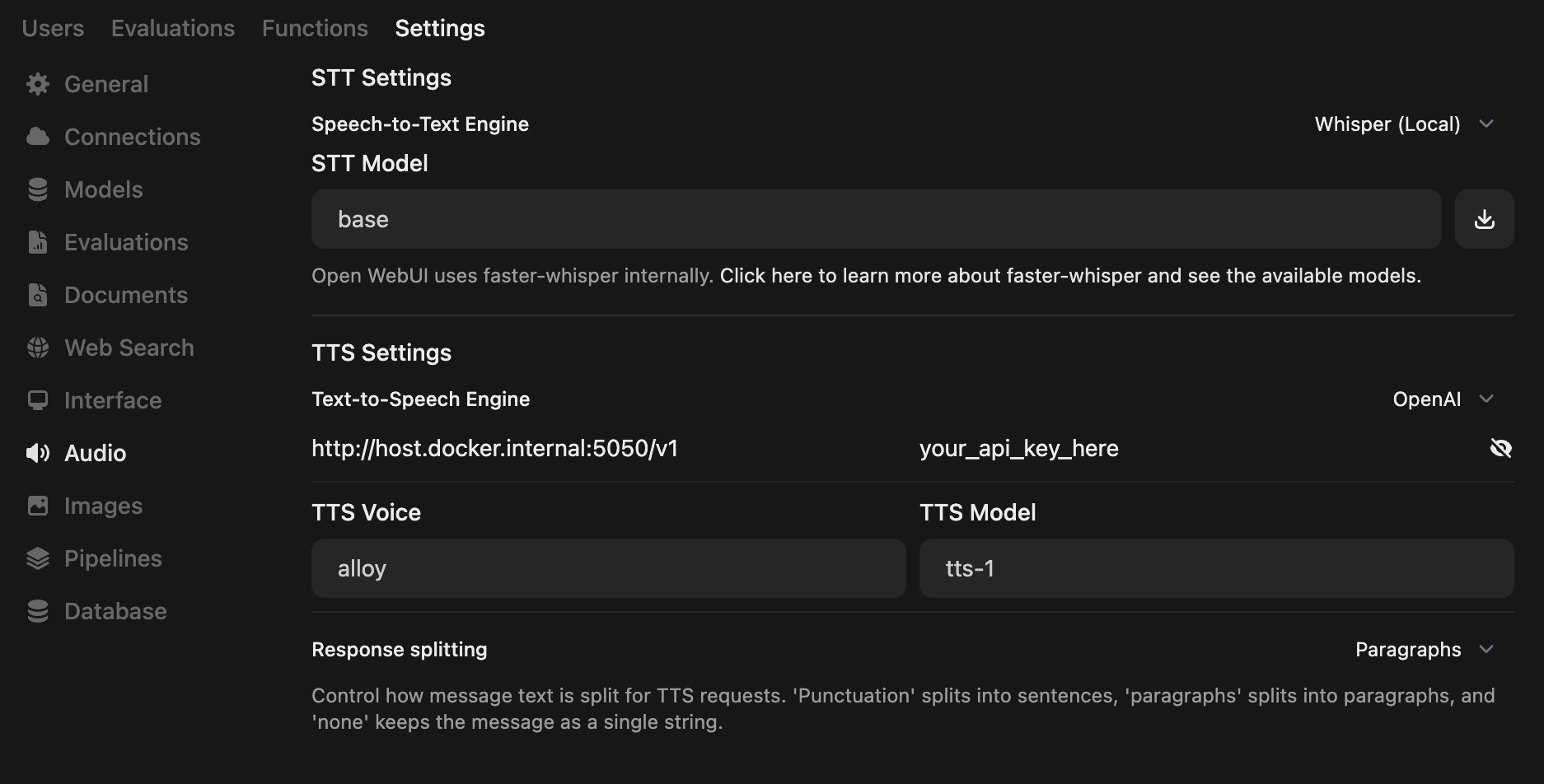
如果您同时在 Docker 中运行 Open WebUI 和本项目,API 端点 URL 很可能是 http://host.docker.internal:5050/v1。
[!NOTE] 请参阅官方文档中的 Open WebUI 与 OpenAI Edge TTS 集成指南。
AnythingLLM
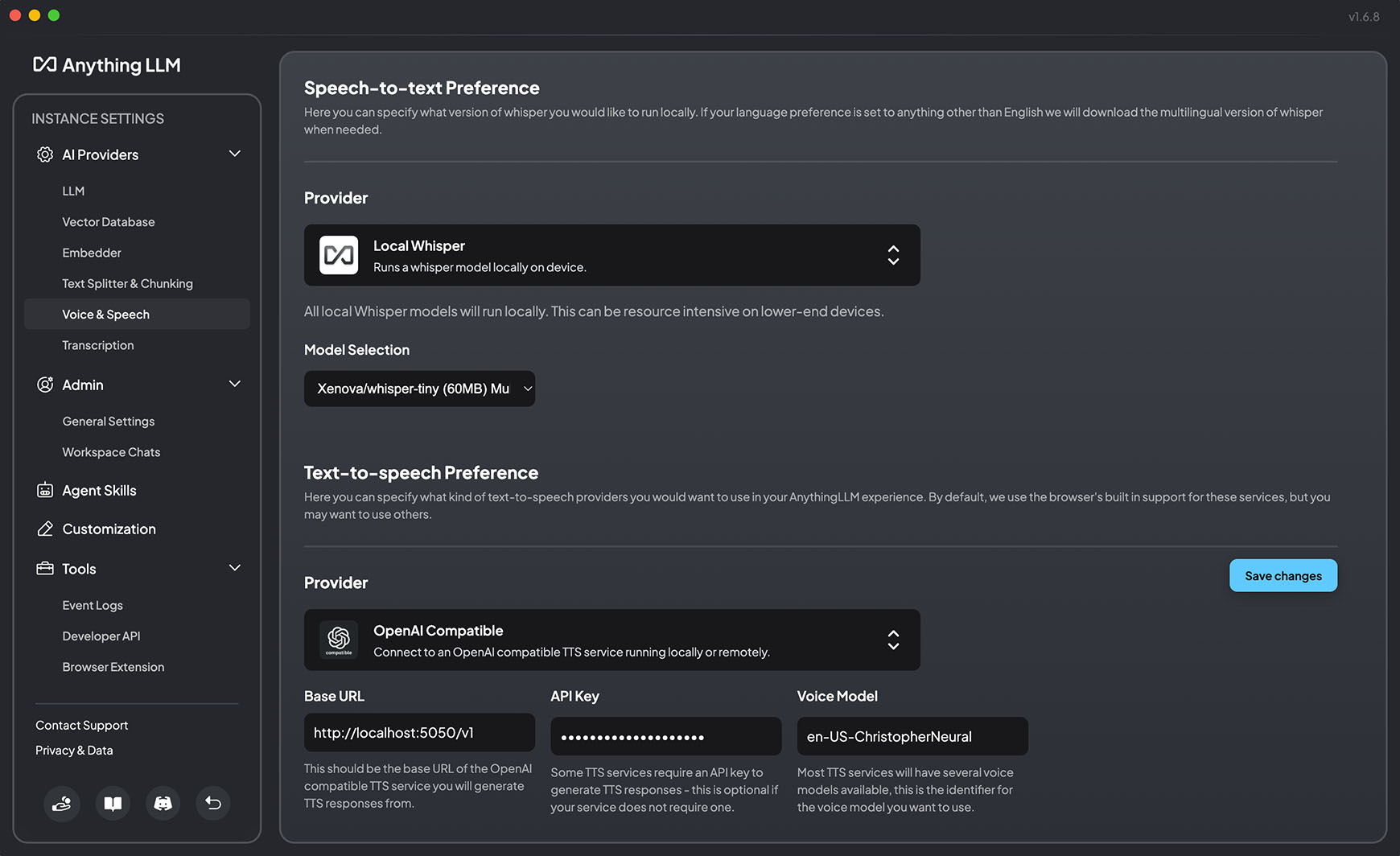
在版本 1.6.8 中,AnythingLLM 增加了对“通用 OpenAI TTS 提供者”的支持——这意味着我们可以将本项目用作 AnythingLLM 中的 TTS 提供者。
打开设置,进入“语音与声音”(位于 AI 提供者下)。
下方截图展示了使用本项目替换 OpenAI 端点的正确配置:
快速信息
your_api_key_here无需替换——不需要真正的 API 密钥。您可以使用任意字符串。- 启动并运行本项目的最快方式是安装 Docker 并执行以下命令:
docker run -d -p 5050:5050 -e API_KEY=your_api_key_here -e PORT=5050 travisvn/openai-edge-tts:latest
音色样本 🎙️
版本历史
v2.0.02024/12/28常见问题
相似工具推荐
openclaw
OpenClaw 是一款专为个人打造的本地化 AI 助手,旨在让你在自己的设备上拥有完全可控的智能伙伴。它打破了传统 AI 助手局限于特定网页或应用的束缚,能够直接接入你日常使用的各类通讯渠道,包括微信、WhatsApp、Telegram、Discord、iMessage 等数十种平台。无论你在哪个聊天软件中发送消息,OpenClaw 都能即时响应,甚至支持在 macOS、iOS 和 Android 设备上进行语音交互,并提供实时的画布渲染功能供你操控。 这款工具主要解决了用户对数据隐私、响应速度以及“始终在线”体验的需求。通过将 AI 部署在本地,用户无需依赖云端服务即可享受快速、私密的智能辅助,真正实现了“你的数据,你做主”。其独特的技术亮点在于强大的网关架构,将控制平面与核心助手分离,确保跨平台通信的流畅性与扩展性。 OpenClaw 非常适合希望构建个性化工作流的技术爱好者、开发者,以及注重隐私保护且不愿被单一生态绑定的普通用户。只要具备基础的终端操作能力(支持 macOS、Linux 及 Windows WSL2),即可通过简单的命令行引导完成部署。如果你渴望拥有一个懂你
stable-diffusion-webui
stable-diffusion-webui 是一个基于 Gradio 构建的网页版操作界面,旨在让用户能够轻松地在本地运行和使用强大的 Stable Diffusion 图像生成模型。它解决了原始模型依赖命令行、操作门槛高且功能分散的痛点,将复杂的 AI 绘图流程整合进一个直观易用的图形化平台。 无论是希望快速上手的普通创作者、需要精细控制画面细节的设计师,还是想要深入探索模型潜力的开发者与研究人员,都能从中获益。其核心亮点在于极高的功能丰富度:不仅支持文生图、图生图、局部重绘(Inpainting)和外绘(Outpainting)等基础模式,还独创了注意力机制调整、提示词矩阵、负向提示词以及“高清修复”等高级功能。此外,它内置了 GFPGAN 和 CodeFormer 等人脸修复工具,支持多种神经网络放大算法,并允许用户通过插件系统无限扩展能力。即使是显存有限的设备,stable-diffusion-webui 也提供了相应的优化选项,让高质量的 AI 艺术创作变得触手可及。
everything-claude-code
everything-claude-code 是一套专为 AI 编程助手(如 Claude Code、Codex、Cursor 等)打造的高性能优化系统。它不仅仅是一组配置文件,而是一个经过长期实战打磨的完整框架,旨在解决 AI 代理在实际开发中面临的效率低下、记忆丢失、安全隐患及缺乏持续学习能力等核心痛点。 通过引入技能模块化、直觉增强、记忆持久化机制以及内置的安全扫描功能,everything-claude-code 能显著提升 AI 在复杂任务中的表现,帮助开发者构建更稳定、更智能的生产级 AI 代理。其独特的“研究优先”开发理念和针对 Token 消耗的优化策略,使得模型响应更快、成本更低,同时有效防御潜在的攻击向量。 这套工具特别适合软件开发者、AI 研究人员以及希望深度定制 AI 工作流的技术团队使用。无论您是在构建大型代码库,还是需要 AI 协助进行安全审计与自动化测试,everything-claude-code 都能提供强大的底层支持。作为一个曾荣获 Anthropic 黑客大奖的开源项目,它融合了多语言支持与丰富的实战钩子(hooks),让 AI 真正成长为懂上
opencode
OpenCode 是一款开源的 AI 编程助手(Coding Agent),旨在像一位智能搭档一样融入您的开发流程。它不仅仅是一个代码补全插件,而是一个能够理解项目上下文、自主规划任务并执行复杂编码操作的智能体。无论是生成全新功能、重构现有代码,还是排查难以定位的 Bug,OpenCode 都能通过自然语言交互高效完成,显著减少开发者在重复性劳动和上下文切换上的时间消耗。 这款工具专为软件开发者、工程师及技术研究人员设计,特别适合希望利用大模型能力来提升编码效率、加速原型开发或处理遗留代码维护的专业人群。其核心亮点在于完全开源的架构,这意味着用户可以审查代码逻辑、自定义行为策略,甚至私有化部署以保障数据安全,彻底打破了传统闭源 AI 助手的“黑盒”限制。 在技术体验上,OpenCode 提供了灵活的终端界面(Terminal UI)和正在测试中的桌面应用程序,支持 macOS、Windows 及 Linux 全平台。它兼容多种包管理工具,安装便捷,并能无缝集成到现有的开发环境中。无论您是追求极致控制权的资深极客,还是渴望提升产出的独立开发者,OpenCode 都提供了一个透明、可信
ComfyUI
ComfyUI 是一款功能强大且高度模块化的视觉 AI 引擎,专为设计和执行复杂的 Stable Diffusion 图像生成流程而打造。它摒弃了传统的代码编写模式,采用直观的节点式流程图界面,让用户通过连接不同的功能模块即可构建个性化的生成管线。 这一设计巧妙解决了高级 AI 绘图工作流配置复杂、灵活性不足的痛点。用户无需具备编程背景,也能自由组合模型、调整参数并实时预览效果,轻松实现从基础文生图到多步骤高清修复等各类复杂任务。ComfyUI 拥有极佳的兼容性,不仅支持 Windows、macOS 和 Linux 全平台,还广泛适配 NVIDIA、AMD、Intel 及苹果 Silicon 等多种硬件架构,并率先支持 SDXL、Flux、SD3 等前沿模型。 无论是希望深入探索算法潜力的研究人员和开发者,还是追求极致创作自由度的设计师与资深 AI 绘画爱好者,ComfyUI 都能提供强大的支持。其独特的模块化架构允许社区不断扩展新功能,使其成为当前最灵活、生态最丰富的开源扩散模型工具之一,帮助用户将创意高效转化为现实。
gemini-cli
gemini-cli 是一款由谷歌推出的开源 AI 命令行工具,它将强大的 Gemini 大模型能力直接集成到用户的终端环境中。对于习惯在命令行工作的开发者而言,它提供了一条从输入提示词到获取模型响应的最短路径,无需切换窗口即可享受智能辅助。 这款工具主要解决了开发过程中频繁上下文切换的痛点,让用户能在熟悉的终端界面内直接完成代码理解、生成、调试以及自动化运维任务。无论是查询大型代码库、根据草图生成应用,还是执行复杂的 Git 操作,gemini-cli 都能通过自然语言指令高效处理。 它特别适合广大软件工程师、DevOps 人员及技术研究人员使用。其核心亮点包括支持高达 100 万 token 的超长上下文窗口,具备出色的逻辑推理能力;内置 Google 搜索、文件操作及 Shell 命令执行等实用工具;更独特的是,它支持 MCP(模型上下文协议),允许用户灵活扩展自定义集成,连接如图像生成等外部能力。此外,个人谷歌账号即可享受免费的额度支持,且项目基于 Apache 2.0 协议完全开源,是提升终端工作效率的理想助手。