wechat-chatgpt
wechat-chatgpt 是一款旨在将 ChatGPT 和 Midjourney 能力接入微信及企业微信的开源机器人项目。它帮助用户在熟悉的社交软件中直接体验 AI 对话、专业角色扮演(如翻译、面试官)以及 AI 绘画功能,解决了用户无需切换应用即可享受前沿 AI 服务的痛点。
该项目特别适合具备一定技术基础的开发者或运维人员使用,因为部署需要配置 Node.js 环境、服务器及 OpenAI API 密钥。其技术亮点在于提供了丰富的企业级控制功能:支持多 Token 负载均衡以提升稳定性,可精细管控群聊与私聊的开启范围,具备关键词触发机制,并内置了每日用量限制与自动重试策略。此外,它还支持通过反向代理优化国内网络访问速度,以及利用文档库构建客服模式。
需要注意的是,官方已标记该项目为“不再维护”,且部分功能(如 Midjourney 绘图)依赖于模拟请求,可能存在因平台反爬策略而失效的风险。尽管如此,对于希望研究微信机器人架构或搭建内部 AI 助手的团队而言,wechat-chatgpt 仍提供了一个功能详尽的参考范本。
使用场景
某初创科技公司的技术团队希望将 AI 能力无缝融入日常沟通,让 50 人的研发群能随时获取代码辅助、技术翻译及自动答疑,同时避免频繁切换应用。
没有 wechat-chatgpt 时
- 响应滞后且割裂:开发者需复制问题跳转到网页版 ChatGPT,再手动将答案贴回微信群,打断心流且效率低下。
- 服务极不稳定:单一大模型 Token 在高并发下极易触发限流(每分钟仅 3 次),导致关键时刻机器人“罢工”无响应。
- 管理失控:无法区分私聊与群聊权限,敏感技术讨论可能被无关人员触发,且缺乏每日用量监控,容易超额消耗预算。
- 角色单一:机器人只能进行通用对话,无法针对“代码审查”或“英文文档翻译”等特定场景预设专业指令(Prompt)。
使用 wechat-chatgpt 后
- 沉浸式交互:直接在微信通过"@机器人”或关键词触发,支持上下文连续对话,实现“提问即得答案”的流畅体验。
- 高可用架构:配置多个 OpenAI Token 实现负载均衡,配合自动重试机制,即使面对群内高频请求也能稳定输出。
- 精细化管控:利用正则表达式精准控制仅在“技术交流群”开启群聊模式,并设置每日免费次数上限,超出需红包解锁,有效降低成本。
- 场景化定制:通过配置文件将机器人设定为"SQL 生成专家”或“技术翻译官”,使其在特定群组中自动提供专业化服务。
wechat-chatgpt 将分散的 AI 能力转化为团队触手可及的即时生产力,以极低门槛实现了企业级智能助手的私有化部署与精细化管理。
运行环境要求
- Linux
不需要 GPU
未说明
快速开始
ChatGPT/Midjourney 微信机器人
三分钟,创建一个 ChatGPT/Midjourney AI 微信(企业微信)小助手。
- 负载均衡:多个 OpenAI Token 增强其稳定性
- 场景模式:可通过 PROMPT 配置机器人为专业的翻译、面试官、医生等
- 群聊控制:可控制在那些群开启群聊,或关闭群聊
- 私聊控制:可控制在那些好友开启私聊,或关闭私聊
- 词语触发:支持通过关键字触发私聊、群聊的 AI 机器人
- 支持日志:可查看每天多少条记录
- 反向代理:为不同地区提供更快的 OpenAI 的代理 API 地址
- 企业微信:支持企业微信登录
- 自动重启:当发生异常,机器人自动退出后,支持自动重启
- 错误重试:当 chatgpt 未回复时,尝试三次,减少 chatgpt 罢工几率
- 命名模式:支持为你的机器人命名
- 连续对话:支持上下文消息
- MidJourney:支持 MidJourney 绘制
- 次数限制:支持每天限制 N 条消息,超出次数通过红包解锁
- 自动通过:配置关键词可自动通过好友
- 客服模式:配置文档作为文档库,作为客户消息来源
- 邀请入群:将机器人邀请入群则可以获得更多免费消息
- 管理后台:可通过管理后台自动配置机器人
- 管理模式:内置管理员模式,可查看每个用户的对话次数
- 查看余额:可查看该 key 还有多少余额,仅供管理员查看
- PDF阅读:可阅读 PDF 等文件,并根据 PDF 内容进行回答
- URL阅读:可阅读 URL 等内容,并根据 URL 内容进行回答
- 自动总结:转发公众号文章链接至机器人,自动总结内容
如果需要搭建基于 ChatGPT 的飞书、钉钉、企微内部应用、公众号机器人,可参考个人的另一项目 feishu-chatgpt。
环境要求
node.js >= 18- 服务器非 arm 架构
注意事项
- midjourney 基于模拟请求方式进行调用绘画等,midjourney 会持续进行反爬,因此有时无法正常返回图片,甚至会被封禁。
- midjourney 基于 midjourney-api 进行开发,请实时保持在最新或者次新版本,避免反爬策略
- 在国内网络无法访问 ChatGPT 服务及 Midjourney 服务
- ChatGPT 的 token 有基于每分钟 3 次请求的限流策略,如果访问人数过大,请配置多个 token,并限制使用人数(比如逐步放开使用微信机器人,不要同一时间涌入大量请求)。否则 ChatGPT 及 Midjourney (依赖 ChatGPT 进行翻译) 将不会正常工作
配置与环境变量
编辑 ./config.ts 配置文件。
export default {
  // 自动同意添加好友的口令
  acceptText: /ChatGPT/,

  // 如果微信机器人跑在国内,必须配置该项,其为官方 API 在国内的代理
  baseURL: process.env.BASE_URL || 'https://api.openai.com/v1',
  apiKey: process.env.OPEN_API_KEY.split(','),
  model: process.env.GPT_MODEL || 'gpt-3.5-turbo',
  // 通过 prompt 可以配置为各种各样的机器人,如翻译、面试、SQL 生成器等。
  prompt: process.env.PROMPT || '',

  // 判断在哪里开启机器人,默认是私聊以及艾特机器人的群聊
  // 是否开启群聊模式,可使用正则以及 boolen,如果是正则用以决定在那些群开启群聊
  enableGroup: /^(技术交流群|面试直通车|学习)$/,
  // enableGroup: true,

  // 是否开启私聊模式,可使用正则以及 boolen,如果是正则用以决定与谁私聊
  // enablePrivate: true,
  enablePrivate: /(山月)/,

  // 私聊模式时,配置关键词触发
  groupPrefix: '',

  // 私聊模式时,配置关键词触发
  privatePrefix: '山月',

  // 开启异常报错上传 sentry
  sentryDsn: process.env.SENTRY_DSN || ''
}
对于 OpenAI 的 key 及国内代理 BaseURL 等敏感数据,可以置于环境变量中,编辑 .env 配置文件。
OPEN_API_KEY="sk-xxxxxxxxxxxxxxxxxxxxxxxxxxxxxxxxxxxxxxxxxybnC"
其中,OPEN_API_KEY 支持多个 key 负载均衡,在环境变量中使用 , 隔开
OPEN_API_KEY="sk-xxxxxxxxxxxxxxxxxxxxxxxxxxxxxxxxxxxxxxxxxybnC,k-xxxxxxxxxxxxxxxxxxxxxxxxxxxxxxxxxxxxxxxxxybnC,k-xxxxxxxxxxxxxxxxxxxxxxxxxxxxxxxxxxxxxxxxxybnC"
| Name | Description | Default |
|---|---|---|
| OPEN_API_KEY | gpt-3.5-turbo | |
| BASE_URL | null | |
| PROMPT | null | |
| WECHATY_PUPPET | wechaty-puppet-wechat | |
| MJ_SALAI_TOKEN | Midjorney 的 User Token,如何获取见 如何获取 Midjourney 的 token | |
| MJ_SERVER_ID | Midjorney 的 ServerID | |
| MJ_CHANNEL_ID | Midjorney 的 ChannelID | |
| DEFAULT_FREE_CREDIT | 默认每天的免费使用次数,ChatGPT 算一次,MidJourney 算五次 | 30 |
| OSS_REGION= | OSS 配置,存储 MidJourney 图片,选填 | |
| OSS_ACCESS_KEY_ID= | OSS 配置,存储 MidJourney 图片 | |
| OSS_ACCESS_KEY_SECRET= | OSS 配置,存储 MidJourney 图片 | |
| OSS_BUCKET= | OSS 配置,存储 MidJourney 图片 |
每天次数限制配置
为了避免 MidJourney 及 ChatGPT 每天耗费额度过大,可通过环境变量 DEFAULT_FREE_CREDIT 可配置每用户每天限制使用次数,默认为 30 次点数。
默认消耗次数规则为:
- ChatGPT 提问消耗一次点数
- Midjourney 画图消耗五次点数
- Midjourney 图生图消耗五次点数
企业微信
如果需要企业微信作为机器人,请编辑环境变量,更换 PUPPET
# 如果是企业微信的话,使用以下两行代码
WECHATY_PUPPET_SERVICE_TOKEN="puppet_workpro_xxxxxxxxx"
WECHATY_PUPPET="wechaty-puppet-service"
启动步骤
- 编辑环境变量
$ cp .example.env .env
并编辑以下环境变量。
# 如果部署在 vercel 等境外服务器,则不需要此项配置
OPEN_API_KEY="sk-xxxxxxxxxxxxxxxxxxxxxxxxxxxxxxx"
WECHATY_PUPPET="wechaty-puppet-wechat"
PROMPT="你是一个基于 GPT-3.5 的友好型的微信聊天机器人,是山月的 AI 小助手,使用了来自 WeChaty(源代码可在 https://github.com/shfshanyue/wechat-chatgpt 找到)的底层技术。你具有以下独特功能:\n\n1. 绘画:在消息开头使用 "画" (Draw) 命令,你可以创建高清的 MidJourney 图片。\n2. 知识渊博:我掌握了各种领域和行业的广泛知识。\n3. 富有同理心:你会耐心回答用户的任何问题。当用户感到沮丧或挫败时,你会提供安慰和理解。"
MJ_SALAI_TOKEN=xxx
MJ_SERVER_ID=xxx
MJ_CHANNEL_ID=xxx
- 编辑是否允许群聊以及私聊
编辑 ./config.ts,配置是否开启群聊以及私聊模式。
{
  // 判断在哪里开启机器人,默认是私聊以及艾特机器人的群聊
  // 是否开启群聊模式,可使用正则以及 boolen,如果是正则用以决定在那些群开启群聊
  enableGroup: true,

  // 或者只允许在特定的群开启群聊
  enableGroup: /^(技术交流群|面试直通车|学习)$/,

  // 是否开启私聊模式,可使用正则以及 boolen,如果是正则用以决定与谁私聊
  enablePrivate: true,

  // 或者只允许对特定的人开启私聊
  enablePrivate: /(山月)/,

  // 私聊模式时,配置关键词触发
  groupPrefix: '',

  // 私聊模式时,配置关键词触发
  privatePrefix: '山月',
}
- 配置 redis
$ apt install redis
# 启动 redis
$ redis-server

# 修改 /etc/hosts,如无法修改可配置 lib/redis.ts 中的 host 参数
$ echo "127.0.0.1 redis" >> /etc/hosts
- 开启一个微信机器人,使用将要作为机器人的微信扫码进行登录
$ apt install ca-certificates fonts-liberation libasound2 libatk-bridge2.0-0 libatk1.0-0 libc6 libcairo2 libcups2 libdbus-1-3 libexpat1 libfontconfig1 libgbm1 libgcc1 libglib2.0-0 libgtk-3-0 libnspr4 libnss3 libpango-1.0-0 libpangocairo-1.0-0 libstdc++6 libx11-6 libx11-xcb1 libxcb1 libxcomposite1 libxcursor1 libxdamage1 libxext6 libxfixes3 libxi6 libxrandr2 libxrender1 libxss1 libxtst6 lsb-release wget xdg-utils

$ pnpm i
$ npx prisma generate

$ pnpm start
此时会出现二维码链接,通过链接链接打开二维码,扫码登录。待出现登录成功字样时,则机器人成功开启。
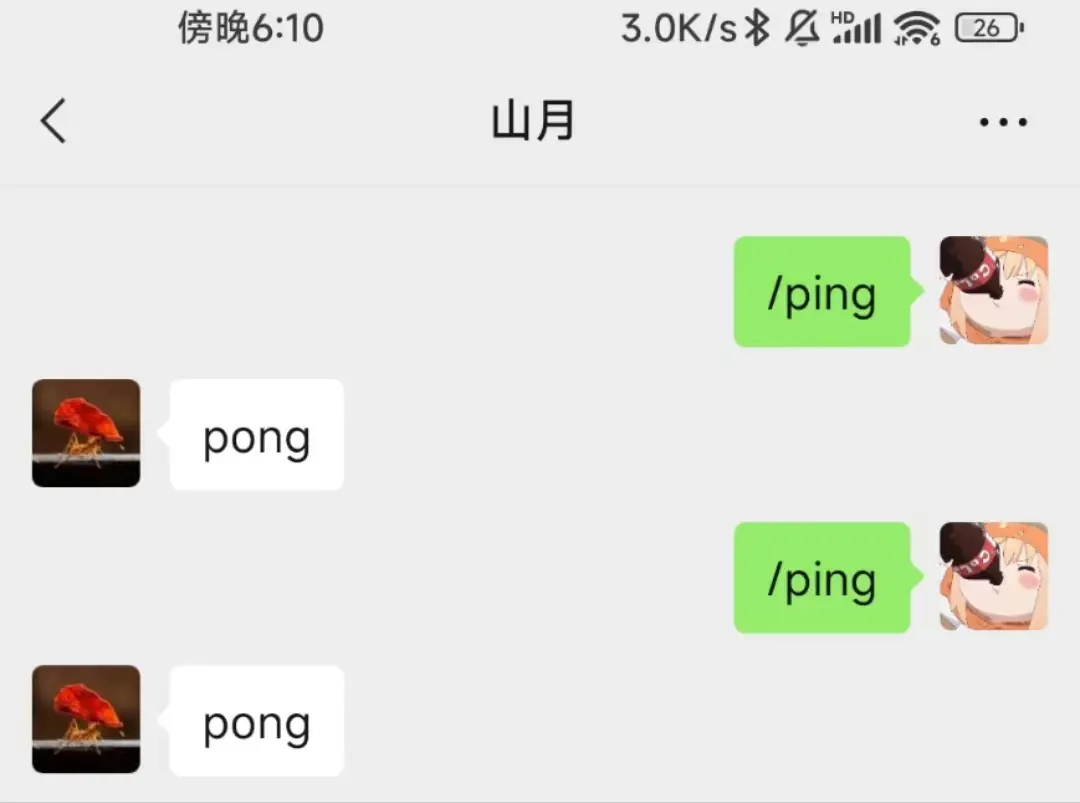
- 健康检查
向机器人发送 /ping 指定,它会默认回复 pong。以确保机器人已经正常工作。
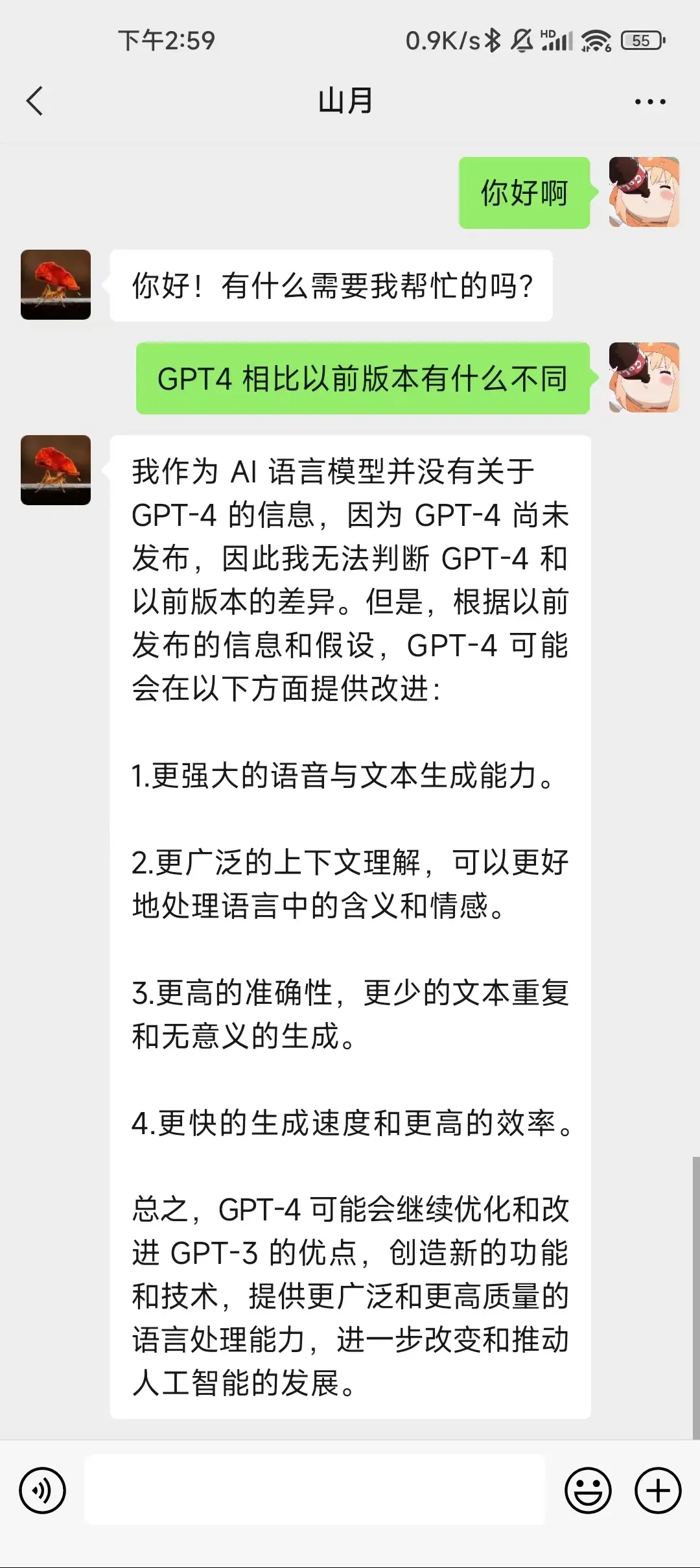
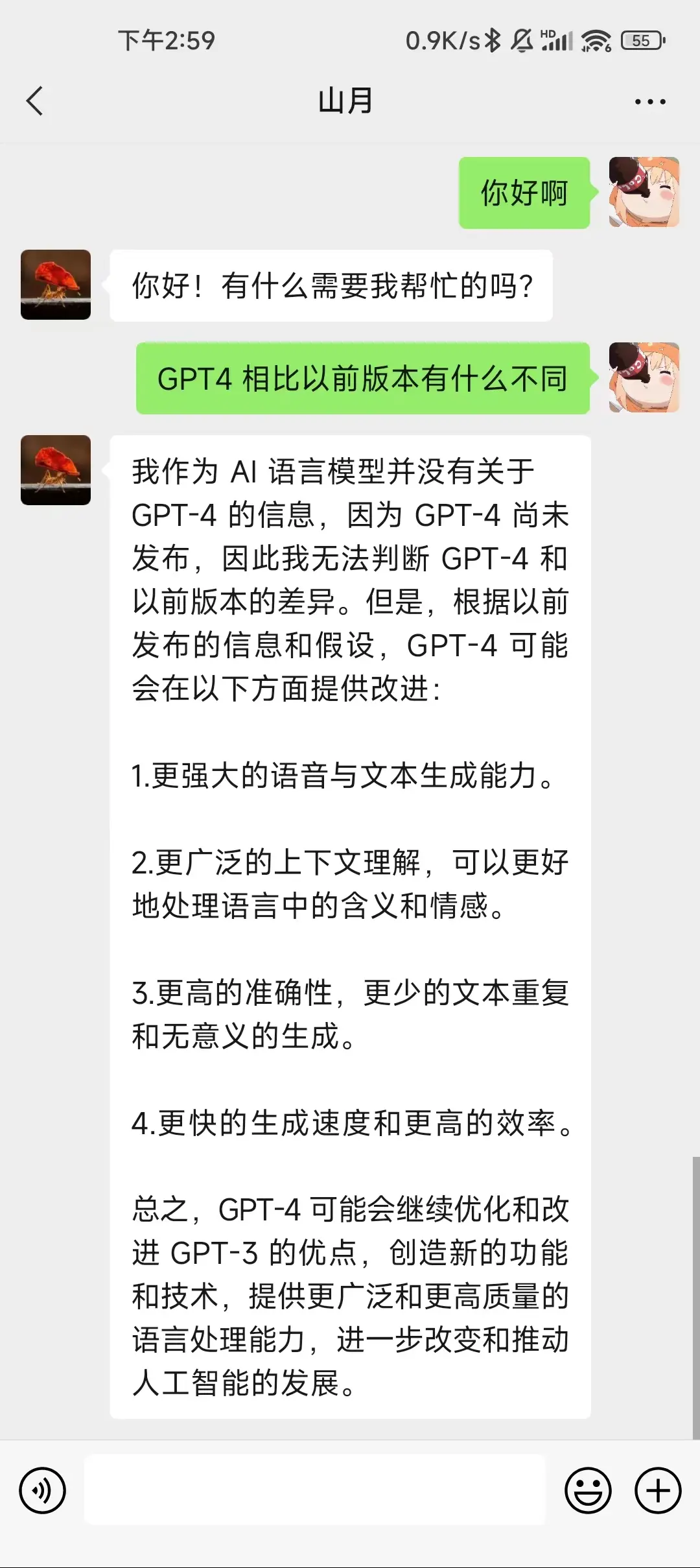
- 与机器人对话
部署方式
注意事项:
- 推荐在 Ubuntu 2204 系统中进行部署
- 推荐使用 Docker 方式部署
- 在 ARM 架构上部署可能失败,不推荐此方式
- 该项目依赖 redis,需要启动 redis 服务,并修改 /etc/hosts。如无法修改,可搜索代码,修改 redis 中的 host 配置
Docker
# 启动服务,并在后台启动
$ docker compose up -d --build

# 查看日志,并扫码登录
$ docker compose logs --tail 100 --follow
本地/服务器部署
按照以上启动步骤进行本地/服务器部署。
私有化部署
非常不推荐该部署方式
在本地操作:
$ npm run build
$ rsync -lahvz --exclude ./lib --exclude ./message --exclude logs --exclude node_modules --exclude .env --exclude .git . shanyue:/home/shanyue/Documents/wechat-chatgpt-prod
在目标服务器:
# 同时启动 redis 以及修改 /etc/hosts
$ apt install redis
$ apt install ca-certificates fonts-liberation libasound2 libatk-bridge2.0-0 libatk1.0-0 libc6 libcairo2 libcups2 libdbus-1-3 libexpat1 libfontconfig1 libgbm1 libgcc1 libglib2.0-0 libgtk-3-0 libnspr4 libnss3 libpango-1.0-0 libpangocairo-1.0-0 libstdc++6 libx11-6 libx11-xcb1 libxcb1 libxcomposite1 libxcursor1 libxdamage1 libxext6 libxfixes3 libxi6 libxrandr2 libxrender1 libxss1 libxtst6 lsb-release wget xdg-utils

$ pnpm i
$ npx prisma generate
$ pnpm start:prod
版本历史
1.1.02023/06/23常见问题
相似工具推荐
openclaw
OpenClaw 是一款专为个人打造的本地化 AI 助手,旨在让你在自己的设备上拥有完全可控的智能伙伴。它打破了传统 AI 助手局限于特定网页或应用的束缚,能够直接接入你日常使用的各类通讯渠道,包括微信、WhatsApp、Telegram、Discord、iMessage 等数十种平台。无论你在哪个聊天软件中发送消息,OpenClaw 都能即时响应,甚至支持在 macOS、iOS 和 Android 设备上进行语音交互,并提供实时的画布渲染功能供你操控。 这款工具主要解决了用户对数据隐私、响应速度以及“始终在线”体验的需求。通过将 AI 部署在本地,用户无需依赖云端服务即可享受快速、私密的智能辅助,真正实现了“你的数据,你做主”。其独特的技术亮点在于强大的网关架构,将控制平面与核心助手分离,确保跨平台通信的流畅性与扩展性。 OpenClaw 非常适合希望构建个性化工作流的技术爱好者、开发者,以及注重隐私保护且不愿被单一生态绑定的普通用户。只要具备基础的终端操作能力(支持 macOS、Linux 及 Windows WSL2),即可通过简单的命令行引导完成部署。如果你渴望拥有一个懂你
stable-diffusion-webui
stable-diffusion-webui 是一个基于 Gradio 构建的网页版操作界面,旨在让用户能够轻松地在本地运行和使用强大的 Stable Diffusion 图像生成模型。它解决了原始模型依赖命令行、操作门槛高且功能分散的痛点,将复杂的 AI 绘图流程整合进一个直观易用的图形化平台。 无论是希望快速上手的普通创作者、需要精细控制画面细节的设计师,还是想要深入探索模型潜力的开发者与研究人员,都能从中获益。其核心亮点在于极高的功能丰富度:不仅支持文生图、图生图、局部重绘(Inpainting)和外绘(Outpainting)等基础模式,还独创了注意力机制调整、提示词矩阵、负向提示词以及“高清修复”等高级功能。此外,它内置了 GFPGAN 和 CodeFormer 等人脸修复工具,支持多种神经网络放大算法,并允许用户通过插件系统无限扩展能力。即使是显存有限的设备,stable-diffusion-webui 也提供了相应的优化选项,让高质量的 AI 艺术创作变得触手可及。
everything-claude-code
everything-claude-code 是一套专为 AI 编程助手(如 Claude Code、Codex、Cursor 等)打造的高性能优化系统。它不仅仅是一组配置文件,而是一个经过长期实战打磨的完整框架,旨在解决 AI 代理在实际开发中面临的效率低下、记忆丢失、安全隐患及缺乏持续学习能力等核心痛点。 通过引入技能模块化、直觉增强、记忆持久化机制以及内置的安全扫描功能,everything-claude-code 能显著提升 AI 在复杂任务中的表现,帮助开发者构建更稳定、更智能的生产级 AI 代理。其独特的“研究优先”开发理念和针对 Token 消耗的优化策略,使得模型响应更快、成本更低,同时有效防御潜在的攻击向量。 这套工具特别适合软件开发者、AI 研究人员以及希望深度定制 AI 工作流的技术团队使用。无论您是在构建大型代码库,还是需要 AI 协助进行安全审计与自动化测试,everything-claude-code 都能提供强大的底层支持。作为一个曾荣获 Anthropic 黑客大奖的开源项目,它融合了多语言支持与丰富的实战钩子(hooks),让 AI 真正成长为懂上
opencode
OpenCode 是一款开源的 AI 编程助手(Coding Agent),旨在像一位智能搭档一样融入您的开发流程。它不仅仅是一个代码补全插件,而是一个能够理解项目上下文、自主规划任务并执行复杂编码操作的智能体。无论是生成全新功能、重构现有代码,还是排查难以定位的 Bug,OpenCode 都能通过自然语言交互高效完成,显著减少开发者在重复性劳动和上下文切换上的时间消耗。 这款工具专为软件开发者、工程师及技术研究人员设计,特别适合希望利用大模型能力来提升编码效率、加速原型开发或处理遗留代码维护的专业人群。其核心亮点在于完全开源的架构,这意味着用户可以审查代码逻辑、自定义行为策略,甚至私有化部署以保障数据安全,彻底打破了传统闭源 AI 助手的“黑盒”限制。 在技术体验上,OpenCode 提供了灵活的终端界面(Terminal UI)和正在测试中的桌面应用程序,支持 macOS、Windows 及 Linux 全平台。它兼容多种包管理工具,安装便捷,并能无缝集成到现有的开发环境中。无论您是追求极致控制权的资深极客,还是渴望提升产出的独立开发者,OpenCode 都提供了一个透明、可信
ComfyUI
ComfyUI 是一款功能强大且高度模块化的视觉 AI 引擎,专为设计和执行复杂的 Stable Diffusion 图像生成流程而打造。它摒弃了传统的代码编写模式,采用直观的节点式流程图界面,让用户通过连接不同的功能模块即可构建个性化的生成管线。 这一设计巧妙解决了高级 AI 绘图工作流配置复杂、灵活性不足的痛点。用户无需具备编程背景,也能自由组合模型、调整参数并实时预览效果,轻松实现从基础文生图到多步骤高清修复等各类复杂任务。ComfyUI 拥有极佳的兼容性,不仅支持 Windows、macOS 和 Linux 全平台,还广泛适配 NVIDIA、AMD、Intel 及苹果 Silicon 等多种硬件架构,并率先支持 SDXL、Flux、SD3 等前沿模型。 无论是希望深入探索算法潜力的研究人员和开发者,还是追求极致创作自由度的设计师与资深 AI 绘画爱好者,ComfyUI 都能提供强大的支持。其独特的模块化架构允许社区不断扩展新功能,使其成为当前最灵活、生态最丰富的开源扩散模型工具之一,帮助用户将创意高效转化为现实。
gemini-cli
gemini-cli 是一款由谷歌推出的开源 AI 命令行工具,它将强大的 Gemini 大模型能力直接集成到用户的终端环境中。对于习惯在命令行工作的开发者而言,它提供了一条从输入提示词到获取模型响应的最短路径,无需切换窗口即可享受智能辅助。 这款工具主要解决了开发过程中频繁上下文切换的痛点,让用户能在熟悉的终端界面内直接完成代码理解、生成、调试以及自动化运维任务。无论是查询大型代码库、根据草图生成应用,还是执行复杂的 Git 操作,gemini-cli 都能通过自然语言指令高效处理。 它特别适合广大软件工程师、DevOps 人员及技术研究人员使用。其核心亮点包括支持高达 100 万 token 的超长上下文窗口,具备出色的逻辑推理能力;内置 Google 搜索、文件操作及 Shell 命令执行等实用工具;更独特的是,它支持 MCP(模型上下文协议),允许用户灵活扩展自定义集成,连接如图像生成等外部能力。此外,个人谷歌账号即可享受免费的额度支持,且项目基于 Apache 2.0 协议完全开源,是提升终端工作效率的理想助手。