clawpanel
ClawPanel 是一款专为 OpenClaw 和 Hermes Agent 打造的多引擎 AI 管理面板,旨在让用户轻松驾驭复杂的 AI Agent 框架。它解决了传统部署中配置繁琐、环境依赖复杂以及故障排查困难等痛点,通过内置的智能 AI 助手,实现了一键安装、自动诊断配置、智能排查问题及修复错误,让从新手到资深玩家都能高效管理本地或远程的 AI 服务。
这款工具非常适合希望快速搭建私有化 AI 助手的开发者、研究人员,以及想要体验多模态能力(如工具调用、图片识别)的普通用户。其独特的技术亮点包括:基于 Tauri v2 构建的跨平台桌面应用,支持 11 种语言;提供纯 Web 部署模式,无需图形界面即可在树莓派、Orange Pi 等 ARM64 开发板或嵌入式设备上运行;同时集成了丰富的交互模式与工具集。无论是想在个人电脑上探索前沿 Agent 技术,还是需要在服务器或边缘设备上轻量级部署,ClawPanel 都能提供流畅、直观且强大的管理体验。
使用场景
一位嵌入式开发者需要在 Orange Pi 5(ARM64 架构)上快速搭建本地 AI Agent 环境,用于测试智能家居语音控制原型,但受限于设备性能和复杂的依赖配置。
没有 clawpanel 时
- 环境部署困难:需在无图形界面的 Linux 服务器上手动编译 Rust 和 Tauri 依赖,常因架构兼容性问题导致安装失败。
- 多引擎切换繁琐:想要在 OpenClaw 和 Hermes Agent 之间切换测试,必须分别修改配置文件并重启服务,极易出错。
- 故障排查耗时:遇到 API 连接超时或模型加载错误时,只能逐行查阅晦涩的后台日志,缺乏智能诊断指引。
- 交互体验割裂:无法直接在开发板上进行图片识别或多模态工具调用的可视化调试,必须依赖远程桌面或额外的前端代码。
使用 clawpanel 后
- 一键轻量部署:利用纯 Web 模式,仅需 Node.js 即可在 Orange Pi 上运行,彻底绕过 Rust 编译痛点,几分钟完成上线。
- 双引擎可视化管理:在统一面板中自由切换 OpenClaw 与 Hermes Agent,实时查看各引擎状态,无需手动编辑配置文件。
- 内置 AI 智能诊断:遇到配置错误时,内置助手自动分析日志并提供修复建议,甚至能一键重置异常服务。
- 全功能本地调试:直接在浏览器中调用工具链、上传图片进行识别测试,获得与桌面端一致的完整多模态交互体验。
clawpanel 将原本需要数天的嵌入式 AI 环境搭建与调试工作,压缩为小时级的流畅体验,让开发者能专注于业务逻辑而非底层运维。
运行环境要求
- Linux
- macOS
- Windows
未说明
未说明
快速开始
内置 AI 助手的 OpenClaw & Hermes Agent 管理面板 — 多引擎 AI 框架管理
🇨🇳 中文 | 🇺🇸 English | 🇹🇼 繁體中文 | 🇯🇵 日本語 | 🇰🇷 한국어 | 🇻🇳 Tiếng Việt | 🇪🇸 Español | 🇧🇷 Português | 🇷🇺 Русский | 🇫🇷 Français | 🇩🇪 Deutsch






ClawPanel 是支持多 AI Agent 框架的可视化管理面板,目前支持 OpenClaw 和 Hermes Agent 双引擎。内置智能 AI 助手,帮你一键安装、自动诊断配置、排查问题、修复错误。8 大工具 + 4 种模式 + 交互式问答,从新手到老手都能轻松管理。
🌐 官网: claw.qt.cool | 📦 下载: GitHub Releases
🎁 晴辰云 AI 接口
内部技术测试平台,面向部分用户开放体验。签到领额度,邀请得更多。

- 签到领测试额度 — 每日签到 + 邀请好友,持续获取测试额度
- 兼容 OpenAI 接口 — 无缝对接 OpenClaw,即开即用
- 资源策略 — 限速 + 请求上限,高峰期可能排队
- 模型可用性 — 模型/接口以实际页面为准,可能灰度或版本切换
配合 OpenClaw 使用:在 gpt.qt.cool 注册并签到领取测试额度,获取 API Key 后,初始化 OpenClaw 时选择 OpenAI Compatible 提供商,填入地址和 Key 即可使用。
⚠️ 合规与责任边界:本平台仅提供技术测试,禁止用于违法违规、绕过安全机制等用途。违规将限制访问并保留处置权。妥善保管 API Key,勿在截图/日志/代码库中泄露。具体规则以平台最新政策与页面展示为准。
🔥 开发板 / 嵌入式设备支持
ClawPanel 提供纯 Web 版部署模式(零 GUI 依赖),天然兼容 ARM64 开发板和嵌入式设备:
- Orange Pi / 树莓派 / RK3588 等 ARM64 板子 —
npm run serve即可运行 - Docker ARM64 镜像 —
docker run ghcr.io/qingchencloud/openclaw:latest开箱即用 - Armbian / Debian / Ubuntu Server — 一键部署脚本自动检测架构
- 无需 Rust / Tauri / 图形界面,只要有 Node.js 18+ 就能跑
📖 详见 Armbian 部署指南 | Web 版开发说明
社区交流
一群对 AI Agent 克充满热情的开发者和玩家,欢迎加入交流。
 QQ 群 |
 微信群 |
 抖音群 |
 飞书群 |
Discord · 元宝派 · Discussions · 反馈 Issue · 飞书群
下载安装
前往 Releases 页面下载最新版本,根据你的系统选择对应安装包:
macOS
| 芯片 | 安装包 | 说明 |
|---|---|---|
| Apple Silicon (M1/M2/M3/M4) | ClawPanel_x.x.x_aarch64.dmg |
2020 年末及之后的 Mac |
| Intel | ClawPanel_x.x.x_x64.dmg |
2020 年及之前的 Mac |
不确定芯片类型?点击左上角 → 关于本机,查看「芯片」一栏。
安装方式:打开 .dmg 文件,先将 ClawPanel 拖入「应用程序」文件夹,再双击打开。
⚠️ 首次打开提示"已损坏"或"无法验证开发者"? 由于应用未签名,macOS 会拦截。请在终端执行以下命令解除限制:
sudo xattr -rd com.apple.quarantine /Applications/ClawPanel.app或者前往「系统设置 → 隐私与安全性」,找到 ClawPanel 点击「仍要打开」。
提示
No such file?说明没有拖入应用程序文件夹。请先拖入,或改用:sudo xattr -rd com.apple.quarantine ~/Downloads/ClawPanel.app
Windows
| 格式 | 安装包 | 说明 |
|---|---|---|
| EXE 安装器 | ClawPanel_x.x.x_x64-setup.exe |
推荐,双击安装 |
| MSI 安装器 | ClawPanel_x.x.x_x64_en-US.msi |
企业部署 / 静默安装 |
Linux
| 格式 | 安装包 | 说明 |
|---|---|---|
| AppImage | ClawPanel_x.x.x_amd64.AppImage |
免安装,chmod +x 后直接运行 |
| DEB | ClawPanel_x.x.x_amd64.deb |
Debian / Ubuntu:sudo dpkg -i *.deb |
| RPM | ClawPanel-x.x.x-1.x86_64.rpm |
Fedora / RHEL:sudo rpm -i *.rpm |
Linux 服务器(Web 版)
没有桌面环境?一键部署 ClawPanel Web 版,通过浏览器远程管理 OpenClaw:
curl -fsSL https://raw.githubusercontent.com/qingchencloud/clawpanel/main/scripts/linux-deploy.sh | bash
部署完成后访问 http://服务器IP:1420,功能与桌面版一致。
📖 详细教程见 Linux 部署指南
Docker 部署
docker run -d --name clawpanel --restart unless-stopped \
  -p 1420:1420 -v clawpanel-data:/root/.openclaw \
  node:22-slim \
  sh -c "apt-get update && apt-get install -y git && \
    npm install -g @qingchencloud/openclaw-zh --registry https://registry.npmmirror.com && \
    git clone https://github.com/qingchencloud/clawpanel.git /app && \
    cd /app && npm install && npm install && npm run build && npm run serve"
📖 详细教程见 Docker 部署指南(含 Compose、自定义镜像、Nginx 反向代理等)
升级面板
ClawPanel 提供多种升级方式,根据你的安装方式选择对应方案。
macOS / Windows 桌面版升级
桌面版内置自动更新机制,新版本发布后会自动提示升级:
- 打开 ClawPanel,如有新版本会弹出升级提示
- 点击「立即升级」,等待下载完成后自动安装重启
- 也可前往「关于」页面手动检查更新
手动升级:如果自动更新失败,可前往 Releases 下载最新安装包,覆盖安装即可。数据不会丢失。
Linux 桌面版升级
| 格式 | 升级命令 |
|---|---|
| AppImage | 下载最新 .AppImage 文件,替换旧文件,chmod +x 后运行 |
| DEB | sudo dpkg -i ClawPanel_最新版本_amd64.deb |
| RPM | sudo rpm -U ClawPanel-最新版本-1.x86_64.rpm |
Linux Web 版升级
方式一:一键升级脚本(推荐)
curl -fsSL https://raw.githubusercontent.com/qingchencloud/clawpanel/main/scripts/linux-deploy.sh | bash
脚本会自动检测已有安装,拉取最新代码并重新构建。
方式二:手动升级
cd /opt/clawpanel  # 替换为实际安装目录
git pull origin main
npm install
npm run build
sudo systemctl restart clawpanel
升级 OpenClaw:面板和 OpenClaw 版本需要匹配。可在「服务管理」页面一键升级,或手动执行:
sudo npm install -g @qingchencloud/openclaw-zh@latest --registry https://registry.npmmirror.com
Docker 升级
Docker Compose 方式(推荐)
cd /path/to/clawpanel  # 包含 docker-compose.yml 的目录
docker compose build --no-cache clawpanel
docker compose up -d clawpanel
docker run 方式
# 停止并删除旧容器(数据保存在 Volume 中不会丢失)
docker stop clawpanel
docker rm clawpanel

# 重新启动新容器
docker run -d --name clawpanel --restart unless-stopped \
  -p 1420:1420 -v clawpanel-data:/root/.openclaw \
  node:22-slim \
  sh -c "apt-get update && apt-get install -y git && \
    npm install -g @qingchencloud/openclaw-zh --registry https://registry.npmmirror.com && \
    git clone https://github.com/qingchencloud/clawpanel.git /app && \
    cd /app && npm install && npm run build && npm run serve"
仅升级容器内的 OpenClaw
docker exec -it clawpanel npm install -g @qingchencloud/openclaw-zh@latest --registry https://registry.npmmirror.com
macOS / Windows Web 版升级
如果你使用源码部署了 Web 版(非桌面客户端),升级方式与 Linux Web 版一致:
cd clawpanel  # 替换为实际安装目录
git pull origin main
npm install
npm run build
npm run serve  # 重新启动
卸载面板
macOS 桌面版卸载
# 1. 删除应用
sudo rm -rf /Applications/ClawPanel.app

# 2. 清理应用数据(可选,删除后配置将丢失)
rm -rf ~/Library/Application\ Support/com.clawpanel.app
rm -rf ~/Library/Caches/com.clawpanel.app
rm -rf ~/Library/Preferences/com.clawpanel.app.plist
Windows 桌面版卸载
方式一:通过系统设置
- 打开「设置」→「应用」→「已安装的应用」
- 搜索 ClawPanel,点击「卸载」
方式二:通过控制面板
- 打开「控制面板」→「程序」→「卸载程序」
- 找到 ClawPanel,右键「卸载」
清理残留数据(可选):
# 删除应用数据
Remove-Item -Recurse -Force "$env:APPDATA\com.clawpanel.app"
Remove-Item -Recurse -Force "$env:LOCALAPPDATA\com.clawpanel.app"
Linux 桌面版卸载
| 格式 | 卸载命令 |
|---|---|
| AppImage | 直接删除 .AppImage 文件即可 |
| DEB | sudo dpkg -r clawpanel |
| RPM | sudo rpm -e ClawPanel |
清理应用数据(可选):
rm -rf ~/.local/share/com.clawpanel.app
rm -rf ~/.config/com.clawpanel.app
Linux Web 版卸载
# 1. 停止并禁用服务
sudo systemctl stop clawpanel
sudo systemctl disable clawpanel

# 2. 删除 systemd 服务文件
sudo rm -f /etc/systemd/system/clawpanel.service
sudo systemctl daemon-reload

# 3. 删除面板代码
sudo rm -rf /opt/clawpanel

# 4. 卸载 OpenClaw(可选)
sudo npm uninstall -g @qingchencloud/openclaw-zh

# 5. 删除 OpenClaw 数据(可选,删除后所有配置和记忆将丢失)
rm -rf ~/.openclaw
⚠️ 第 5 步会删除所有 OpenClaw 配置(API Key、模型设置、Agent 记忆等),请确认不再需要后再执行。
Docker 卸载
# 1. 停止并删除容器
docker stop clawpanel
docker rm clawpanel

# 2. 删除镜像(可选)
docker rmi $(docker images --filter "reference=*clawpanel*" -q) 2>/dev/null

# 3. 删除数据卷(可选,删除后所有配置将丢失)
docker volume rm clawpanel-data
如果使用 Docker Compose:
cd /path/to/clawpanel
docker compose down          # 停止并删除容器
docker compose down -v       # 同时删除数据卷(谨慎!)
docker rmi $(docker images --filter "reference=*clawpanel*" -q) 2>/dev/null
功能特性
- 🤖 AI 助手(全新·重磅) — 内置独立 AI 助手,4 种操作模式 + 8 大工具 + 交互式问答,详见下方 AI 助手亮点
- 🧩 多引擎架构 — 同时支持 OpenClaw 和 Hermes Agent 双引擎,自由切换,各自独立管理
- 🤖 Hermes Agent 对话 — 内置 Hermes Agent 聊天界面,支持工具调用可视化、文件系统访问开关、SSE 流式输出
- 🖼️ 图片识别 — 粘贴截图或拖拽图片,AI 自动识别分析,支持多模态图文混排对话
- 仪表盘 — 系统概览,服务状态实时监控,快捷操作
- 服务管理 — OpenClaw / Hermes Gateway 启停控制、版本检测与一键升级、配置备份与还原
- 模型配置 — 多服务商管理、模型增删改查、批量连通性测试、延迟检测、拖拽排序、自动保存+撤销
- 网关配置 — 端口、访问权限(本机/局域网)、认证 Token、Tailscale 组网
- 消息渠道 — 统一管理 Telegram、Discord、飞书、钉钉、QQ 等消息接入,支持同平台多 Agent 绑定
- 通信与自动化 — 消息设置、广播策略、斜杠命令、Webhook、执行审批转发等高级配置
- 使用情况 — Token 用量、API 费用、热门模型/服务商/工具排行、每日用量图表
- Agent 管理 — Agent 增删改查、身份编辑、模型配置、工作区管理
- 聊天 — 流式响应、Markdown 渲染、会话管理、/fast /think /verbose /reasoning 命令、Compaction 状态指示
- 定时任务 — Cron 定时执行,支持多渠道投递
- 日志查看 — 多日志源实时查看与关键词搜索
- 记忆管理 — 记忆文件查看/编辑、分类管理、ZIP 导出、Agent 切换
- 晴辰云 AI 接口 — 内部技术测试平台,兼容 OpenAI 接口,签到领测试额度
- 扩展工具 — cftunnel 内网穿透管理、ClawApp 状态监控
- 关于 — 版本信息、社群入口、相关项目链接、一键升级
功能截图

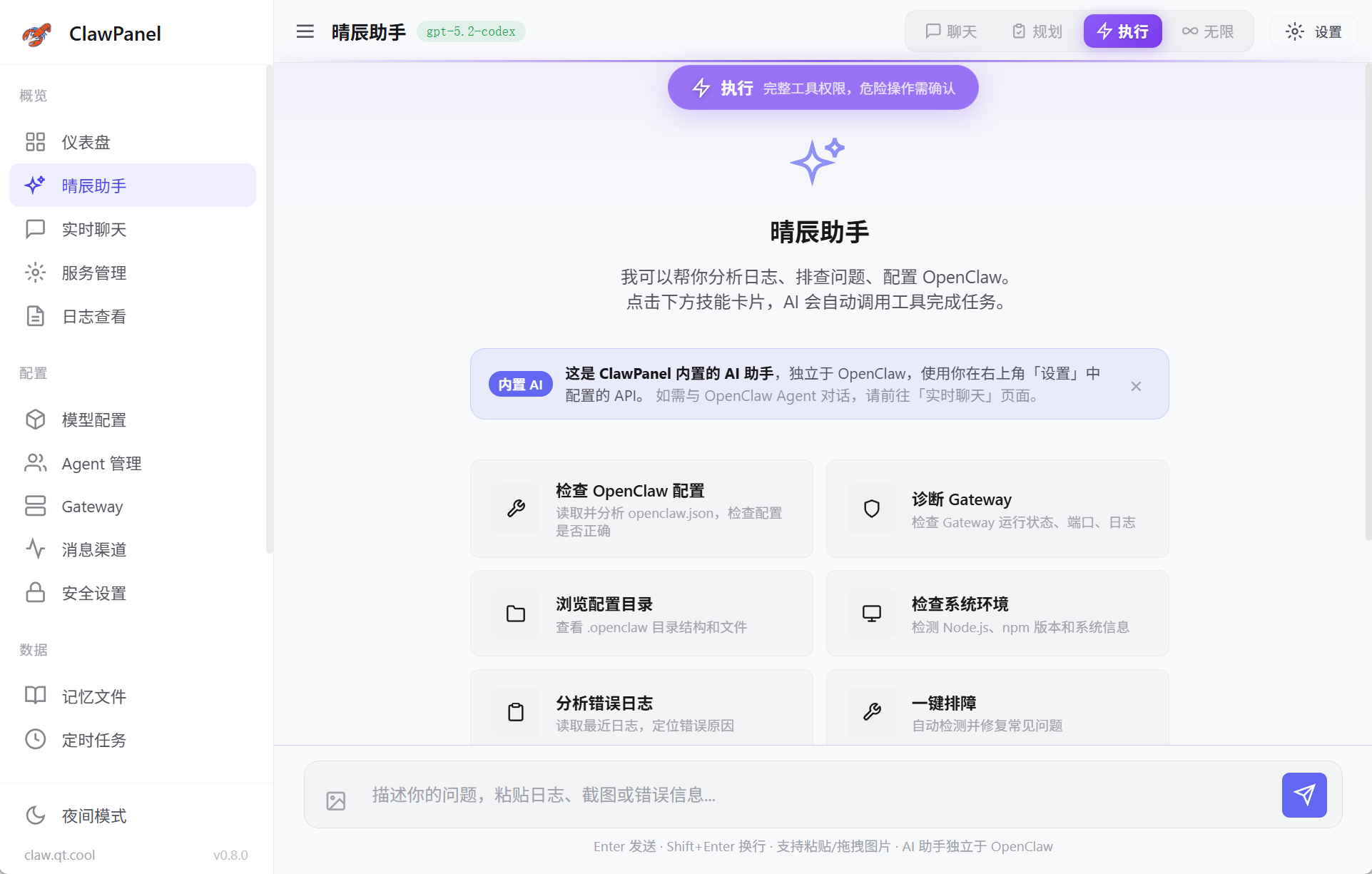
🤖 AI 助手 — 8 大技能卡片,一键触发配置检查、Gateway 诊断、环境检测、一键排障等常用操作
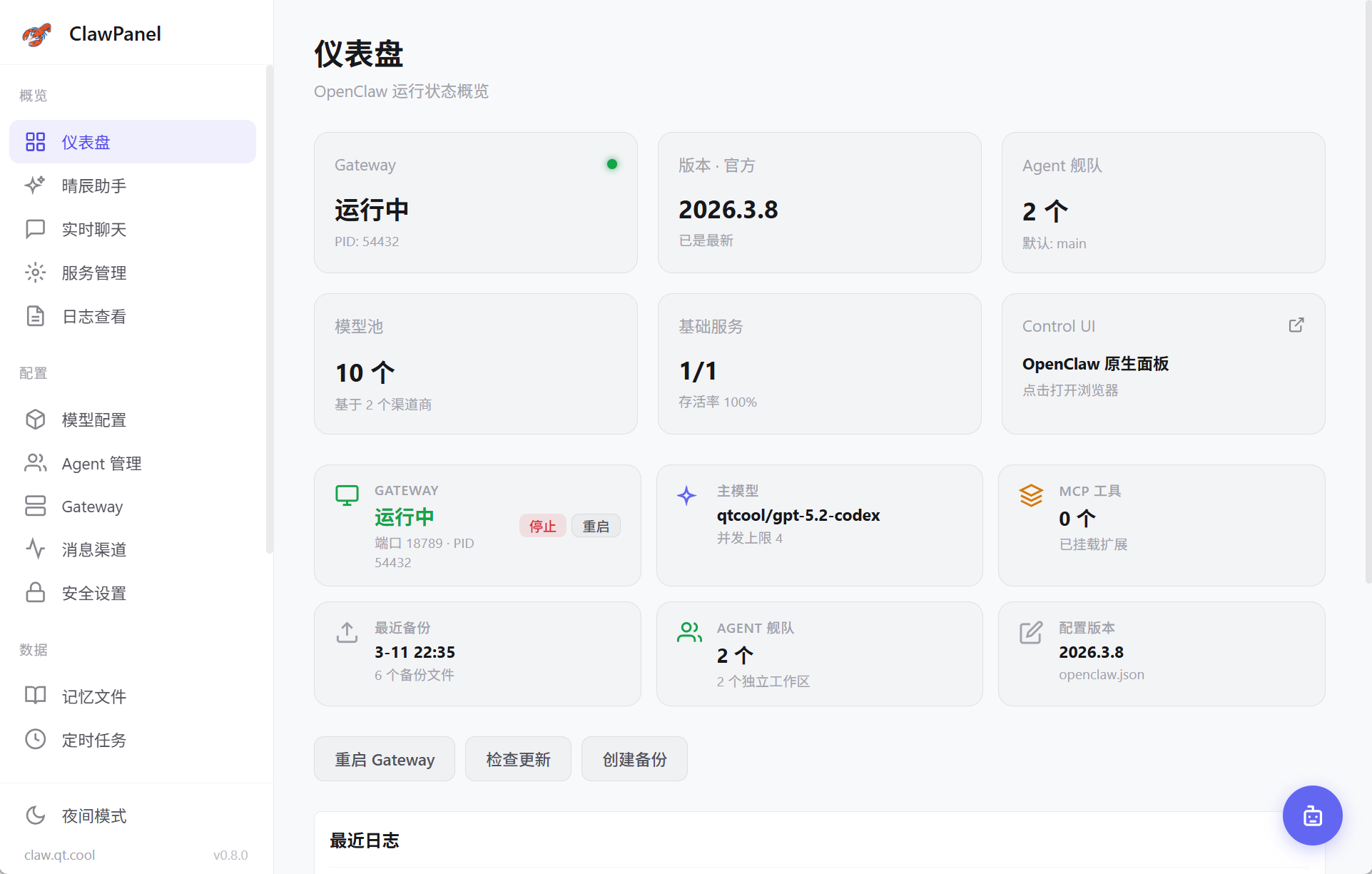
仪表盘 — Gateway / 隧道 / 服务实时状态,版本信息、Agent 数量、模型池一屏掌握
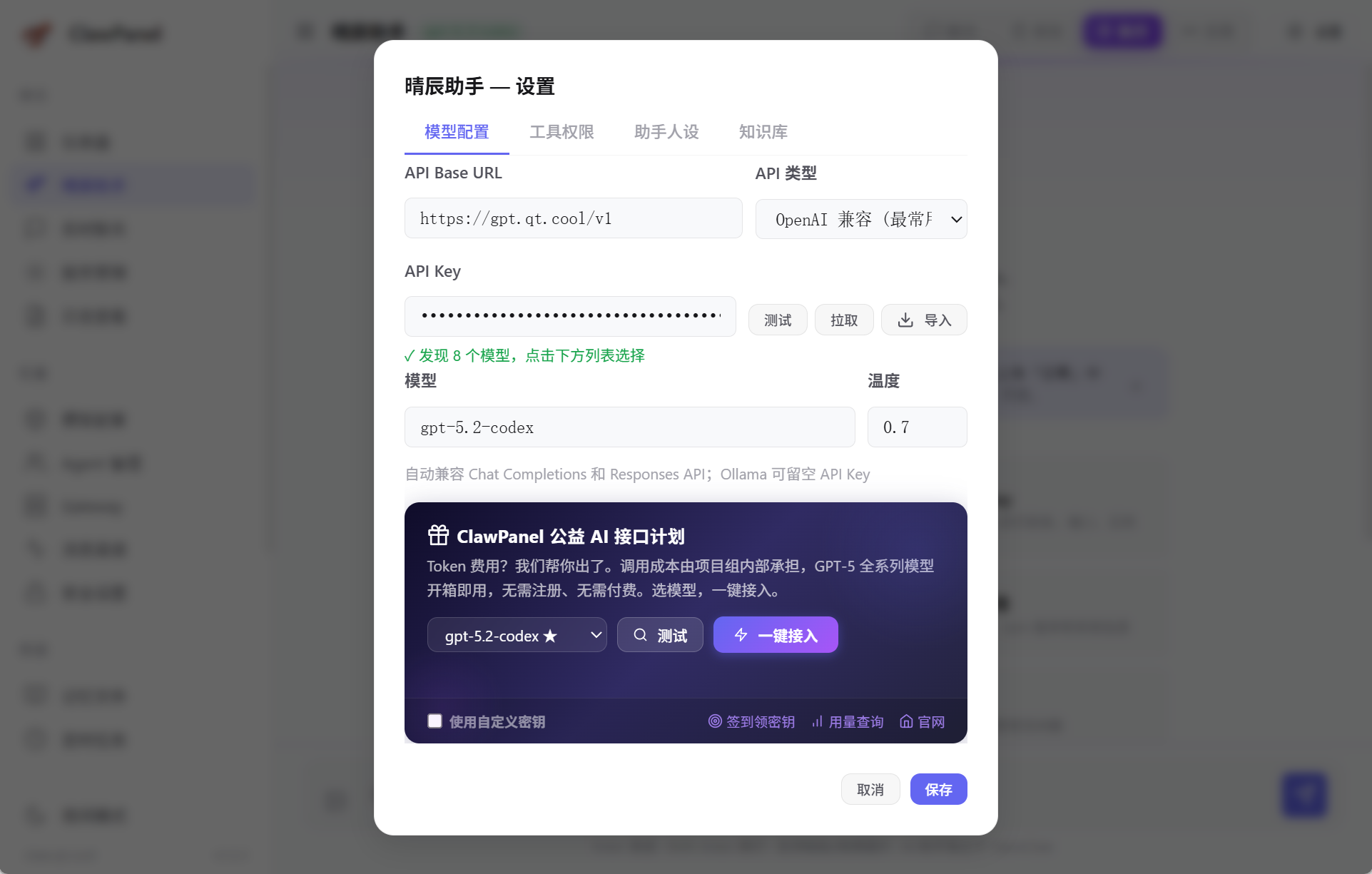
⚙️ AI 设置 — 独立模型配置 + 公益 AI 接口一键接入,GPT-5 全系列免费可用
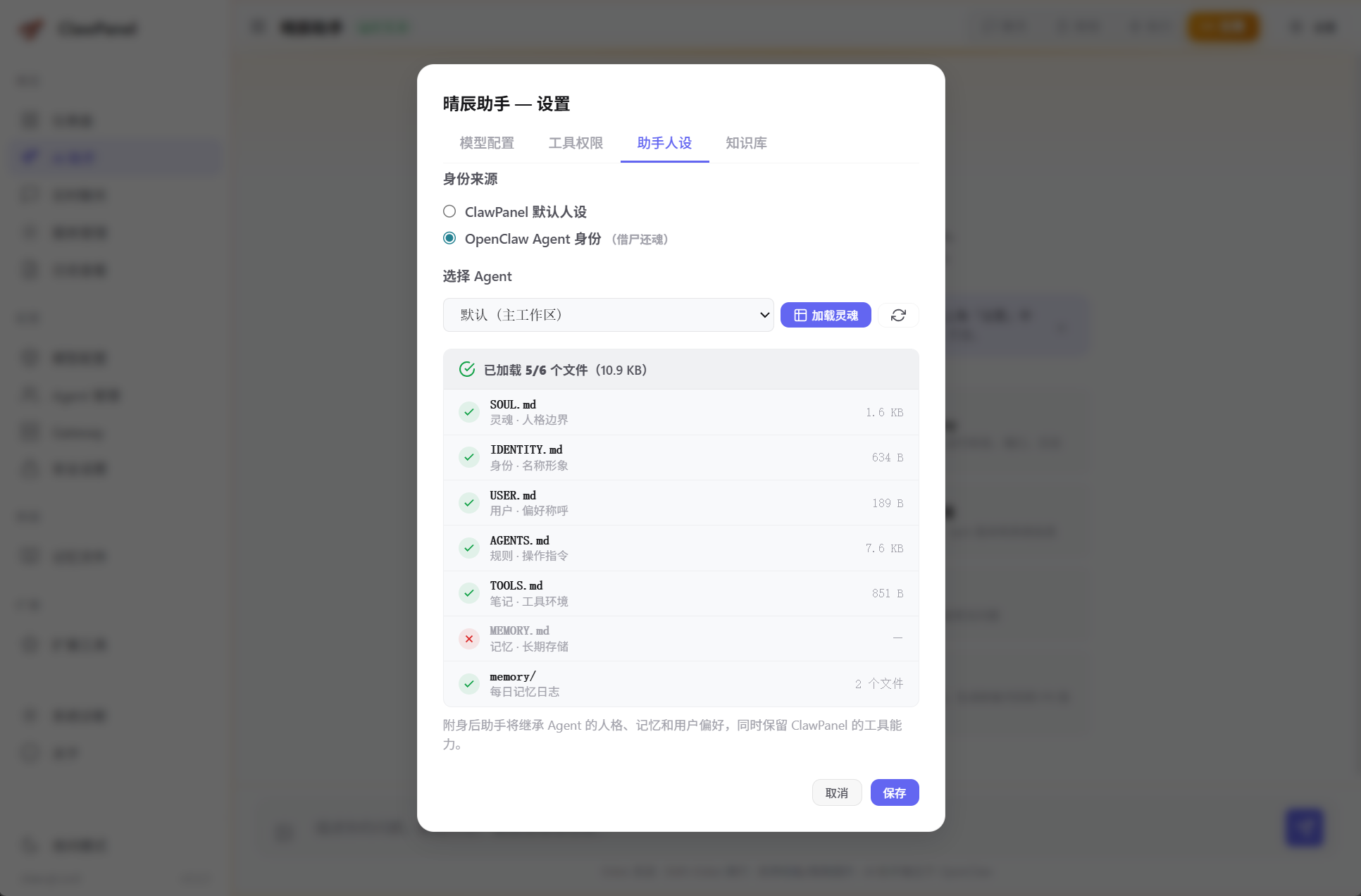
一键切换,界面颜色随模式变化,清晰感知当前权限状态:
| 模式 | 图标 | 工具 | 写文件 | 确认 | 适用场景 |
|---|---|---|---|---|---|
| 聊天 | 💬 | ❌ | ❌ | — | 纯问答,不触碰系统 |
| 规划 | 📋 | ✅ | ❌ | ✅ | 读配置/查日志,输出方案不动文件 |
| 执行 | ⚡ | ✅ | ✅ | ✅ | 正常干活,危险操作弹确认 |
| 无限 | ∞ | ✅ | ✅ | ❌ | 全自动,工具调用不弹窗 |
设置中还有工具开关(终端/文件),优先级高于模式——关掉终端,即使无限模式也调不了命令。
八大工具
| 工具 | 功能 | 示例 |
|---|---|---|
ask_user |
向用户提问(单选/多选/文本) | "选择要提交到哪个仓库?" |
get_system_info |
获取 OS、架构、主目录 | 自动判断该用 PowerShell 还是 Bash |
run_command |
执行 Shell 命令 | 重启 Gateway、查看日志 |
read_file |
读取文件 | 读取 openclaw.json 分析配置 |
write_file |
写入文件 | 修复配置错误、生成脚本 |
list_directory |
浏览目录 | 列出 .openclaw/ 结构 |
list_processes |
查看进程 | 检查 Gateway 是否在运行 |
check_port |
检测端口占用 | 18789 端口被谁占了? |
交互式问答(ask_user)
AI 可以通过 ask_user 工具向你提问,支持三种交互方式:
- 单选 — 从多个方案中选一个,还能输入自定义答案
- 多选 — 勾选多项,比如"选择要检查的组件"
- 文本 — 自由输入,比如"描述你遇到的问题"
AI 等你回答后才会继续操作,实现真正的人机协作。
PR 助手 & Bug 报告
发现 Bug?AI 不只是告诉你怎么修——它直接帮你修:
- 🐛 提交 Bug 报告 — AI 自动收集系统环境、读取错误日志,按标准模板整理成 GitHub Issue,你复制粘贴就能提交
- 🔀 PR 助手 — AI 分析 Bug 根因 → 定位代码 → 生成修复方案 → 通过
run_command执行 git 命令完成 Fork/Branch/Commit/Push,用户只需点确认
内置技能卡片
欢迎页提供一键触发的常用技能:
| 技能 | 功能 |
|---|---|
| 🔧 检查配置 | 读取并分析 openclaw.json |
| 🏥 诊断 Gateway | 检查进程、端口、日志 |
| 📂 浏览目录 | 查看 .openclaw 目录结构 |
| 💻 检查环境 | Node.js、npm 版本检测 |
| 📋 分析日志 | 搜索 ERROR/WARN 关键词 |
| 🔨 一键排障 | 自动检测并修复常见问题 |
| 🐛 提交 Bug | 整理 Issue 提交到 GitHub |
| 🔀 PR 助手 | 定位 Bug 并生成修复 PR |
技术架构
| 层级 | 技术 | 说明 |
|---|---|---|
| 前端 | Vanilla JS + Vite | 零框架依赖,轻量快速 |
| 后端 | Rust + Tauri v2 | 原生性能,跨平台打包 |
| 通信 | Tauri IPC + Shell Plugin | 前后端桥接,本地命令执行 |
| 样式 | 纯 CSS(CSS Variables) | 暗色/亮色主题,玻璃拟态风格 |
clawpanel/
├── src/                    # 前端源码
│   ├── pages/              # 10 个页面模块
│   ├── components/         # 通用组件(侧边栏、弹窗、Toast)
│   ├── lib/                # 工具库(Tauri API 封装、主题)
│   ├── style/              # 样式文件
│   ├── router.js           # 路由
│   └── main.js             # 入口
├── src-tauri/              # Rust 后端
│   ├── src/                # Tauri 命令与业务逻辑
│   ├── Cargo.toml          # Rust 依赖
│   └── tauri.conf.json     # Tauri 配置
├── public/                 # 静态资源
├── scripts/                # 开发与构建脚本
│   ├── dev.sh              # 开发模式启动
│   └── build.sh            # 编译与打包
├── .github/workflows/      # CI/CD
│   ├── ci.yml              # 持续集成(push/PR 自动检查)
│   └── release.yml         # 发布构建(全平台打包)
├── index.html              # HTML 入口
├── vite.config.js          # Vite 配置
└── package.json            # 前端依赖
从源码构建
前置条件
- Node.js >= 18
- Rust (stable)
- Tauri v2 系统依赖(参考 Tauri 官方文档)
安装与开发
git clone https://github.com/qingchencloud/clawpanel.git
cd clawpanel
npm install
macOS / Linux
# 启动完整 Tauri 桌面应用
./scripts/dev.sh

# 仅启动 Vite 前端(浏览器调试,使用 mock 数据)
./scripts/dev.sh web
Windows
# 启动完整 Tauri 桌面应用
npm run tauri dev

# 仅启动 Vite 前端(浏览器调试,使用 mock 数据)
npm run dev
构建
macOS / Linux
# 编译 debug 版本
./scripts/build.sh

# 仅检查 Rust 编译(最快,不生成产物)
./scripts/build.sh check

# 编译正式发布版本(含打包)
./scripts/build.sh release
Windows
# 检查 Rust 编译
cd src-tauri && cargo check

# 编译正式发布版本
npm run tauri build

# 指定打包格式(NSIS 安装器)
npm run tauri build -- --bundles nsis
产物位于 src-tauri/target/release/ 目录。
Web 开发版(无需 Rust/Tauri)
如果你只想开发前端或部署 Web 版,不需要安装 Rust:
# 克隆并安装
git clone https://github.com/qingchencloud/clawpanel.git
cd clawpanel
npm install

# 开发模式(热更新,自带 API mock 后端)
npm run dev
# 浏览器打开 http://localhost:1420

# 构建生产版本
npm run build

# 启动 Web 服务器(Headless,适用于 Linux/ARM/Docker)
npm run serve
# 默认监听 0.0.0.0:1420,支持 --port 和 --host 参数
Web 版功能与桌面版一致,后端通过 scripts/dev-api.js 调用本机 OpenClaw CLI 实现。
ARM/Armbian 用户:Web 模式天然兼容 ARM64 设备,详见 Armbian 部署指南。
快速上手
安装完成后,按以下步骤即可开始使用:
1. 初始设置
首次启动 ClawPanel 会自动进入初始设置页面,引导你完成环境检测:
- ✅ Node.js — 自动检测,未安装时提供一键安装
- ✅ Git — 自动检测并配置 HTTPS 模式(解决 SSH 不通问题)
- ✅ OpenClaw — 一键安装,可选汉化版或原版
所有步骤均有绿色勾标记,全部通过后点击「前往模型配置」。
2. 配置 AI 模型
进入模型配置页面,添加至少一个 AI 服务商:
| 服务商 | 获取 API Key |
|---|---|
| DeepSeek | platform.deepseek.com |
| MiniMax | platform.minimaxi.com |
| OpenAI | platform.openai.com |
| 阿里通义 | dashscope.console.aliyun.com |
| Ollama(本地) | 免费,无需 Key,安装后自动检测 |
填入 Base URL 和 API Key,点击「测试连接」确认可用,然后保存。
3. 启动 Gateway
前往服务管理页面,点击「启动」按钮启动 Gateway。状态变为绿色即可。
Gateway 是 OpenClaw 的核心服务,负责处理 AI 对话请求。
4. 开始聊天
前往实时聊天页面,选择模型后即可开始对话。支持流式输出、Markdown 渲染、多模态图片识别。
Web 版部署指南
Web 版适用于 Linux 服务器(无桌面环境),通过浏览器远程管理 OpenClaw。
环境要求
- Node.js >= 18(推荐 22 LTS)
- Git(用于 OpenClaw 依赖安装)
- 端口 1420(ClawPanel)+ 18789(Gateway)
一键部署
curl -fsSL https://raw.githubusercontent.com/qingchencloud/clawpanel/main/scripts/linux-deploy.sh | bash
部署完成后访问 http://服务器IP:1420。
安全注意事项
⚠️ 公网暴露风险:Web 版默认监听所有网卡。请务必:
- 设置访问密码 — 首次登录会提示修改默认密码,或在「安全设置」页面配置
- 防火墙限制 — 仅开放 1420 端口给可信 IP
- Nginx 反向代理 + HTTPS — 生产环境强烈建议使用 HTTPS
Nginx 反向代理配置示例
server {
    listen 443 ssl;
    server_name openclaw.example.com;

    ssl_certificate /path/to/cert.pem;
    ssl_certificate_key /path/to/key.pem;

    location / {
        proxy_pass http://127.0.0.1:1420;
        proxy_set_header Host $host;
        proxy_set_header X-Real-IP $remote_addr;
        proxy_set_header X-Forwarded-For $proxy_add_x_forwarded_for;
        proxy_set_header X-Forwarded-Proto $scheme;
    }

    # WebSocket 支持(实时聊天需要)
    location /ws {
        proxy_pass http://127.0.0.1:18789;
        proxy_http_version 1.1;
        proxy_set_header Upgrade $http_upgrade;
        proxy_set_header Connection "upgrade";
        proxy_set_header Host $host;
    }
}
API Key 安全
- API Key 存储在服务器的
~/.openclaw/openclaw.json中,不会传输到外部 - 建议为
~/.openclaw/目录设置chmod 700权限 - 多人共用时,每人应使用独立的 OpenClaw 实例
消息渠道配置
ClawPanel 支持将 AI 接入多种即时通讯平台,在「消息渠道」页面统一管理。
支持的平台
| 平台 | 类型 | 配置难度 | 说明 |
|---|---|---|---|
| 飞书 / Lark | 企业内部应用 | ⭐⭐ | 支持内置插件和官方插件两种模式 |
| 钉钉 | 企业内部应用 | ⭐⭐ | Stream 模式,需创建机器人应用 |
| Telegram | Bot | ⭐ | 通过 @BotFather 创建 Bot |
| Discord | Bot | ⭐⭐ | 需创建 Application + Bot |
| QQ 机器人 | 官方 Bot | ⭐⭐⭐ | 需在 QQ 开放平台注册 |
配置步骤(以飞书为例)
- 在飞书开放平台创建企业自建应用,开启机器人能力
- 获取
App ID和App Secret - 在 ClawPanel「消息渠道」页面选择飞书,填入凭证
- 点击「校验」确认连接,然后「保存」
- Gateway 会自动重载,飞书机器人即刻可用
注意事项
- 消息渠道需要 Gateway 正在运行才能接收消息
- 每个平台需要配对审批才能连接(在渠道设置中完成)
- 飞书/钉钉需要在对应平台发布应用版本后,机器人才对其他人可见
常见问题
macOS 提示"已损坏,无法打开"
没有苹果开发者签名,macOS Gatekeeper 会拦截。终端执行:
sudo xattr -rd com.apple.quarantine /Applications/ClawPanel.app
或前往「系统设置 → 隐私与安全性」点击「仍要打开」。
macOS 检测不到 Node.js
从 Finder/Dock 启动 ClawPanel 时,应用的 PATH 环境变量可能不包含 Node.js 安装路径。
v0.4.1 已修复:自动补充 /usr/local/bin、/opt/homebrew/bin、~/.nvm、~/.volta 等常见路径。
临时解决:从终端启动 ClawPanel:
open /Applications/ClawPanel.app
Windows 安装 OpenClaw 报 ENOENT (-4058)
通常是文件权限或 npm 缓存问题:
- 以管理员身份运行 ClawPanel
- 或打开 PowerShell(管理员)手动安装:
npm install -g @qingchencloud/openclaw-zh --registry https://registry.npmmirror.com - 如果仍报错,清理 npm 缓存:
npm cache clean --force
Windows 安装报 exit 128 (access rights)
npm 依赖需要 Git。如果已装 Git 但仍报 128,是因为依赖用了 SSH 协议拉代码但你没配 GitHub SSH Key。运行以下命令改用 HTTPS:
git config --global url."https://github.com/".insteadOf ssh://git@github.com/
git config --global url."https://github.com/".insteadOf git@github.com:
没装 Git 的请先安装 Git for Windows。v0.4.2+ 已自动配置 HTTPS 模式。
Windows 安装报 EPERM (operation not permitted)
文件被其他进程锁定。先关闭 ClawPanel 和所有 Node.js 进程,以管理员身份打开 PowerShell 重装:
npm cache clean --force
npm install -g @qingchencloud/openclaw-zh --registry https://registry.npmmirror.com
安装后 Node.js 检测不到(Windows)
安装 Node.js 后需要重启 ClawPanel,新的 PATH 环境变量才能生效。
如果安装在非默认路径(如 D:\nodejs、F:\AI\Node),请确认该目录已加入系统 PATH 环境变量。v0.4.2+ 已自动扫描常见安装路径。
Gateway 启动失败
常见原因和解决方案:
| 症状 | 原因 | 解决 |
|---|---|---|
| 端口 18789 被占用 | 另一个 Gateway 进程残留 | 终端执行 pkill -f openclaw 后重启 |
| 配置文件损坏 | openclaw.json 格式错误 | 前往「服务管理」→「从备份恢复」 |
| 反复崩溃 | API Key 或模型配置异常 | 用 AI 助手「🔨 一键排障」自动诊断 |
| 提示 "auth mode" 错误 | 认证配置不兼容 | 在「安全设置」重置 Gateway 认证 |
如果仍无法解决,查看「日志查看」页面的 Gateway 日志获取详细错误信息。
模型连接超时 / 测试失败
- 检查 API Key — 确认 Key 未过期、余额充足
- 检查 Base URL — 不同服务商 URL 格式不同,注意结尾不要多
/v1(ClawPanel 会自动处理) - 网络问题 — 国内访问 OpenAI 需要代理;DeepSeek / 阿里通义 / Ollama 国内直连
- Ollama 特殊处理 — URL 填
http://127.0.0.1:11434(不加/v1,ClawPanel 自动补全)
WebSocket 断连 / 聊天无响应
- 确认 Gateway 正在运行(顶部状态栏显示绿色)
- 反向代理需要配置 WebSocket 支持(参见上方 Nginx 配置)
- 如果使用 HTTPS,WebSocket 需要
wss://协议(v0.7.3+ 已自动适配) - 清除浏览器缓存后刷新页面
Web 版报"未实现的命令"
升级到 v0.8.5+。旧版本的 Web 后端缺少部分命令实现,v0.8.5 已补全所有 handler。
cd /opt/clawpanel  # 替换为实际安装目录
git pull origin main
npm install
npm run build
sudo systemctl restart clawpanel  # 或 pm2 restart clawpanel
消息渠道保存后不生效
- 确认 Gateway 正在运行
- 飞书/钉钉:需要在对应开放平台发布应用版本
- 飞书:私聊测试需在「工作台」搜索机器人名称;群聊需通过「群设置 → 智能群助手」添加
- 钉钉:消息接收模式必须选择 Stream 模式
相关项目
| 项目 | 说明 |
|---|---|
| OpenClaw | AI Agent 框架 |
| ClawApp | 跨平台移动聊天客户端 |
| cftunnel | Cloudflare Tunnel 内网穿透工具 |
赞助商
感谢以下赞助商对 ClawPanel 项目的支持:

慈云数据服务团队于 2020 年成立,专注于基础云计算、游戏云、主题站长等业务 售前售后服务 24 小时在线值班,强力保证为客户提供优质稳定的网络资源与机房服务 |
贡献
欢迎提交 Issue 和 Pull Request。贡献流程详见 CONTRIBUTING.md。
致谢
ClawPanel 的成长离不开每一位贡献者的付出。感谢你们让这个项目变得更好!
🛠 代码贡献者
感谢以下开发者提交 Pull Request,直接参与了代码建设:
 liucong2013 #88 |
 axdlee #58 |
 ATGCS #107 |
 livisun #106 |
 kiss-kedaya #101 #94 |
 wzh4869 #82 |
 0xsline #15 |
 jonntd #18 |
 octo-patch #163 |
 SEVENTEEN-TAN #161 |
 roc-xie #162 |
🐛 社区反馈者
感谢以下用户提交 Issue 报告 Bug 或建议功能,帮助 ClawPanel 持续改进:











































































如果遗漏了你的贡献,请 提交 Issue 告知我们,我们会第一时间补充!
许可证
本项目采用 AGPL-3.0 开源协议。企业如需闭源商用,可联系获取商业授权。
© 2026 武汉晴辰天下网络科技有限公司 | claw.qt.cool
版本历史
v0.13.32026/04/16v0.13.22026/04/13v0.13.12026/04/13v0.13.02026/04/12v0.12.02026/04/10v0.11.62026/04/07v0.11.52026/04/06v0.11.42026/04/05v0.11.32026/04/02v0.11.22026/04/02v0.11.12026/04/02v0.11.02026/04/02v0.10.02026/03/25v0.9.92026/03/24v0.9.82026/03/23v0.9.72026/03/20v0.9.62026/03/18v0.9.52026/03/17v0.9.42026/03/16v0.9.32026/03/16相似工具推荐
openclaw
OpenClaw 是一款专为个人打造的本地化 AI 助手,旨在让你在自己的设备上拥有完全可控的智能伙伴。它打破了传统 AI 助手局限于特定网页或应用的束缚,能够直接接入你日常使用的各类通讯渠道,包括微信、WhatsApp、Telegram、Discord、iMessage 等数十种平台。无论你在哪个聊天软件中发送消息,OpenClaw 都能即时响应,甚至支持在 macOS、iOS 和 Android 设备上进行语音交互,并提供实时的画布渲染功能供你操控。 这款工具主要解决了用户对数据隐私、响应速度以及“始终在线”体验的需求。通过将 AI 部署在本地,用户无需依赖云端服务即可享受快速、私密的智能辅助,真正实现了“你的数据,你做主”。其独特的技术亮点在于强大的网关架构,将控制平面与核心助手分离,确保跨平台通信的流畅性与扩展性。 OpenClaw 非常适合希望构建个性化工作流的技术爱好者、开发者,以及注重隐私保护且不愿被单一生态绑定的普通用户。只要具备基础的终端操作能力(支持 macOS、Linux 及 Windows WSL2),即可通过简单的命令行引导完成部署。如果你渴望拥有一个懂你
stable-diffusion-webui
stable-diffusion-webui 是一个基于 Gradio 构建的网页版操作界面,旨在让用户能够轻松地在本地运行和使用强大的 Stable Diffusion 图像生成模型。它解决了原始模型依赖命令行、操作门槛高且功能分散的痛点,将复杂的 AI 绘图流程整合进一个直观易用的图形化平台。 无论是希望快速上手的普通创作者、需要精细控制画面细节的设计师,还是想要深入探索模型潜力的开发者与研究人员,都能从中获益。其核心亮点在于极高的功能丰富度:不仅支持文生图、图生图、局部重绘(Inpainting)和外绘(Outpainting)等基础模式,还独创了注意力机制调整、提示词矩阵、负向提示词以及“高清修复”等高级功能。此外,它内置了 GFPGAN 和 CodeFormer 等人脸修复工具,支持多种神经网络放大算法,并允许用户通过插件系统无限扩展能力。即使是显存有限的设备,stable-diffusion-webui 也提供了相应的优化选项,让高质量的 AI 艺术创作变得触手可及。
everything-claude-code
everything-claude-code 是一套专为 AI 编程助手(如 Claude Code、Codex、Cursor 等)打造的高性能优化系统。它不仅仅是一组配置文件,而是一个经过长期实战打磨的完整框架,旨在解决 AI 代理在实际开发中面临的效率低下、记忆丢失、安全隐患及缺乏持续学习能力等核心痛点。 通过引入技能模块化、直觉增强、记忆持久化机制以及内置的安全扫描功能,everything-claude-code 能显著提升 AI 在复杂任务中的表现,帮助开发者构建更稳定、更智能的生产级 AI 代理。其独特的“研究优先”开发理念和针对 Token 消耗的优化策略,使得模型响应更快、成本更低,同时有效防御潜在的攻击向量。 这套工具特别适合软件开发者、AI 研究人员以及希望深度定制 AI 工作流的技术团队使用。无论您是在构建大型代码库,还是需要 AI 协助进行安全审计与自动化测试,everything-claude-code 都能提供强大的底层支持。作为一个曾荣获 Anthropic 黑客大奖的开源项目,它融合了多语言支持与丰富的实战钩子(hooks),让 AI 真正成长为懂上
opencode
OpenCode 是一款开源的 AI 编程助手(Coding Agent),旨在像一位智能搭档一样融入您的开发流程。它不仅仅是一个代码补全插件,而是一个能够理解项目上下文、自主规划任务并执行复杂编码操作的智能体。无论是生成全新功能、重构现有代码,还是排查难以定位的 Bug,OpenCode 都能通过自然语言交互高效完成,显著减少开发者在重复性劳动和上下文切换上的时间消耗。 这款工具专为软件开发者、工程师及技术研究人员设计,特别适合希望利用大模型能力来提升编码效率、加速原型开发或处理遗留代码维护的专业人群。其核心亮点在于完全开源的架构,这意味着用户可以审查代码逻辑、自定义行为策略,甚至私有化部署以保障数据安全,彻底打破了传统闭源 AI 助手的“黑盒”限制。 在技术体验上,OpenCode 提供了灵活的终端界面(Terminal UI)和正在测试中的桌面应用程序,支持 macOS、Windows 及 Linux 全平台。它兼容多种包管理工具,安装便捷,并能无缝集成到现有的开发环境中。无论您是追求极致控制权的资深极客,还是渴望提升产出的独立开发者,OpenCode 都提供了一个透明、可信
ComfyUI
ComfyUI 是一款功能强大且高度模块化的视觉 AI 引擎,专为设计和执行复杂的 Stable Diffusion 图像生成流程而打造。它摒弃了传统的代码编写模式,采用直观的节点式流程图界面,让用户通过连接不同的功能模块即可构建个性化的生成管线。 这一设计巧妙解决了高级 AI 绘图工作流配置复杂、灵活性不足的痛点。用户无需具备编程背景,也能自由组合模型、调整参数并实时预览效果,轻松实现从基础文生图到多步骤高清修复等各类复杂任务。ComfyUI 拥有极佳的兼容性,不仅支持 Windows、macOS 和 Linux 全平台,还广泛适配 NVIDIA、AMD、Intel 及苹果 Silicon 等多种硬件架构,并率先支持 SDXL、Flux、SD3 等前沿模型。 无论是希望深入探索算法潜力的研究人员和开发者,还是追求极致创作自由度的设计师与资深 AI 绘画爱好者,ComfyUI 都能提供强大的支持。其独特的模块化架构允许社区不断扩展新功能,使其成为当前最灵活、生态最丰富的开源扩散模型工具之一,帮助用户将创意高效转化为现实。
gemini-cli
gemini-cli 是一款由谷歌推出的开源 AI 命令行工具,它将强大的 Gemini 大模型能力直接集成到用户的终端环境中。对于习惯在命令行工作的开发者而言,它提供了一条从输入提示词到获取模型响应的最短路径,无需切换窗口即可享受智能辅助。 这款工具主要解决了开发过程中频繁上下文切换的痛点,让用户能在熟悉的终端界面内直接完成代码理解、生成、调试以及自动化运维任务。无论是查询大型代码库、根据草图生成应用,还是执行复杂的 Git 操作,gemini-cli 都能通过自然语言指令高效处理。 它特别适合广大软件工程师、DevOps 人员及技术研究人员使用。其核心亮点包括支持高达 100 万 token 的超长上下文窗口,具备出色的逻辑推理能力;内置 Google 搜索、文件操作及 Shell 命令执行等实用工具;更独特的是,它支持 MCP(模型上下文协议),允许用户灵活扩展自定义集成,连接如图像生成等外部能力。此外,个人谷歌账号即可享受免费的额度支持,且项目基于 Apache 2.0 协议完全开源,是提升终端工作效率的理想助手。