magentic-ui
Magentic-UI 是一款以人为核心的 AI 网页代理研究原型,旨在帮助用户自动化处理复杂的网页操作与编程任务。与传统“黑盒”式自动化工具不同,Magentic-UI 强调透明性与可控性:它在执行前会清晰展示计划,允许用户实时引导操作方向,并在涉及敏感步骤(如浏览特定网站、执行代码或分析文件)时主动请求批准。
它主要解决了长周期监控任务和复杂工作流中缺乏人工干预机制的痛点。例如,用户可以设定"Tell me When"功能,让代理在数分钟甚至数天内持续监测网页或 API 状态,仅在需要时采取行动。此外,它还支持文件上传分析、集成 MCP 服务器扩展能力,并最新适配了微软高效的 Fara-7B 代理模型。
Magentic-UI 特别适合研究人员、开发者以及需要处理重复性高、逻辑复杂网页任务的专业人士使用。对于希望探索人机协作新模式的团队,它提供了一个安全、可解释的实验平台。普通用户若具备基础技术环境(如 Docker 和 Python),也能通过直观的界面轻松上手,体验“人在回路”的智能自动化服务。
使用场景
某电商运营专员需要每日监控竞品在多个网站上的价格变动、库存状态及促销活动,并在发现异常时自动截图存档并发送警报。
没有 magentic-ui 时
- 全程黑盒操作:传统自动化脚本一旦运行就无法干预,若网页结构微调或弹出验证码,任务直接失败且难以察觉。
- 缺乏敏感操作管控:脚本可能误执行删除数据或错误下单等高风险操作,用户无法在关键步骤前进行确认。
- 长周期监控困难:难以处理跨度数分钟的等待或需隔夜监测的任务,脚本通常因超时中断或缺乏“适时行动”机制而失效。
- 文件交互繁琐:分析本地销售报表或上传新配置时,需手动切换上下文,无法在自动化流中直接调用本地文件。
使用 magentic-ui 后
- 透明化执行计划:magentic-ui 会在行动前展示详细规划,允许用户在每一步引导方向,遇到网页变动时可实时介入修正。
- 人机协同审批:涉及下单、提交表单等敏感操作时,系统会自动暂停并请求用户批准,确保操作安全可控。
- 智能长时监测:利用"Tell me When"功能,轻松设定跨时段监控任务,代理能自主等待、观察并在触发条件满足时立即行动。
- 无缝文件集成:直接在界面拖拽上传本地报表进行分析,或让代理修改文件后下载,实现了网页浏览与本地数据的流畅闭环。
magentic-ui 通过将“黑盒”自动化转变为透明、可控的人机协作模式,让用户在享受高效网页任务自动化的同时,始终掌握最终决策权。
运行环境要求
- Linux
- macOS
- Windows (需通过 WSL2)
未说明
未说明
快速开始

在保持控制的同时自动化您的Web任务




Magentic-UI是一个以人类为中心的研究原型AI智能体,能够解决复杂的Web和编码任务,这些任务可能需要监控。与其他黑盒智能体不同,该系统会在执行前展示其计划,允许您指导其行动,并在浏览网站、执行代码和分析文件时为敏感操作请求批准。 请查看演示部分,获取您可以完成的任务灵感。
✨ 最新动态
微软最新的智能体模型Fara-7B现已集成到Magentic-UI中,如何启动请参阅Fara-7B指南。
- “告诉我何时”:自动化需要访问Web或API的监控任务和可重复的工作流程,时间跨度从几分钟到几天不等。更多信息请见这里。
- 文件上传支持:通过UI上传任何文件进行分析或修改
- MCP智能体:使用您喜爱的MCP服务器扩展功能
- 更简便的安装:我们已将Docker容器上传至GHCR,因此您不再需要构建任何容器!现在安装时间大大缩短了。
🚀 快速入门
以下是如何开始使用Magentic-UI的方法:
# 1. 设置环境
python3 -m venv .venv
source .venv/bin/activate
pip install magentic-ui --upgrade

# 2. 设置您的API密钥
export OPENAI_API_KEY="your-api-key-here"

# 3. 启动Magentic-UI
magentic-ui --port 8081
然后在浏览器中打开http://localhost:8081即可与Magentic-UI互动!
先决条件:需要Docker和Python 3.10+。Windows用户应使用WSL2。更多详细信息请参阅详细安装说明。
其他使用方式
无需Docker(功能受限:无法执行代码):
magentic-ui --run-without-docker --port 8081
命令行界面:
magentic-cli --work-dir PATH/TO/STORE/DATA
自定义LLM客户端:
# Azure
pip install magentic-ui[azure]

# Ollama(本地模型)
pip install magentic-ui[ollama]
随后您可以将配置文件传递给magentic-ui命令(客户端配置),或者在UI设置中更改模型客户端。
有关安装的更多详细信息,请阅读🛠️ 安装部分。如遇常见安装问题及解决方案,请参阅故障排除文档。高级使用说明可通过命令magentic-ui --help查看。
快速导航:
🎬 演示 | 🟪 工作原理 | 🛠️ 安装 | ⚠️ 故障排除 | 🤝 贡献 | 📄 许可证
演示
|
🍕 披萨订购 |
🏠 Airbnb价格分析 |
⭐ 星星监控 |
工作原理
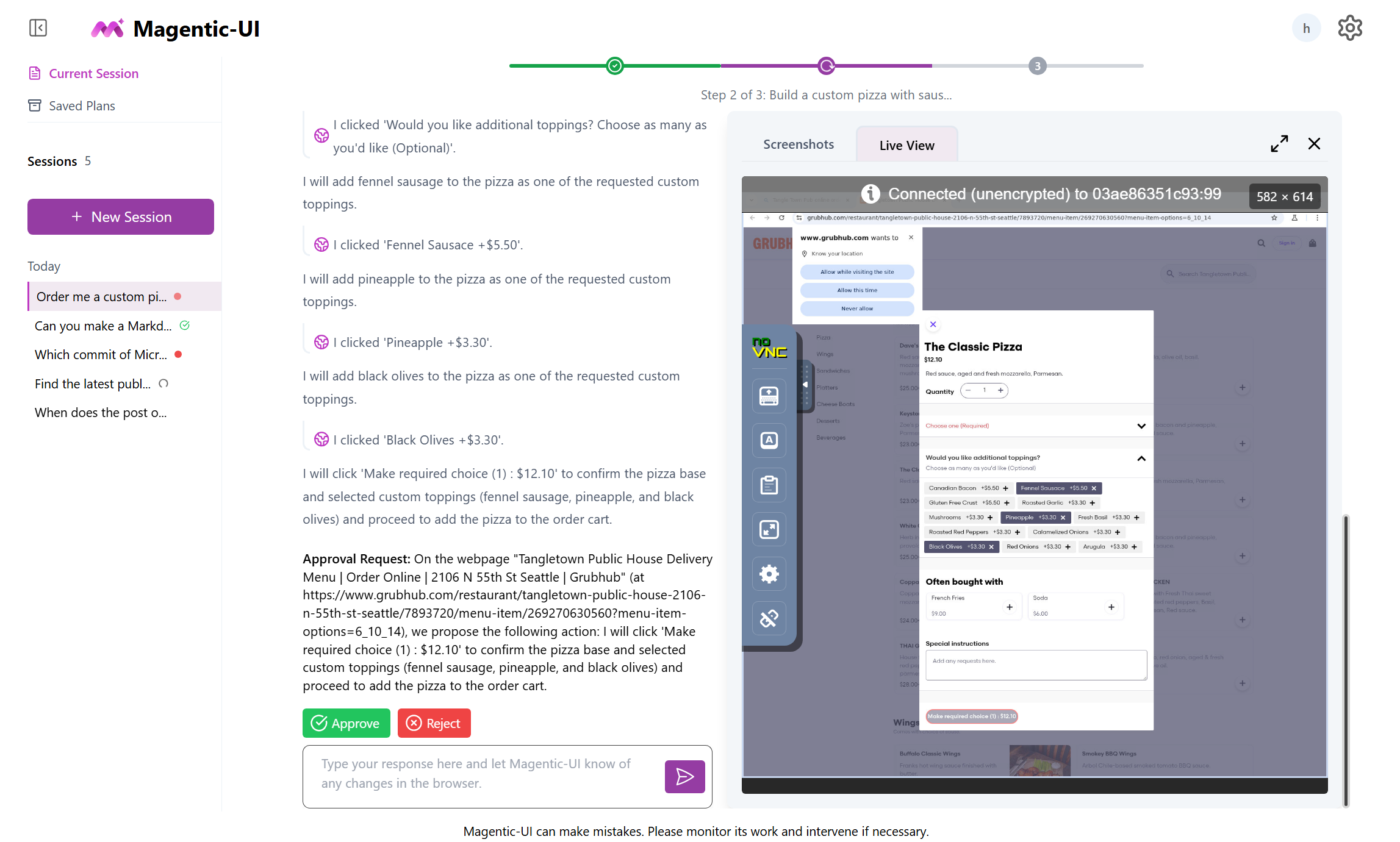
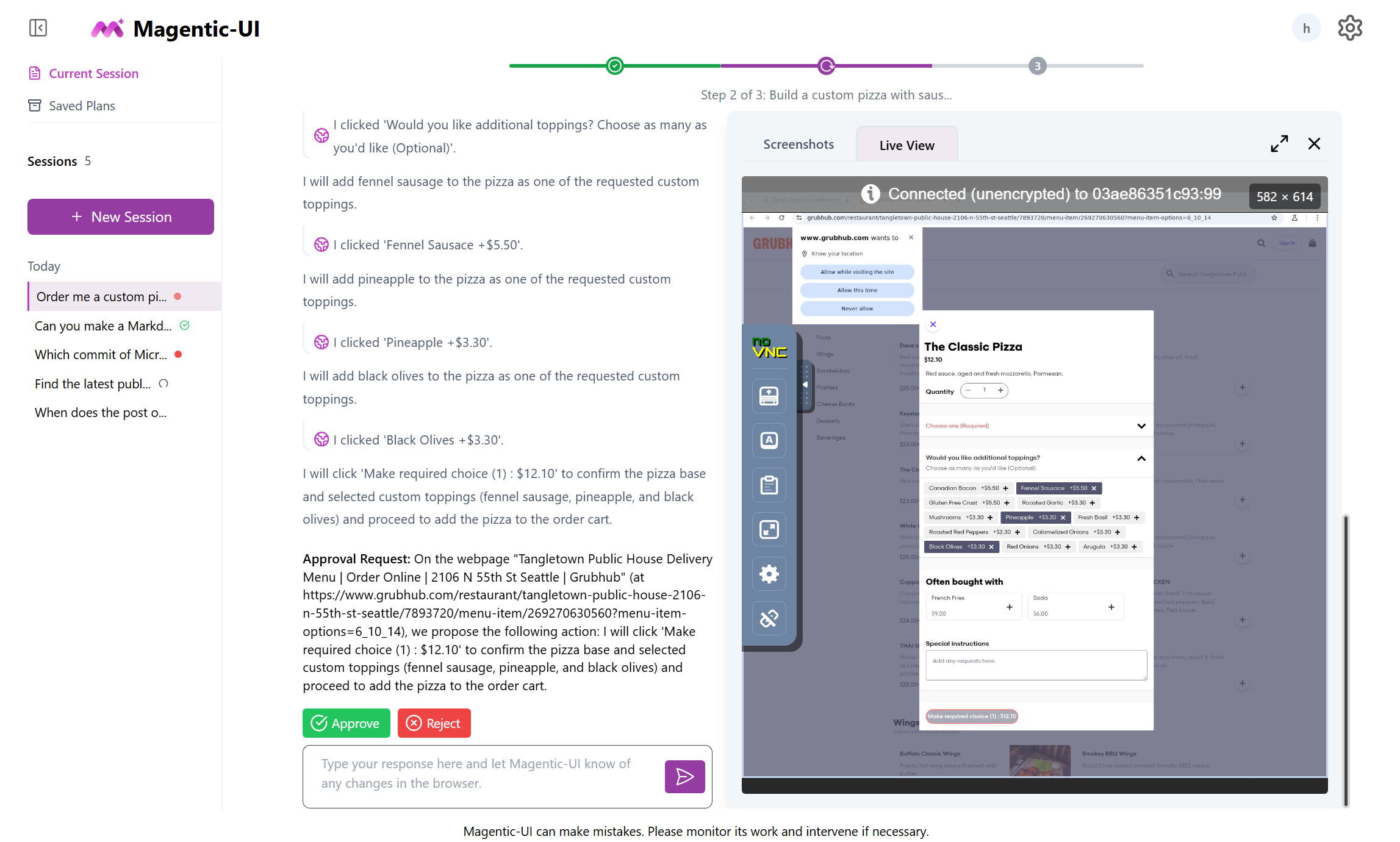
Magentic-UI特别适用于需要在Web上执行操作的任务(例如填写表单、定制食物订单)、深入导航未被搜索引擎索引的网站(例如筛选航班、从个人网站查找链接),或需要Web导航和代码执行的任务(例如根据在线数据生成图表)。
Magentic-UI与其他浏览器使用工具的不同之处在于其透明且可控的界面,允许高效的人机协作。Magentic-UI基于AutoGen构建,提供了一个研究人机交互和试验Web智能体的平台。其主要特性包括:
- 🧑🤝🧑 协同规划:通过聊天和计划编辑器共同创建并批准逐步计划。
- 🤝 协同任务执行:直接通过网页浏览器或聊天中断并指导任务执行。Magentic-UI还可在需要时请求澄清和帮助。
- 🛡️ 动作防护:敏感操作仅在获得用户明确批准后才会执行。
- 🧠 计划学习与检索:从之前的运行中学习,以改进未来的任务自动化,并将其保存在计划库中。未来任务中可自动或手动检索已保存的计划。
- 🔀 并行任务执行:您可以同时运行多个任务,会话状态指示器会告知您Magentic-UI何时需要您的输入或已完成任务。
▶️ 点击观看视频,了解更多关于Magentic-UI的信息
自主导航评估
为评估其自主能力,Magentic-UI 已在使用 o4-mini 模型时,针对多个基准测试进行了测试:GAIA 测试集(42.52%),该测试集从推理、工具使用和网络交互任务等方面评估通用 AI 助手;AssistantBench 测试集(27.60%),专注于真实且耗时的网络任务;WebVoyager(82.2%),用于衡量真实场景下的端到端网页导航能力;以及 WebGames(45.5%),通过互动挑战来评估通用网页浏览代理。
如需复现这些实验结果,请参阅以下说明。
安装
先决条件
注意:如果您使用的是 Windows,我们强烈建议您使用 WSL2(Windows Subsystem for Linux)。
- 如果您在 Windows 或 Mac 上运行,应使用 Docker Desktop;如果在 WSL2 中运行,则可以直接在 WSL 内安装 Docker,具体请参考 WSL2 中安装 Docker 的指南。如果您在 Linux 上运行,则应使用 Docker Engine。
若使用 Docker Desktop,请确保其已配置为使用 WSL2: - 前往“设置”>“资源”>“WSL 集成” - 启用与您的开发发行版的集成。有关此步骤的更详细说明,请参阅 此处。
在安装过程中,您需要设置
OPENAI_API_KEY。如需使用其他模型,请参阅下方的模型客户端配置部分。您至少需要安装 Python 3.10。
如果您使用的是 Windows,我们建议将 Magentic-UI 运行在 WSL2(Windows 子系统 for Linux)中,以确保 Docker 和文件路径的正确兼容性。
PyPI 安装
Magentic-UI 已在 PyPI 上发布。我们建议使用虚拟环境,以避免与其他软件包发生冲突。
python3 -m venv .venv
source .venv/bin/activate
pip install magentic-ui
或者,如果您使用 uv 进行依赖管理,可以按以下方式安装 Magentic-UI:
uv venv --python=3.12 .venv
. .venv/bin/activate
uv pip install magentic-ui
运行 Magentic-UI
要运行 Magentic-UI,请确保 Docker 已启动,然后执行以下命令:
magentic-ui --port 8081
注意:首次运行此命令时,系统将拉取 Magentic-UI 代理所需的两个 Docker 镜像。如果遇到问题,您可以直接使用以下命令构建它们:
cd docker
sh build-all.sh
如果在使用 Docker 时遇到问题,请参阅 TROUBLESHOOTING.md 文档。
服务器启动后,您可以通过 http://localhost:8081 访问 UI 界面。
Fara-7B
- 首先使用 fara 扩展安装 Magentic-UI:
python3 -m venv .venv
source .venv/bin/activate
pip install magentic-ui[fara]
- 在另一个进程中,使用 vLLM 提供 Fara-7B 模型服务:
vllm serve "microsoft/Fara-7B" --port 5000 --dtype auto
- 首先创建一个名为
fara_config.yaml的配置文件,内容如下:
model_config_local_surfer: &client_surfer
  provider: OpenAIChatCompletionClient
  config:
    model: "microsoft/Fara-7B"
    base_url: http://localhost:5000/v1
    api_key: not-needed
    model_info:
      vision: true
      function_calling: true
      json_output: false
      family: "unknown"
      structured_output: false
      multiple_system_messages: false

orchestrator_client: *client_surfer
coder_client: *client_surfer
web_surfer_client: *client_surfer
file_surfer_client: *client_surfer
action_guard_client: *client_surfer
model_client: *client_surfer
注意:如果您在不同的端口或主机上托管 vLLM,请相应地更改 base_url。
然后使用 Fara 代理启动 Magentic-UI:
magentic-ui --fara --port 8081 --config fara_config.yaml
最后,访问 http://localhost:8081 即可进入界面!
配置
模型客户端配置
如果您想使用不同的 OpenAI 密钥,或者希望配置与 Azure OpenAI 或 Ollama 的集成,您可以在 UI 中通过导航到设置(右上角图标)并更改模型配置来完成。另一种方法是在启动 Magentic-UI 时传递一个 YAML 配置文件,该文件将覆盖 UI 中的所有设置:
magentic-ui --port 8081 --config config.yaml
其中 config.yaml 文件应如下所示,包含 AutoGen 模型客户端配置:
gpt4o_client: &gpt4o_client
    provider: OpenAIChatCompletionClient
    config:
      model: gpt-4o-2024-08-06
      api_key: null
      base_url: null
      max_retries: 5

orchestrator_client: *gpt4o_client
coder_client: *gpt4o_client
web_surfer_client: *gpt4o_client
file_surfer_client: *gpt4o_client
action_guard_client: *gpt4o_client
plan_learning_client: *gpt4o_client
您可以使用配置文件为每个代理更改客户端,并使用 AzureOpenAI (AzureOpenAIChatCompletionClient)、Ollama 等其他客户端。
MCP 服务器配置
您还可以通过向多智能体团队添加自定义的“McpAgents”来扩展 Magentic-UI 的功能。每个 McpAgent 可以访问一个或多个 MCP 服务器。您可以通过 config.yaml 文件中的 mcp_agent_configs 参数指定这些代理。
例如,以下是一个名为“airbnb_surfer”的代理,它可以通过 Stdio 在本地运行的 OpenBnb MCP 服务器进行访问:
mcp_agent_configs:
  - name: airbnb_surfer
    description: "The airbnb_surfer has direct access to AirBnB."
    model_client:
      provider: OpenAIChatCompletionClient
      config:
        model: gpt-4.1-2025-04-14
      max_retries: 10
    system_message: |-
      You are AirBnb Surfer, a helpful digital assistant that can help users acces AirBnB.

      You have access to a suite of tools provided by the AirBnB API. Use those tools to satisfy the users requests.
    reflect_on_tool_use: false
    mcp_servers:
      - server_name: AirBnB
        server_params:
          type: StdioServerParams
          command: npx
          args:
            - -y
            - "@openbnb/mcp-server-airbnb"
            - --ignore-robots-txt
在底层,每个 McpAgent 实际上只是一个 autogen_agentchat.agents.AssistantAgent,其 MCP 服务器集合被暴露为一个 AggregateMcpWorkbench,这只是一个命名的 autogen_ext.tools.mcp.McpWorkbench 对象集合(每个 MCP 服务器对应一个)。
目前支持的 MCP 服务器类型包括 autogen_ext.tools.mcp.StdioServerParams 和 autogen_ext.tools.mcp.SseServerParams。
从源代码构建 Magentic-UI
此步骤主要适用于希望对代码进行修改、在 PyPI 安装过程中遇到问题,或希望在 PyPI 版本发布之前获取最新代码的用户。
1. 确保已安装上述先决条件,并且 Docker 正在运行。
2. 将仓库克隆到您的本地机器:
git clone https://github.com/microsoft/magentic-ui.git
cd magentic-ui
3. 使用 uv 或您喜欢的包管理器安装 Magentic-UI 的依赖项:
# 通过 https://docs.astral.sh/uv/getting-started/installation/ 安装 uv
uv venv --python=3.12 .venv
uv sync --all-extras
source .venv/bin/activate
4. 构建前端:
首先确保已安装 Node.js:
# 安装 nvm 来安装 Node.js
curl -o- https://raw.githubusercontent.com/nvm-sh/nvm/v0.40.1/install.sh | bash
nvm install node
然后安装前端:
cd frontend
npm install -g gatsby-cli
npm install --global yarn
yarn install
yarn build
5. 像往常一样运行 Magentic-UI:
magentic-ui --port 8081
从源代码运行 UI
如果您正在对 UI 的源代码进行修改,可以以开发模式运行前端,这样在您进行更改时,前端会自动更新,从而加快开发速度。
- 打开另一个终端,并切换到前端目录:
cd frontend
- 创建
.env.development文件。
cp .env.default .env.development
- 启动前端服务器:
npm run start
- 然后运行 UI:
magentic-ui --port 8081
来自源代码的前端将在 http://localhost:8000 提供服务,而编译后的前端将在 http://localhost:8081 提供服务。
故障排除
如果您未能成功运行 Magentic-UI,请不要担心!第一步是确保您已按照上述步骤操作,尤其是 先决条件。
有关常见问题及其解决方案,请参阅此仓库中的 TROUBLESHOOTING.md 文件。如果您未在此处找到您的问题,请提交一个 GitHub Issue。
贡献
本项目欢迎贡献和建议。有关如何为 Magentic-UI 做出贡献的信息,请参阅我们的 CONTRIBUTING.md 指南,其中包含当前待解决的问题和其他贡献方式。
本项目已采用 Microsoft 开源行为准则。如需更多信息,请参阅 行为准则常见问题解答 或发送电子邮件至 opencode@microsoft.com 以获取更多疑问或意见。
引用
如果您在研究中使用了我们的工作,请引用我们的论文:
@article{mozannar2025magentic,
  title={Magentic-UI: Towards Human-in-the-loop Agentic Systems},
  author={Mozannar, Hussein and Bansal, Gagan and Tan, Cheng and Fourney, Adam and Dibia, Victor and Chen, Jingya and Gerrits, Jack and Payne, Tyler and Maldaner, Matheus Kunzler and Grunde-McLaughlin, Madeleine and others},
  journal={arXiv preprint arXiv:2507.22358},
  year={2025}
}
许可证
微软及任何贡献者根据 MIT 许可证 授予您对仓库中任何代码的使用许可。请参阅 LICENSE 文件。
文档中提及的 Microsoft、Windows、Microsoft Azure 及其他 Microsoft 产品和服务可能是 Microsoft 在美国或其他国家的商标或注册商标。 本项目的许可证并不授予您使用任何 Microsoft 名称、徽标或商标的权利。 Microsoft 的一般商标指南可在 http://go.microsoft.com/fwlink/?LinkID=254653 找到。
任何第三方商标或徽标的使用均受其各自政策的约束。
隐私信息可在 https://go.microsoft.com/fwlink/?LinkId=521839 查找。
微软及任何贡献者保留所有其他权利,无论这些权利是否基于各自的版权、专利或商标,无论是通过暗示、禁止反言或其他方式。
版本历史
v0.1.62025/11/290.1.52025/10/21v0.1.22025/07/31v0.1.12025/07/30v0.1.02025/07/25v0.0.62025/06/20v0.0.52025/06/18v0.0.42025/05/23v0.0.32025/05/19常见问题
相似工具推荐
openclaw
OpenClaw 是一款专为个人打造的本地化 AI 助手,旨在让你在自己的设备上拥有完全可控的智能伙伴。它打破了传统 AI 助手局限于特定网页或应用的束缚,能够直接接入你日常使用的各类通讯渠道,包括微信、WhatsApp、Telegram、Discord、iMessage 等数十种平台。无论你在哪个聊天软件中发送消息,OpenClaw 都能即时响应,甚至支持在 macOS、iOS 和 Android 设备上进行语音交互,并提供实时的画布渲染功能供你操控。 这款工具主要解决了用户对数据隐私、响应速度以及“始终在线”体验的需求。通过将 AI 部署在本地,用户无需依赖云端服务即可享受快速、私密的智能辅助,真正实现了“你的数据,你做主”。其独特的技术亮点在于强大的网关架构,将控制平面与核心助手分离,确保跨平台通信的流畅性与扩展性。 OpenClaw 非常适合希望构建个性化工作流的技术爱好者、开发者,以及注重隐私保护且不愿被单一生态绑定的普通用户。只要具备基础的终端操作能力(支持 macOS、Linux 及 Windows WSL2),即可通过简单的命令行引导完成部署。如果你渴望拥有一个懂你
stable-diffusion-webui
stable-diffusion-webui 是一个基于 Gradio 构建的网页版操作界面,旨在让用户能够轻松地在本地运行和使用强大的 Stable Diffusion 图像生成模型。它解决了原始模型依赖命令行、操作门槛高且功能分散的痛点,将复杂的 AI 绘图流程整合进一个直观易用的图形化平台。 无论是希望快速上手的普通创作者、需要精细控制画面细节的设计师,还是想要深入探索模型潜力的开发者与研究人员,都能从中获益。其核心亮点在于极高的功能丰富度:不仅支持文生图、图生图、局部重绘(Inpainting)和外绘(Outpainting)等基础模式,还独创了注意力机制调整、提示词矩阵、负向提示词以及“高清修复”等高级功能。此外,它内置了 GFPGAN 和 CodeFormer 等人脸修复工具,支持多种神经网络放大算法,并允许用户通过插件系统无限扩展能力。即使是显存有限的设备,stable-diffusion-webui 也提供了相应的优化选项,让高质量的 AI 艺术创作变得触手可及。
everything-claude-code
everything-claude-code 是一套专为 AI 编程助手(如 Claude Code、Codex、Cursor 等)打造的高性能优化系统。它不仅仅是一组配置文件,而是一个经过长期实战打磨的完整框架,旨在解决 AI 代理在实际开发中面临的效率低下、记忆丢失、安全隐患及缺乏持续学习能力等核心痛点。 通过引入技能模块化、直觉增强、记忆持久化机制以及内置的安全扫描功能,everything-claude-code 能显著提升 AI 在复杂任务中的表现,帮助开发者构建更稳定、更智能的生产级 AI 代理。其独特的“研究优先”开发理念和针对 Token 消耗的优化策略,使得模型响应更快、成本更低,同时有效防御潜在的攻击向量。 这套工具特别适合软件开发者、AI 研究人员以及希望深度定制 AI 工作流的技术团队使用。无论您是在构建大型代码库,还是需要 AI 协助进行安全审计与自动化测试,everything-claude-code 都能提供强大的底层支持。作为一个曾荣获 Anthropic 黑客大奖的开源项目,它融合了多语言支持与丰富的实战钩子(hooks),让 AI 真正成长为懂上
opencode
OpenCode 是一款开源的 AI 编程助手(Coding Agent),旨在像一位智能搭档一样融入您的开发流程。它不仅仅是一个代码补全插件,而是一个能够理解项目上下文、自主规划任务并执行复杂编码操作的智能体。无论是生成全新功能、重构现有代码,还是排查难以定位的 Bug,OpenCode 都能通过自然语言交互高效完成,显著减少开发者在重复性劳动和上下文切换上的时间消耗。 这款工具专为软件开发者、工程师及技术研究人员设计,特别适合希望利用大模型能力来提升编码效率、加速原型开发或处理遗留代码维护的专业人群。其核心亮点在于完全开源的架构,这意味着用户可以审查代码逻辑、自定义行为策略,甚至私有化部署以保障数据安全,彻底打破了传统闭源 AI 助手的“黑盒”限制。 在技术体验上,OpenCode 提供了灵活的终端界面(Terminal UI)和正在测试中的桌面应用程序,支持 macOS、Windows 及 Linux 全平台。它兼容多种包管理工具,安装便捷,并能无缝集成到现有的开发环境中。无论您是追求极致控制权的资深极客,还是渴望提升产出的独立开发者,OpenCode 都提供了一个透明、可信
ComfyUI
ComfyUI 是一款功能强大且高度模块化的视觉 AI 引擎,专为设计和执行复杂的 Stable Diffusion 图像生成流程而打造。它摒弃了传统的代码编写模式,采用直观的节点式流程图界面,让用户通过连接不同的功能模块即可构建个性化的生成管线。 这一设计巧妙解决了高级 AI 绘图工作流配置复杂、灵活性不足的痛点。用户无需具备编程背景,也能自由组合模型、调整参数并实时预览效果,轻松实现从基础文生图到多步骤高清修复等各类复杂任务。ComfyUI 拥有极佳的兼容性,不仅支持 Windows、macOS 和 Linux 全平台,还广泛适配 NVIDIA、AMD、Intel 及苹果 Silicon 等多种硬件架构,并率先支持 SDXL、Flux、SD3 等前沿模型。 无论是希望深入探索算法潜力的研究人员和开发者,还是追求极致创作自由度的设计师与资深 AI 绘画爱好者,ComfyUI 都能提供强大的支持。其独特的模块化架构允许社区不断扩展新功能,使其成为当前最灵活、生态最丰富的开源扩散模型工具之一,帮助用户将创意高效转化为现实。
gemini-cli
gemini-cli 是一款由谷歌推出的开源 AI 命令行工具,它将强大的 Gemini 大模型能力直接集成到用户的终端环境中。对于习惯在命令行工作的开发者而言,它提供了一条从输入提示词到获取模型响应的最短路径,无需切换窗口即可享受智能辅助。 这款工具主要解决了开发过程中频繁上下文切换的痛点,让用户能在熟悉的终端界面内直接完成代码理解、生成、调试以及自动化运维任务。无论是查询大型代码库、根据草图生成应用,还是执行复杂的 Git 操作,gemini-cli 都能通过自然语言指令高效处理。 它特别适合广大软件工程师、DevOps 人员及技术研究人员使用。其核心亮点包括支持高达 100 万 token 的超长上下文窗口,具备出色的逻辑推理能力;内置 Google 搜索、文件操作及 Shell 命令执行等实用工具;更独特的是,它支持 MCP(模型上下文协议),允许用户灵活扩展自定义集成,连接如图像生成等外部能力。此外,个人谷歌账号即可享受免费的额度支持,且项目基于 Apache 2.0 协议完全开源,是提升终端工作效率的理想助手。