alfred
alfred 是一款专为深度学习开发者打造的实用工具库与命令行助手,旨在简化日常科研与工程中的繁琐操作。它既是一个可通过 import alfred 调用的 Python 库,也是一个能在终端直接运行的强力命令工具,有效解决了数据标注可视化困难、格式转换复杂以及模型部署流程冗长等痛点。
无论是研究人员还是算法工程师,都能利用 alfred 轻松实现多格式(如 YOLO、VOC、COCO)标注数据的快速预览与评估,无需编写额外的绘图代码即可生成带有边界框、掩码甚至 3D 点云的高质量可视化结果。此外,它还集成了视频与图像互转、数据集划分统计、日志管理以及 TensorRT 模型部署等高频功能模块,显著提升了从数据预处理到模型落地的全流程效率。
其独特亮点在于将复杂的视觉渲染与数据处理逻辑封装为极简的 API 和命令行指令,让用户能专注于核心算法研究而非重复造轮子。如果你正在从事计算机视觉相关的开发工作,alfred 将成为你提升工作效率的得力伙伴。
使用场景
某计算机视觉算法工程师正在处理一个包含 VOC、COCO 和 YOLO 多种格式混合标注的交通场景数据集,急需进行数据清洗、可视化校验及训练集划分。
没有 alfred 时
- 可视化代码重复造轮子:每次查看不同格式的标注框(Box)或掩码(Mask),都需要临时编写繁琐的 OpenCV 绘图代码,甚至难以直接支持 3D 点云框的渲染。
- 格式转换与查看困难:面对混杂的标注文件,缺乏统一命令行工具快速预览,必须手动解析 XML 或 JSON 文件才能确认数据质量,效率极低。
- 数据处理流程割裂:视频抽帧、图片合成视频、按概率划分训练/验证集等基础操作,需要分别寻找不同的脚本或依赖重型库,工作流支离破碎。
- 模型部署门槛高:将训练好的 PyTorch 模型转换为 TensorRT 引擎时,缺乏标准化的辅助接口,需反复调试底层 API,容易出错。
使用 alfred 后
- 一行命令实现多维可视化:直接通过
alfred data vocview或cocoview即可在终端瞬间渲染出带标签和分数的检测框,甚至支持 3D 点云框的直接展示,无需编写任何绘图代码。 - 统一接口屏蔽格式差异:利用 alfred 内置的数据模块,无缝切换查看 YOLO、VOC、COCO 等各类标注,快速定位错误样本,数据校验时间从小时级缩短至分钟级。
- 集成化高效数据流水线:调用
alfred vision extract一键完成视频抽帧,使用alfred cab split自动按比例生成训练集列表,将碎片化操作整合为流畅的命令行工作流。 - 平滑衔接模型部署:借助 alfred 提供的部署工具链,轻松将模型转换为 TensorRT 引擎,大幅降低了推理加速的工程化难度。
alfred 通过“命令行工具 + 代码库”的双重形态,将深度学习开发中琐碎的数据处理、可视化及部署环节标准化,让工程师能专注于核心算法而非基建重复劳动。
运行环境要求
- Linux
- Windows
未说明 (工具包含 TensorRT 部署功能,隐含需要 NVIDIA GPU,但 README 未指定具体型号、显存或 CUDA 版本)
未说明
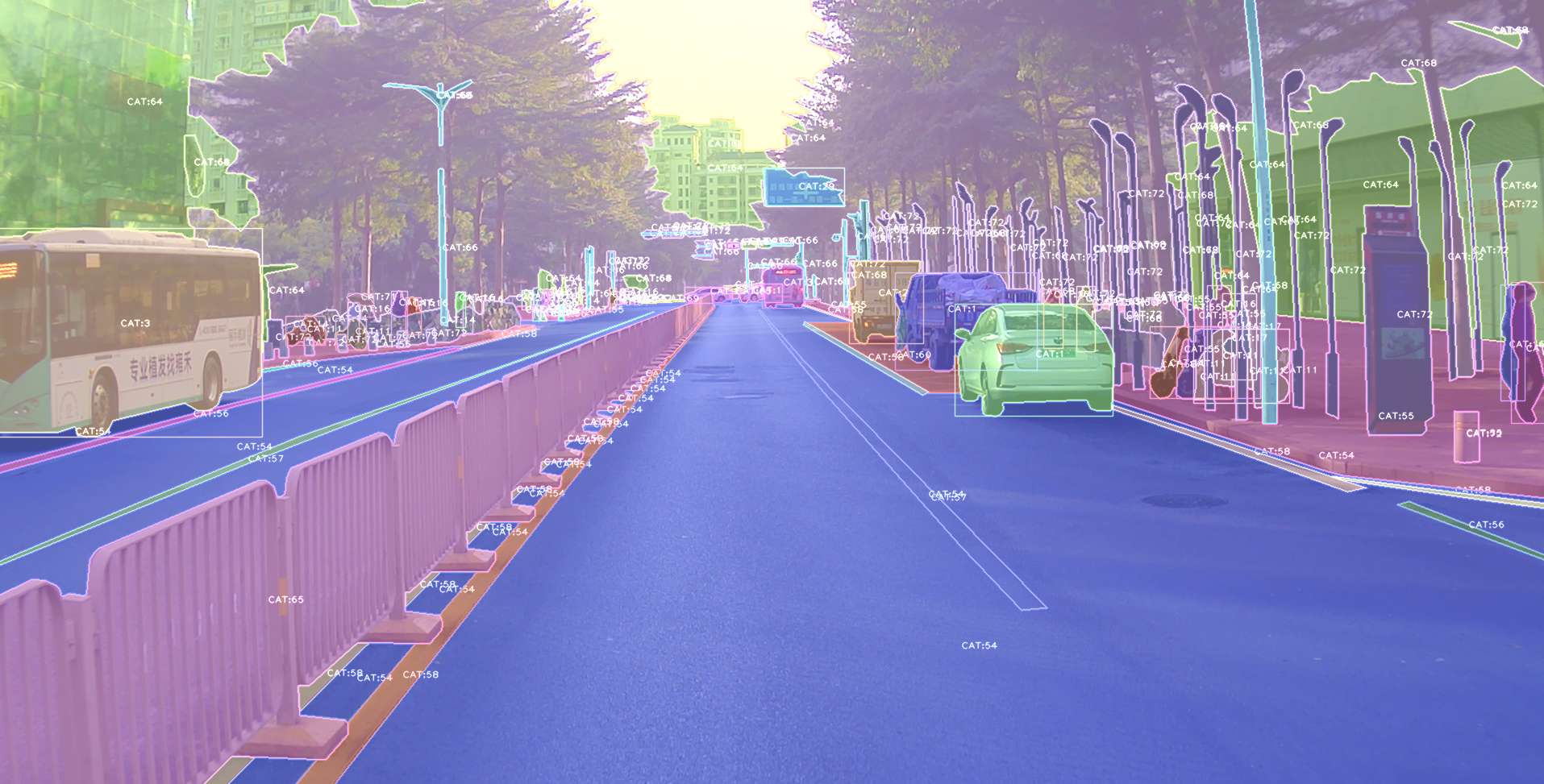
快速开始
alfred-py: 专为深度学习而生








alfred-py 可以通过终端命令 alfred 调用,作为深度学习工具使用。它还提供了大量实用的 API,帮助你提升日常效率:比如绘制带有置信度和标签的边界框、在 Python 应用中进行日志记录、将模型转换为 TensorRT 引擎等。只需 import alfred,即可轻松实现所需功能。更多用法请参阅下方说明。
功能概览
由于许多新用户可能对 alfred 不太熟悉,这里简要总结其功能,详细内容请关注后续更新:
- 可视化:绘制边界框、掩码、关键点非常简单,甚至支持点云上的 3D 边界框;
- 命令行工具:例如查看任意格式(YOLO、VOC、COCO 等)的标注数据;
- 部署:可以使用 alfred 部署你的 TensorRT 模型;
- 深度学习常用工具:如
torch.device()等; - 渲染:渲染你的 3D 模型。
一张由 alfred 可视化的图片:
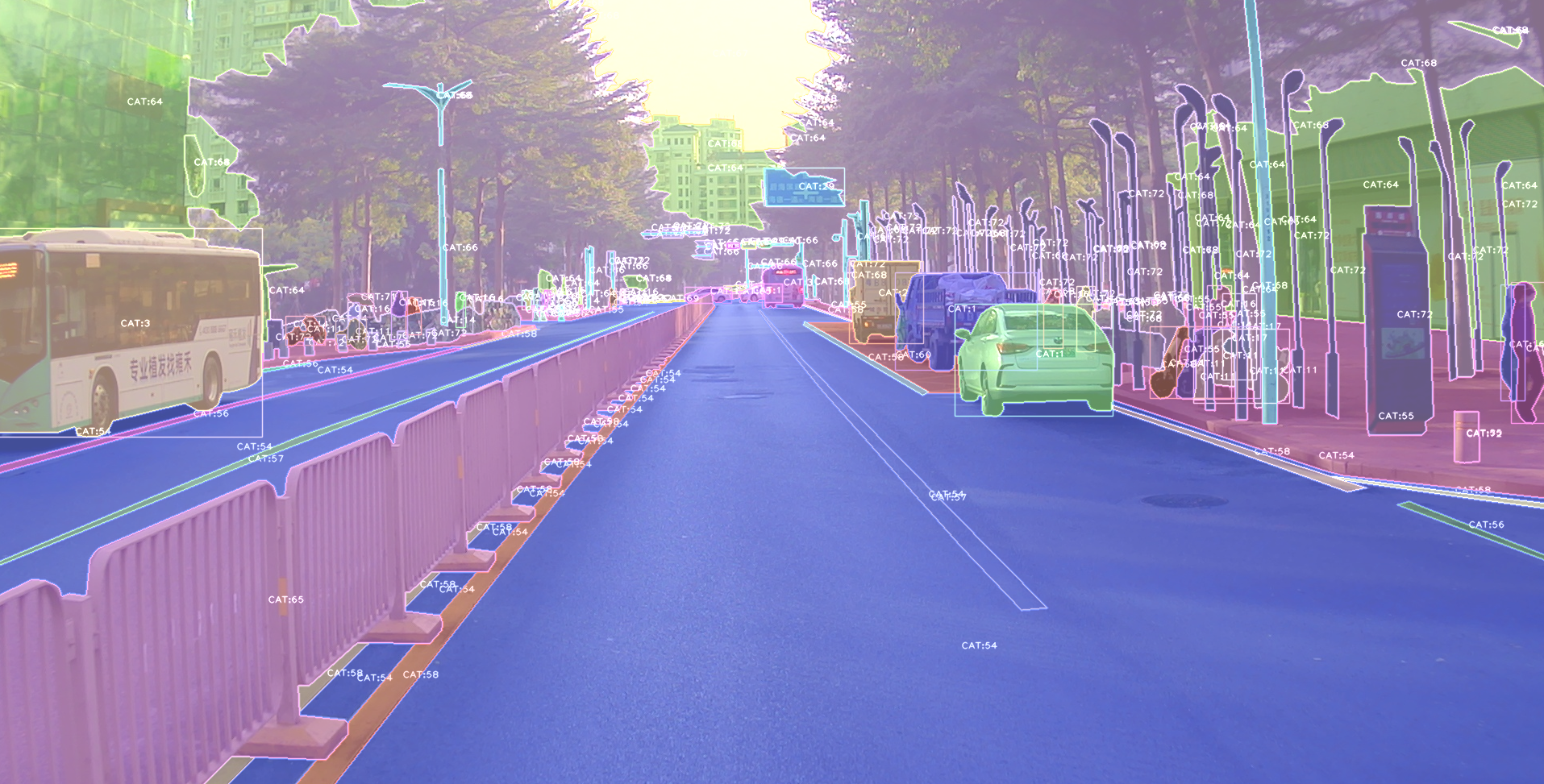
安装
安装 alfred 非常简单:
依赖项:
lxml [可选]
pycocotools [可选]
opencv-python [可选]
然后执行以下命令:
sudo pip3 install alfred-py
alfred 既是一个库,也是一个工具,你可以导入它的 API 使用,也可以直接在终端中调用。
安装完上述包后,你会得到一个名为 alfred 的命令行工具,以下是部分功能示例:
data模块:# 查看 VOC 标注 alfred data vocview -i JPEGImages/ -l Annotations/ # 查看 COCO 标注 alfred data cocoview -j annotations/instance_2017.json -i images/ # 查看 YOLO 标注 alfred data yoloview -i images -l labels # 查看文本格式的目标检测标签 alfred data txtview -i images/ -l txts/ # 更多数据相关功能 alfred data -h # 评估工具 alfred data evalvoc -hcab模块:# 统计某一类型文件的数量 alfred cab count -d ./images -t jpg # 将文本文件按比例拆分为训练集和测试集 alfred cab split -f all.txt -r 0.9,0.1 -n train,valvision模块:# 将视频提取为图像 alfred vision extract -v video.mp4 # 将图像合成为视频 alfred vision 2video -d images/-h查看更多选项:usage: alfred [-h] [--version] {vision,text,scrap,cab,data} ... positional arguments: {vision,text,scrap,cab,data} vision 视觉相关命令。 text 文本相关命令。 scrap 抓取相关命令。 cab 文件柜相关命令。 data 数据相关命令。 optional arguments: -h, --help 显示帮助信息并退出 --version, -v 显示版本信息。在每个子模块中,同样可以使用
-h查看该模块的帮助信息:alfred text -h。
如果你在 Windows 上,可以通过以下命令安装 pycocotools:
pip install "git+https://github.com/philferriere/cocoapi.git#egg=pycocotools&subdirectory=PythonAPI"。我们已将 pycocotools 设置为依赖项,因为我们需要使用 COCO API。
更新
alfred-py 已经更新了三年,并且还会继续更新下去!
2050-xxx: 待续;
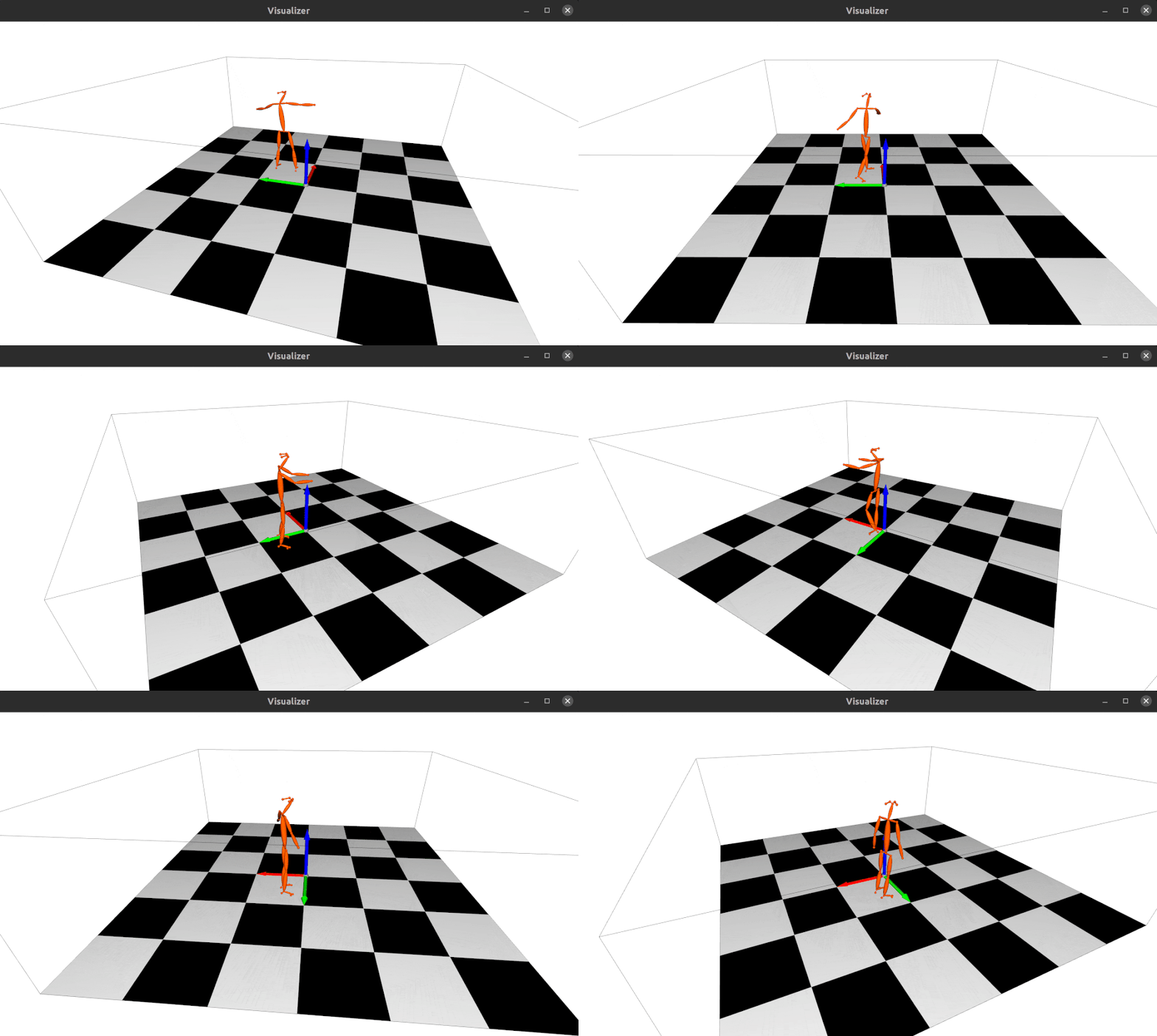
2023.04.28: 更新了 3D 关键点可视化工具,现在可以实时可视化 Human3DM 的关键点:
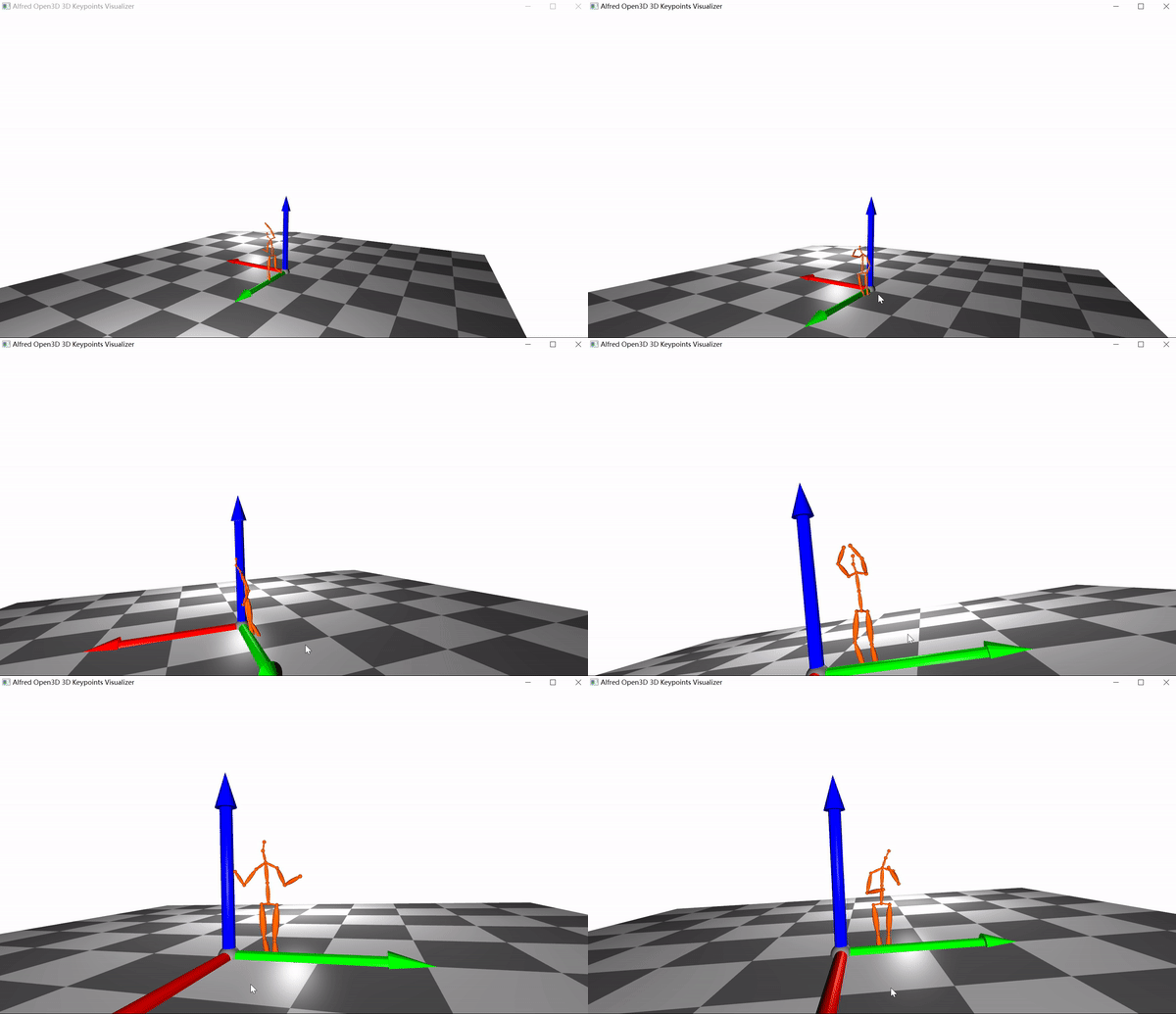 更多细节请参考
 examples/demo_o3d_server.py。结果是由 MotionBert 生成的。2022.01.18: 现在 alfred 支持基于 Open3D 的 Mesh3D 可视化服务器:
from alfred.vis.mesh3d.o3dsocket import VisOpen3DSocket

def main():
    server = VisOpen3DSocket()
    while True:
        server.update()


if __name__ == "__main__":
    main()
接下来,你只需要设置一个客户端,将 keypoints3d 发送到服务器,它就会自动进行可视化。效果如下:
2021.12.22: 现在 alfred 支持关键点可视化,mmpose 中几乎所有的数据集也都被 alfred 支持:
from alfred.vis.image.pose import vis_pose_result # preds 是姿态,对于 COCO 身体来说是 (Bs, 17, 3) vis_pose_result(ori_image, preds, radius=5, thickness=2, show=True)2021.12.05: 现在可以使用
alfred.deploy.tensorrt进行 TensorRT 推理:from alfred.deploy.tensorrt.common import do_inference_v2, allocate_buffers_v2, build_engine_onnx_v3 def engine_infer(engine, context, inputs, outputs, bindings, stream, test_image): # image_input, img_raw, _ = preprocess_np(test_image) image_input, img_raw, _ = preprocess_img((test_image)) print('input shape: ', image_input.shape) inputs[0].host = image_input.astype(np.float32).ravel() start = time.time() dets, labels, masks = do_inference_v2(context, bindings=bindings, inputs=inputs, outputs=outputs, stream=stream, input_tensor=image_input) img_f = 'demo/demo.jpg' with build_engine_onnx_v3(onnx_file_path=onnx_f) as engine: inputs, outputs, bindings, stream = allocate_buffers_v2(engine) # Contexts are used to perform inference. with engine.create_execution_context() as context: print(engine.get_binding_shape(0)) print(engine.get_binding_shape(1)) print(engine.get_binding_shape(2)) INPUT_SHAPE = engine.get_binding_shape(0)[-2:] print(context.get_binding_shape(0)) print(context.get_binding_shape(1)) dets, labels, masks, img_raw = engine_infer( engine, context, inputs, outputs, bindings, stream, img_f)2021.11.13: 现在我添加了 Siren SDK 的支持!
from functools import wraps
from alfred.siren.handler import SirenClient
from alfred.siren.models import ChatMessage, InvitationMessage

siren = SirenClient('daybreak_account', 'password')


@siren.on_received_invitation
def on_received_invitation(msg: InvitationMessage):
    print('received invitation: ', msg.invitation)
    # directly agree this invitation for robots


@siren.on_received_chat_message
def on_received_chat_msg(msg: ChatMessage):
    print('got new msg: ', msg.text)
    siren.publish_txt_msg('I got your message O(∩_∩)O哈哈~', msg.roomId)


if __name__ == '__main__':
    siren.loop()
使用这个,你可以轻松地搭建一个聊天机器人。通过使用 Siren 客户端。
2021.06.24: 添加了一个实用的命令行工具,轻松更改你的 PyPI 源!!:
alfred cab changesource然后你的 PyPI 默认就会使用阿里云源了!
2021.05.07: 升级 Open3D 的说明: Open3D>0.9.0 不再兼容之前的 alfred-py。请升级 Open3D,你可以从源码编译 Open3D:
  git clone --recursive https://github.com/intel-isl/Open3D.git
  cd Open3D && mkdir build && cd build
  sudo apt install libc++abi-8-dev
  sudo apt install libc++-8-dev
  cmake .. -DPYTHON_EXECUTABLE=/usr/bin/python3
我在 Ubuntu 16.04 及以下版本上尝试过所有方法,都无法从源码编译成功。因此,请为 alfred-py 使用 open3d==0.9.0。
2021.04.01: 添加了一个统一的评估器。众所周知,对于许多用户来说,编写评估代码可能会与项目深度耦合。但在 Alfred 的帮助下,你可以在任何项目中只需编写 8 行代码即可完成评估。例如,如果你的数据集格式是 Yolo,那么可以这样做:
  def infer_func(img_f):
  image = cv2.imread(img_f)
  results = config_dict['model'].predict_for_single_image(
      image, aug_pipeline=simple_widerface_val_pipeline, classification_threshold=0.89, nms_threshold=0.6, class_agnostic=True)
  if len(results) > 0:
      results = np.array(results)[:, [2, 3, 4, 5, 0, 1]]
      # xywh to xyxy
      results[:, 2] += results[:, 0]
      results[:, 3] += results[:, 1]
  return results

  if __name__ == '__main__':
      conf_thr = 0.4
      iou_thr = 0.5

      imgs_root = 'data/hand/images'
      labels_root = 'data/hand/labels'

      yolo_parser = YoloEvaluator(imgs_root=imgs_root, labels_root=labels_root, infer_func=infer_func)
      yolo_parser.eval_precisely()
然后你就可以自动获得评估结果。所有的召回率、精确率、mAP 都会被打印出来。更多数据集格式正在开发中。
2021.03.10: 新增了
ImageSourceIter类,当你想要编写一个需要处理任意输入(如图像文件、文件夹、视频文件等)的项目演示时,可以使用ImageSourceIter:from alfred.utils.file_io import ImageSourceIter # data_f 可以是图像文件或图像文件夹或视频 iter = ImageSourceIter(ops.test_path) while True: itm = next(iter) if isinstance(itm, str): itm = cv2.imread(itm) # cv2.imshow('raw', itm) res = detect_for_pose(itm, det_model) cv2.imshow('res', itm) if iter.video_mode: cv2.waitKey(1) else: cv2.waitKey(0)这样你就可以避免再去写处理文件通配符或用 cv 读取视频的代码了。注意,itm 返回的可以是 cv 数组或文件路径。
2021.01.25: alfred 现在支持对 COCO 格式标注进行自定义可视化(不使用 pycoco 工具):
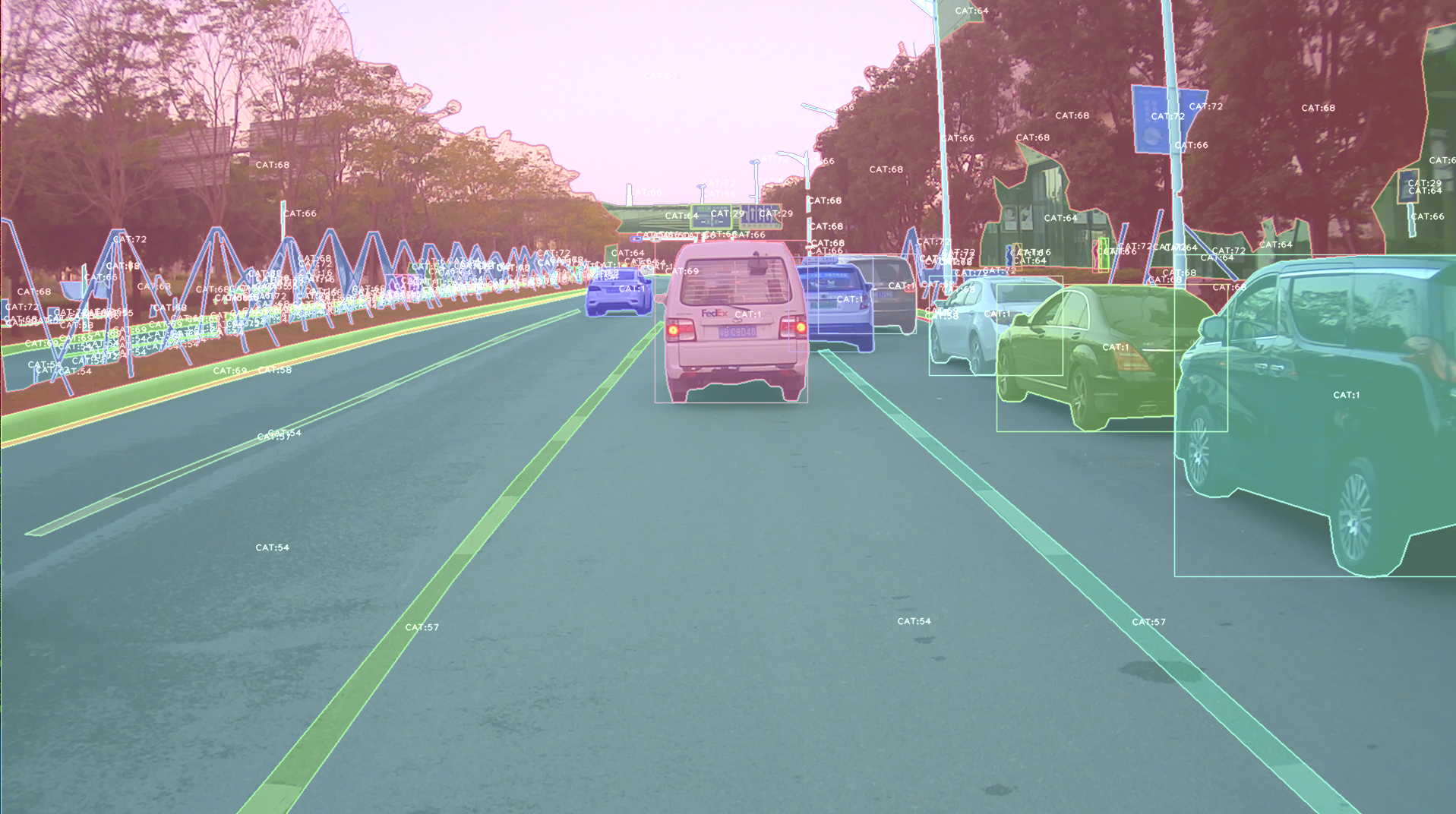
如果你的数据集是 COCO 格式但可视化不正确,请向我提交 issue,谢谢!
2020.09.27: 现在,YOLO 和 VOC 可以互相转换,因此使用 Alfred 你可以:
- 将 YOLO 转换为 VOC;
- 将 VOC 转换为 YOLO;
- 将 VOC 转换为 COCO;
- 将 COCO 转换为 VOC;
通过这种方式,你可以相互转换任何标注格式。
2020.09.08: 经过一段时间的沉寂,alfred 终于迎来了一些更新: 我们在其内部提供了
coco2yolo功能。用户可以运行以下命令将数据转换为 YOLO 格式:alfred data coco2yolo -i images/ -j annotations/val_split_2020.json你只需要提供图像根目录和 JSON 文件,所有结果都会生成到
yolo文件夹中,或者直接放在图像父目录下。转换完成后(得到
yolo文件夹),你可以可视化转换结果,看看是否正确:alfred data yolovview -i images/ -l labels/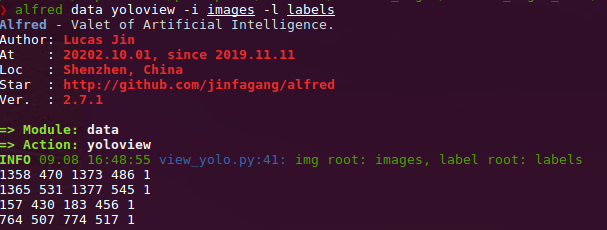
2020.07.27: 经过一段时间的沉寂,alfred 终于迎来了一些更新:
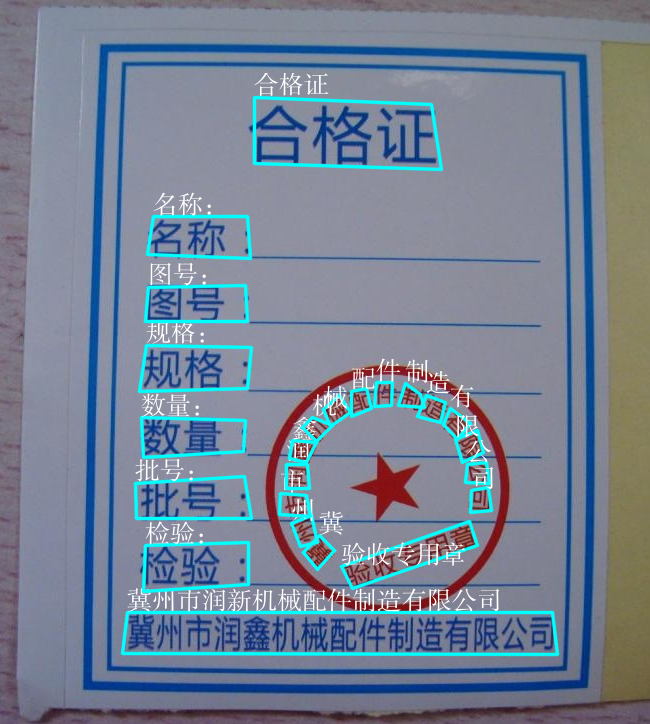
现在,你可以使用 alfred 在图像上绘制中文字符,而不会出现 xxxx 未定义编码的问题。
from alfred.utils.cv_wrapper import put_cn_txt_on_img

img = put_cn_txt_on_img(img, spt[-1], [points[0][0], points[0][1]-25], 1.0, (255, 255, 255))
此外,你现在还可以 合并 两个 VOC 数据集!这在你有两个数据集并希望将它们合并成一个时非常有用。
alfred data mergevoc -h你可以查看更多介绍。
2020.03.08:在 alfred 中新增了几项功能:
alfred.utils.file_io: 提供通用的文件 I/O 工具 alfred.dl.torch.env: 提供 PyTorch 中的种子或环境设置(API 与 Detectron2 相同) alfred.dl.torch.distribute: 用于 PyTorch 分布式训练的工具2020.03.04: 我们增加了一些 评估工具,用于计算目标检测模型性能评估中的 mAP,这些工具非常实用,并且可以可视化结果:
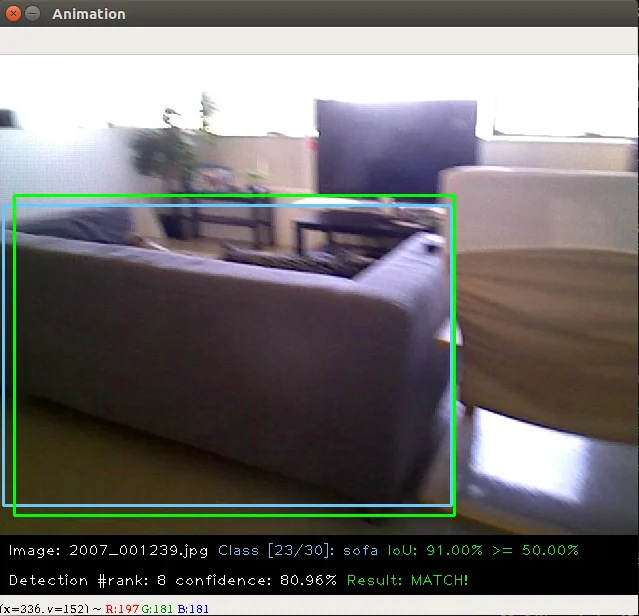
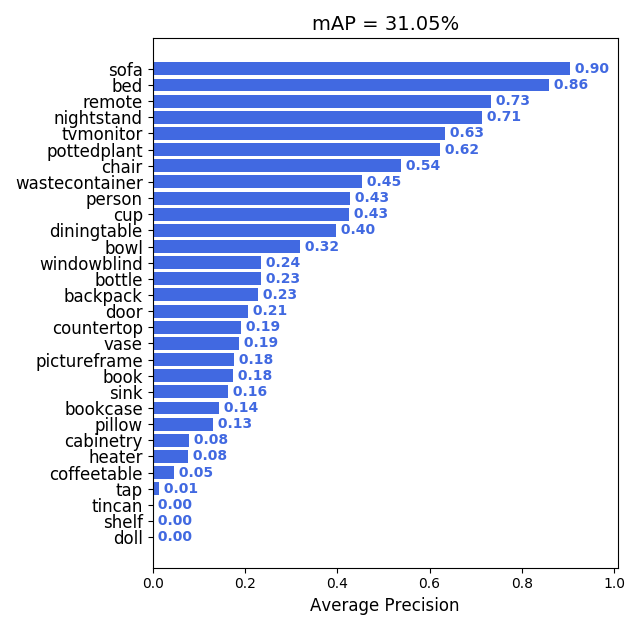
使用方法也非常简单:
alfred data evalvoc -g ground-truth -d detection-results -im images其中
-g是你的真实标签目录(包含 XML 或 TXT 文件),-d是你的检测结果文件目录,-im是你的图像文件夹。你只需要将所有检测结果保存为 TXT 文件,每张图片一个 TXT 文件,格式如下:bottle 0.14981 80 1 295 500 bus 0.12601 36 13 404 316 horse 0.12526 430 117 500 307 pottedplant 0.14585 212 78 292 118 tvmonitor 0.070565 388 89 500 1962020.02.27: 我们刚刚在 alfred 内部更新了一个
license模块,比如你想为你的项目申请许可证或更新许可证,很简单:alfred cab license -o 'MANA' -n 'YoloV3' -u 'manaai.cn'你可以通过
alfred cab license -h查看更详细的用法。2020-02-11: open3d 的 API 发生了变化。我们已经在 alfred 中更新了新的 open3d,你可以简单使用最新的 open3d 并运行
python3 examples/draw_3d_pointcloud.py,你将会看到这样的效果: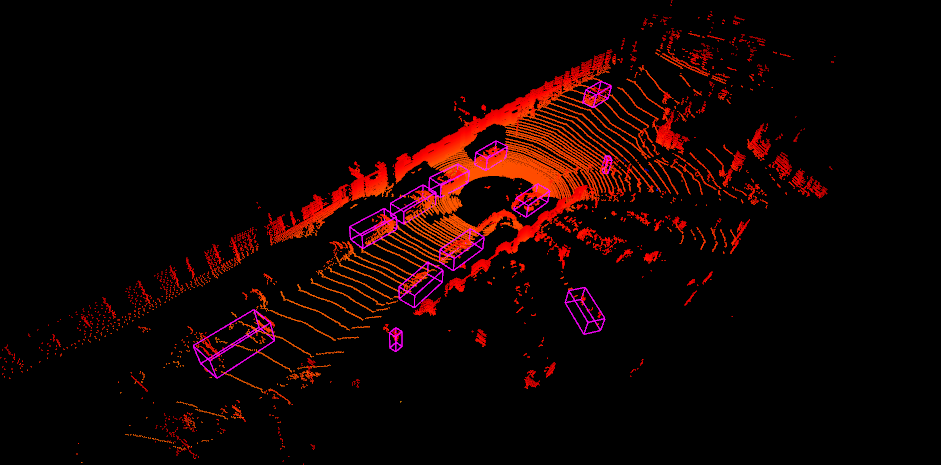
2020-02-10: alfred 现在支持 Windows(实验性);
2020-02-01: 武汉加油!alfred 修复了与编码 'gbk' 相关的 Windows pip 安装问题;
2020-01-14: 添加了 cabinet 模块,并在 data 模块下增加了一些工具;
2019-07-18: 添加了 1000 类的 ImageNet labelmap。可以通过以下方式调用:
from alfred.vis.image.get_dataset_label_map import imagenet_labelmap # 同时,coco、voc、cityscapes 的 labelmap 也已添加 from alfred.vis.image.get_dataset_label_map import coco_labelmap from alfred.vis.image.get_dataset_label_map import voc_labelmap from alfred.vis.image.get_dataset_label_map import cityscapes_labelmap2019-07-13: 我们在命令行中添加了一个 VOC 检查模块,现在你可以像这样可视化你的 VOC 格式检测数据:
alfred data voc_view -i ./images -l labels/2019-05-17: 我们将 open3d 作为库加入到 Python 中,用于可视化 3D 点云。现在你可以做一些简单的准备,直接在激光雷达点云上可视化 3D 框,并像使用 OpenCV 一样显示出来!!
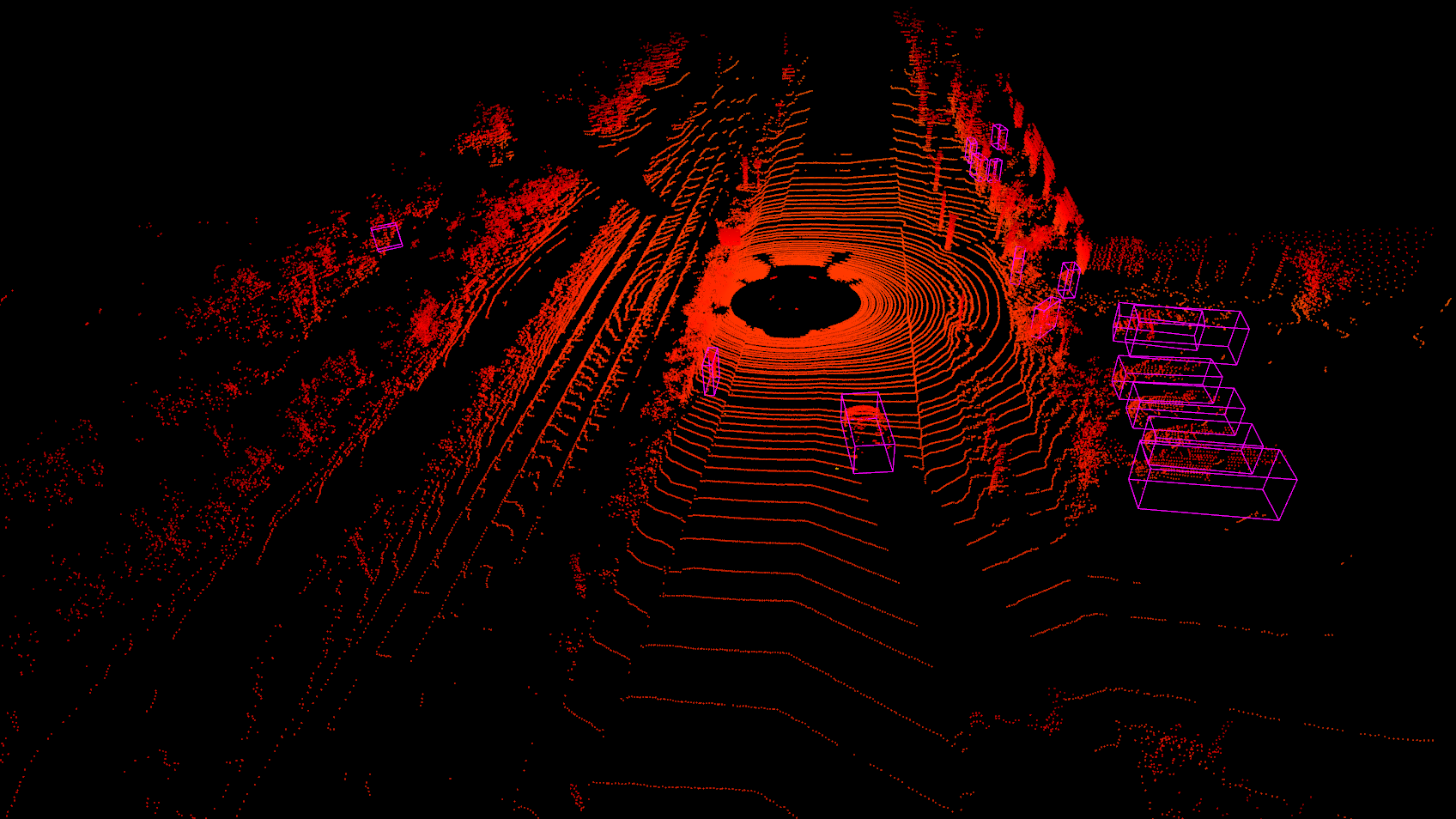
你只需要使用 alfred-py 和 open3d 就可以实现这一点!
示例代码可以在
examples/draw_3d_pointcloud.py中找到。代码已更新为最新的 open3d API!2019-05-10: 一个小更新,但 非常实用,我们称之为 mute_tf,你想禁用 TensorFlow 的忽略日志吗?很简单,这样做就行了!!
from alfred.dl.tf.common import mute_tf
mute_tf()
import tensorflow as tf
这样,日志信息就消失了……
2019-05-07: 添加了一些 proto 文件,现在你可以使用 alfred 解析 TensorFlow 的 COCO labelmap:
from alfred.protos.labelmap_pb2 import LabelMap from google.protobuf import text_format with open('coco.prototxt', 'r') as f: lm = LabelMap() lm = text_format.Merge(str(f.read()), lm) names_list = [i.display_name for i in lm.item] print(names_list)2019-04-25: 添加了 KITTI 融合功能,现在你可以将 3D 标签投影到图像上,就像这样: 我们还将添加更多融合工具,比如针对 nuScene 数据集的工具。
我们提供 KITTI 融合功能,可以将
相机链接的 3D 点转换为图像像素,也可以将激光雷达链接的 3D 点转换为图像像素。API 大致如下:# 将激光雷达预测转换为图像像素 from alfred.fusion.kitti_fusion import LidarCamCalibData, \ load_pc_from_file, lidar_pts_to_cam0_frame, lidar_pt_to_cam0_frame from alfred.fusion.common import draw_3d_box, compute_3d_box_lidar_coords # 包含激光雷达预测 # 即 x,y,z,h,w,l,rotation_y res = [[4.481686, 5.147319, -1.0229858, 1.5728549, 3.646751, 1.5121397, 1.5486346], [-2.5172017, 5.0262384, -1.0679419, 1.6241353, 4.0445814, 1.4938312, 1.620804], [1.1783253, -2.9209857, -0.9852259, 1.5852798, 3.7360613, 1.4671413, 1.5811548]] for p in res: xyz = np.array([p[: 3]]) c2d = lidar_pt_to_cam0_frame(xyz, frame_calib) if c2d is not None: cv2.circle(img, (int(c2d[0]), int(c2d[1])), 3, (0, 255, 255), -1) hwl = np.array([p[3: 6]]) r_y = [p[6]] pts3d = compute_3d_box_lidar_coords(xyz, hwl, angles=r_y, origin=(0.5, 0.5, 0.5), axis=2) pts2d = [] for pt in pts3d[0]: coords = lidar_pt_to_cam0_frame(pt, frame_calib) if coords is not None: pts2d.append(coords[:2]) pts2d = np.array(pts2d) draw_3d_box(pts2d, img)你会看到类似这样的效果:
注意:
compute_3d_box_lidar_coords用于激光雷达预测,而compute_3d_box_cam_coords则用于 KITTI 标签,因为 KITTI 标签是基于相机坐标的!。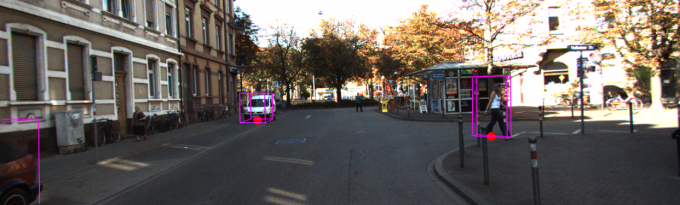
由于很多用户问我如何重现这个结果,你可以在
examples/draw_3d_box.py中查看示例文件;2019-01-25: 我们刚刚为 PyTorch 添加了一个网络可视化工具!!它看起来怎么样呢?只需打印出 每一层网络及其输出形状,我相信这对人们可视化自己的模型非常有帮助!
➜  mask_yolo3 git:(master) ✗ python3 tests.py
----------------------------------------------------------------
        Layer (type)               Output Shape         Param #
================================================================
            Conv2d-1         [-1, 64, 224, 224]           1,792
              ReLU-2         [-1, 64, 224, 224]               0
              .........
           Linear-35                 [-1, 4096]      16,781,312
             ReLU-36                 [-1, 4096]               0
          Dropout-37                 [-1, 4096]               0
           Linear-38                 [-1, 1000]       4,097,000
================================================================
Total params: 138,357,544
Trainable params: 138,357,544
Non-trainable params: 0
----------------------------------------------------------------
Input size (MB): 0.19
Forward/backward pass size (MB): 218.59
Params size (MB): 527.79
Estimated Total Size (MB): 746.57
----------------------------------------------------------------
好了,这就是全部内容。你只需要做的是:
from alfred.dl.torch.model_summary import summary
from alfred.dl.torch.common import device

from torchvision.models import vgg16

vgg = vgg16(pretrained=True)
vgg.to(device)
summary(vgg, input_size=[224, 224])
支持输入 (224, 224) 的图像,你将会得到这样的输出,或者你可以改变其他尺寸来观察输出的变化。(目前不支持 1 通道图像)
2018-12-7: 现在,我们添加了一个可扩展的类,用于快速编写图像检测或分割的演示程序。
如果你想编写一个演示程序,对一张图像、一段视频或直接从摄像头进行推理,现在你可以按照标准的 alfred 方式来做:
class ENetDemo(ImageInferEngine):

    def __init__(self, f, model_path):
        super(ENetDemo, self).__init__(f=f)

        self.target_size = (512, 1024)
        self.model_path = model_path
        self.num_classes = 20

        self.image_transform = transforms.Compose(
            [transforms.Resize(self.target_size),
             transforms.ToTensor()])

        self._init_model()

    def _init_model(self):
        self.model = ENet(self.num_classes).to(device)
        checkpoint = torch.load(self.model_path)
        self.model.load_state_dict(checkpoint['state_dict'])
        print('Model loaded!')

    def solve_a_image(self, img):
        images = Variable(self.image_transform(Image.fromarray(img)).to(device).unsqueeze(0))
        predictions = self.model(images)
        _, predictions = torch.max(predictions.data, 1)
        prediction = predictions.cpu().numpy()[0] - 1
        return prediction

    def vis_result(self, img, net_out):
        mask_color = np.asarray(label_to_color_image(net_out, 'cityscapes'), dtype=np.uint8)
        frame = cv2.resize(img, (self.target_size[1], self.target_size[0]))
        # mask_color = cv2.resize(mask_color, (frame.shape[1], frame.shape[0]))
        res = cv2.addWeighted(frame, 0.5, mask_color, 0.7, 1)
        return res


if __name__ == '__main__':
    v_f = ''
    enet_seg = ENetDemo(f=v_f, model_path='save/ENet_cityscapes_mine.pth')
    enet_seg.run()
之后,你还可以直接从视频中进行推理。这种用法可以在 Git 仓库中找到:
使用 **alfred** 的仓库:http://github.com/jinfagang/pt_enet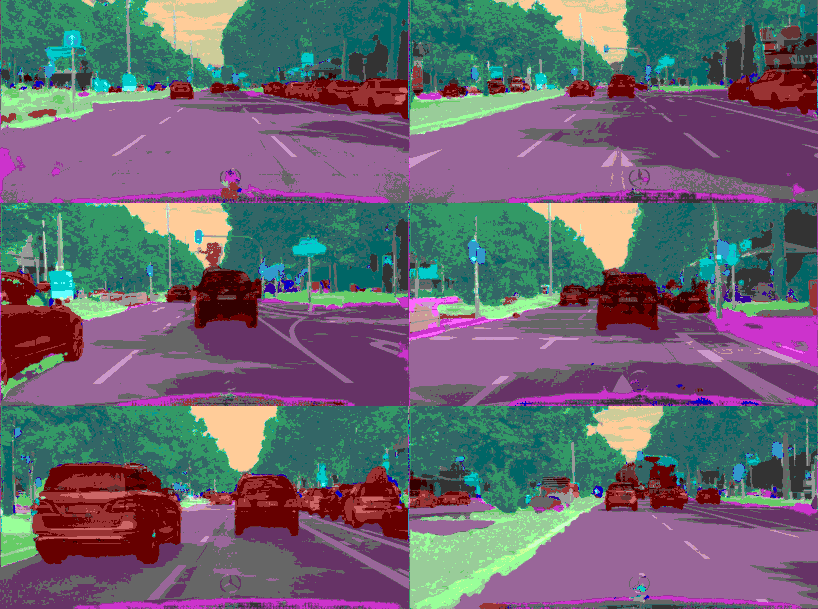
2018-11-6: 我很高兴地宣布 alfred 2.0 发布了!😄⛽️👏👏 让我们快速看一下有哪些更新:
# 2 个新模块,fusio 和 vis
from alred.fusion import fusion_utils
其中
fusion模块包含了许多有用的传感器融合辅助函数,比如可以将激光雷达点云投影到图像上。2018-08-01: 修复了视频合并功能在处理序列时不够完善的问题。添加了一种排序算法,以确保视频序列正确。 同时还向软件包中添加了一些绘制边界框的函数。 可以这样调用:
2018-03-16: 对 alfred 进行了小幅更新,现在我们可以使用这个工具将一段视频序列重新组合成原始视频! 只需简单操作:
# alfred 二进制可执行程序
alfred vision 2video -d ./video_images
功能强大
alfred 既是一个库,也是一个命令行工具。它可以完成以下任务:
# 从视频中提取图片
alfred vision extract -v video.mp4
# 将图像序列合并成视频
alfred vision 2video -d /path/to/images
# 从图片中提取人脸
alfred vision getface -d /path/contains/images/
快去试试吧!!
版权声明
Alfred 由 Lucas Jin 用 ❤️ 打造,欢迎点赞和提交 Pull Request。如有任何问题,可通过微信联系我:jintianiloveu。本项目采用 GPL-3 许可证发布。
版本历史
latest2022/01/05常见问题
相似工具推荐
openclaw
OpenClaw 是一款专为个人打造的本地化 AI 助手,旨在让你在自己的设备上拥有完全可控的智能伙伴。它打破了传统 AI 助手局限于特定网页或应用的束缚,能够直接接入你日常使用的各类通讯渠道,包括微信、WhatsApp、Telegram、Discord、iMessage 等数十种平台。无论你在哪个聊天软件中发送消息,OpenClaw 都能即时响应,甚至支持在 macOS、iOS 和 Android 设备上进行语音交互,并提供实时的画布渲染功能供你操控。 这款工具主要解决了用户对数据隐私、响应速度以及“始终在线”体验的需求。通过将 AI 部署在本地,用户无需依赖云端服务即可享受快速、私密的智能辅助,真正实现了“你的数据,你做主”。其独特的技术亮点在于强大的网关架构,将控制平面与核心助手分离,确保跨平台通信的流畅性与扩展性。 OpenClaw 非常适合希望构建个性化工作流的技术爱好者、开发者,以及注重隐私保护且不愿被单一生态绑定的普通用户。只要具备基础的终端操作能力(支持 macOS、Linux 及 Windows WSL2),即可通过简单的命令行引导完成部署。如果你渴望拥有一个懂你
stable-diffusion-webui
stable-diffusion-webui 是一个基于 Gradio 构建的网页版操作界面,旨在让用户能够轻松地在本地运行和使用强大的 Stable Diffusion 图像生成模型。它解决了原始模型依赖命令行、操作门槛高且功能分散的痛点,将复杂的 AI 绘图流程整合进一个直观易用的图形化平台。 无论是希望快速上手的普通创作者、需要精细控制画面细节的设计师,还是想要深入探索模型潜力的开发者与研究人员,都能从中获益。其核心亮点在于极高的功能丰富度:不仅支持文生图、图生图、局部重绘(Inpainting)和外绘(Outpainting)等基础模式,还独创了注意力机制调整、提示词矩阵、负向提示词以及“高清修复”等高级功能。此外,它内置了 GFPGAN 和 CodeFormer 等人脸修复工具,支持多种神经网络放大算法,并允许用户通过插件系统无限扩展能力。即使是显存有限的设备,stable-diffusion-webui 也提供了相应的优化选项,让高质量的 AI 艺术创作变得触手可及。
everything-claude-code
everything-claude-code 是一套专为 AI 编程助手(如 Claude Code、Codex、Cursor 等)打造的高性能优化系统。它不仅仅是一组配置文件,而是一个经过长期实战打磨的完整框架,旨在解决 AI 代理在实际开发中面临的效率低下、记忆丢失、安全隐患及缺乏持续学习能力等核心痛点。 通过引入技能模块化、直觉增强、记忆持久化机制以及内置的安全扫描功能,everything-claude-code 能显著提升 AI 在复杂任务中的表现,帮助开发者构建更稳定、更智能的生产级 AI 代理。其独特的“研究优先”开发理念和针对 Token 消耗的优化策略,使得模型响应更快、成本更低,同时有效防御潜在的攻击向量。 这套工具特别适合软件开发者、AI 研究人员以及希望深度定制 AI 工作流的技术团队使用。无论您是在构建大型代码库,还是需要 AI 协助进行安全审计与自动化测试,everything-claude-code 都能提供强大的底层支持。作为一个曾荣获 Anthropic 黑客大奖的开源项目,它融合了多语言支持与丰富的实战钩子(hooks),让 AI 真正成长为懂上
ComfyUI
ComfyUI 是一款功能强大且高度模块化的视觉 AI 引擎,专为设计和执行复杂的 Stable Diffusion 图像生成流程而打造。它摒弃了传统的代码编写模式,采用直观的节点式流程图界面,让用户通过连接不同的功能模块即可构建个性化的生成管线。 这一设计巧妙解决了高级 AI 绘图工作流配置复杂、灵活性不足的痛点。用户无需具备编程背景,也能自由组合模型、调整参数并实时预览效果,轻松实现从基础文生图到多步骤高清修复等各类复杂任务。ComfyUI 拥有极佳的兼容性,不仅支持 Windows、macOS 和 Linux 全平台,还广泛适配 NVIDIA、AMD、Intel 及苹果 Silicon 等多种硬件架构,并率先支持 SDXL、Flux、SD3 等前沿模型。 无论是希望深入探索算法潜力的研究人员和开发者,还是追求极致创作自由度的设计师与资深 AI 绘画爱好者,ComfyUI 都能提供强大的支持。其独特的模块化架构允许社区不断扩展新功能,使其成为当前最灵活、生态最丰富的开源扩散模型工具之一,帮助用户将创意高效转化为现实。
gemini-cli
gemini-cli 是一款由谷歌推出的开源 AI 命令行工具,它将强大的 Gemini 大模型能力直接集成到用户的终端环境中。对于习惯在命令行工作的开发者而言,它提供了一条从输入提示词到获取模型响应的最短路径,无需切换窗口即可享受智能辅助。 这款工具主要解决了开发过程中频繁上下文切换的痛点,让用户能在熟悉的终端界面内直接完成代码理解、生成、调试以及自动化运维任务。无论是查询大型代码库、根据草图生成应用,还是执行复杂的 Git 操作,gemini-cli 都能通过自然语言指令高效处理。 它特别适合广大软件工程师、DevOps 人员及技术研究人员使用。其核心亮点包括支持高达 100 万 token 的超长上下文窗口,具备出色的逻辑推理能力;内置 Google 搜索、文件操作及 Shell 命令执行等实用工具;更独特的是,它支持 MCP(模型上下文协议),允许用户灵活扩展自定义集成,连接如图像生成等外部能力。此外,个人谷歌账号即可享受免费的额度支持,且项目基于 Apache 2.0 协议完全开源,是提升终端工作效率的理想助手。
markitdown
MarkItDown 是一款由微软 AutoGen 团队打造的轻量级 Python 工具,专为将各类文件高效转换为 Markdown 格式而设计。它支持 PDF、Word、Excel、PPT、图片(含 OCR)、音频(含语音转录)、HTML 乃至 YouTube 链接等多种格式的解析,能够精准提取文档中的标题、列表、表格和链接等关键结构信息。 在人工智能应用日益普及的今天,大语言模型(LLM)虽擅长处理文本,却难以直接读取复杂的二进制办公文档。MarkItDown 恰好解决了这一痛点,它将非结构化或半结构化的文件转化为模型“原生理解”且 Token 效率极高的 Markdown 格式,成为连接本地文件与 AI 分析 pipeline 的理想桥梁。此外,它还提供了 MCP(模型上下文协议)服务器,可无缝集成到 Claude Desktop 等 LLM 应用中。 这款工具特别适合开发者、数据科学家及 AI 研究人员使用,尤其是那些需要构建文档检索增强生成(RAG)系统、进行批量文本分析或希望让 AI 助手直接“阅读”本地文件的用户。虽然生成的内容也具备一定可读性,但其核心优势在于为机器