desktop
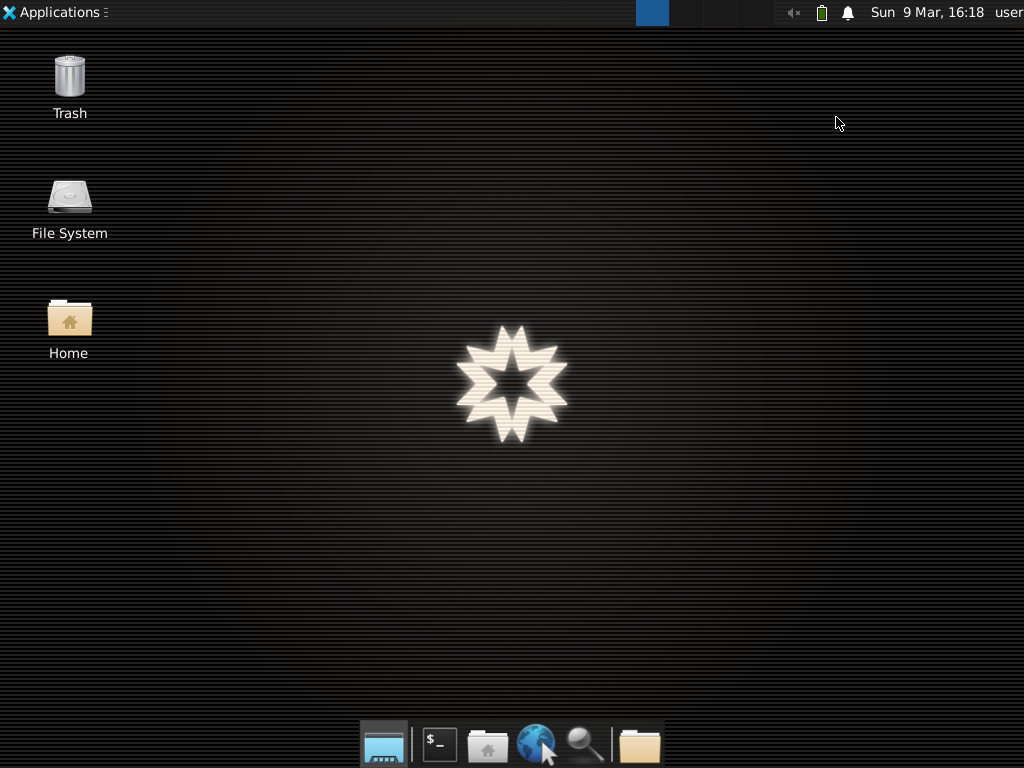
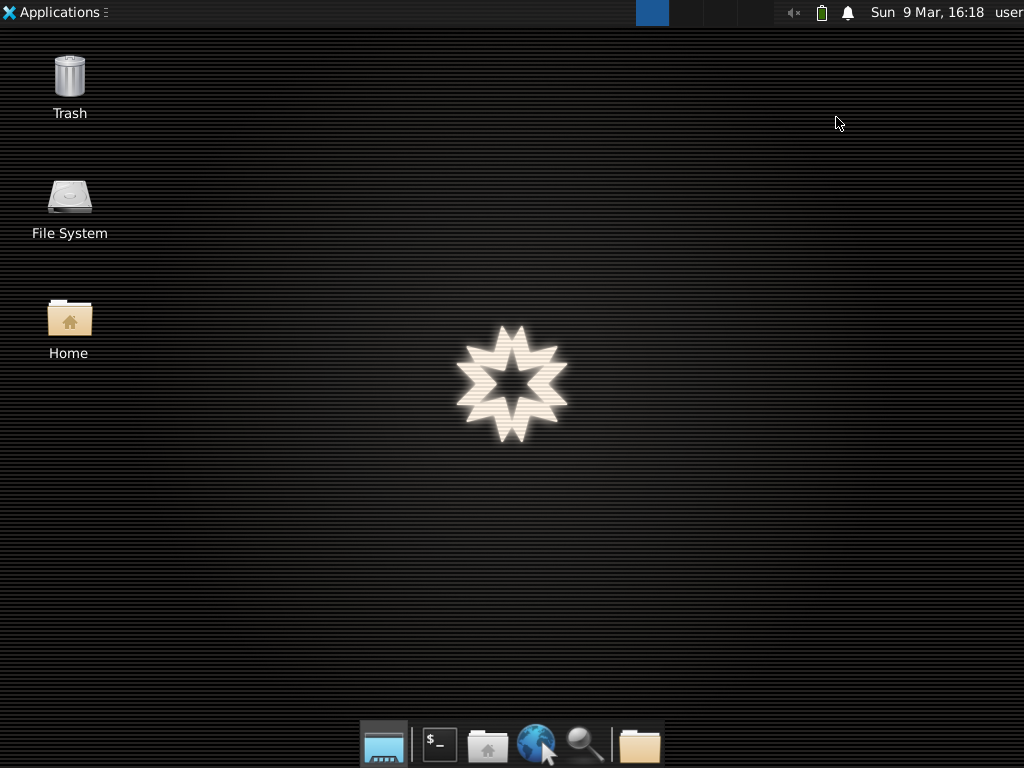
E2B Desktop 是一款专为大语言模型(LLM)设计的开源虚拟桌面沙箱,旨在让 AI 安全地操作计算机。它提供了一个隔离的图形化桌面环境,开发者可以轻松在其中安装各类依赖并运行浏览器、代码编辑器等应用,同时支持将桌面画面实时流式传输给 AI 模型,从而实现真正的“计算机使用”能力。
这一工具主要解决了 AI 代理在执行复杂任务时缺乏安全、可控图形界面的痛点。传统方案往往难以在隔离环境中提供完整的桌面体验,而 E2B Desktop 通过沙箱技术确保了每个会话的独立性与安全性,防止恶意操作影响宿主系统。
它特别适合开发者、AI 研究人员以及希望构建自主智能代理的团队使用。无论是想测试 AI 自动浏览网页、编写代码,还是开发基于开源模型的计算机操作智能体,都能借助其提供的 Python 和 JavaScript SDK 快速上手。
其独特亮点在于支持细粒度的屏幕流媒体控制,包括指定窗口推流、生成带鉴权的访问链接以及设置“只读”模式,既满足了调试需求,又兼顾了交互安全。作为 Open Computer Use 生态的核心组件,E2B Desktop 正推动着 AI 从文本交互向实际操作能力的跨越。
使用场景
某自动化测试团队需要让大语言模型(LLM)自主执行复杂的端到端网页交互测试,包括登录、数据录入及截图验证。
没有 desktop 时
- 环境隔离困难:每次测试需在本地或共享服务器运行浏览器,极易因残留进程、Cookie 或插件冲突导致测试结果不稳定。
- 安全风险高:直接让 LLM 操作宿主机存在巨大隐患,恶意代码或错误指令可能窃取本地敏感数据或破坏开发环境。
- 可视化调试缺失:LLM 仅能通过文本日志反馈,开发者无法实时看到浏览器实际操作画面,难以定位“点击失败”或“页面未加载”等视觉类错误。
- 资源调度僵化:难以动态按需分配独立的图形化桌面资源,并发测试时容易抢占系统资源导致崩溃。
使用 desktop 后
- 秒级隔离沙箱:desktop 为每次任务瞬间启动一个全新的、预装好 Chrome 和依赖的独立虚拟桌面,彻底消除环境干扰。
- 天然安全边界:所有 LLM 的操作被严格限制在 sandbox 内部,即使执行危险指令也不会波及宿主机,任务结束后自动销毁。
- 实时流式监控:通过 desktop 的屏幕流功能,开发者可获取带鉴权的 URL,像看直播一样实时观察 LLM 的鼠标点击和页面渲染过程。
- 弹性并发支持:借助 API 可轻松并行创建数百个隔离桌面实例,完美支撑大规模自动化回归测试场景。
desktop 通过将安全的图形化沙箱与大模型无缝连接,让 AI 真正具备了在隔离环境中“看”和“操作”电脑的能力,极大提升了自动化任务的可靠性与可观测性。
运行环境要求
- 未说明 (客户端 SDK 支持 Python/JavaScript 运行的任意系统,沙箱环境基于 Linux)
未说明
未说明
快速开始
E2B 桌面沙盒 - 用于计算机使用的开源虚拟机
E2B 桌面沙盒是一个开源的安全虚拟桌面,专为计算机使用而设计。它由 E2B 提供支持。
每个沙盒彼此隔离,并且可以根据您的需求自定义任何依赖项。
示例
SDK 示例
- 基础示例:
- 流式传输桌面应用程序:
- 使用 100% 开源大模型实现的计算机使用场景。
- 基于 E2B 桌面沙盒的 OpenAI 计算机使用代理。以 Next.js 应用程序的形式运行。
🚀 快速开始
E2B 桌面沙盒构建在 E2B Sandbox 的基础上。
1. 获取 E2B API 密钥
在 E2B 上注册并获取您的 API 密钥。将您的 API 密钥设置为环境变量 E2B_API_KEY。
2. 安装 SDK
Python
pip install e2b-desktop
JavaScript
npm install @e2b/desktop
3. 创建桌面沙盒
Python
from e2b_desktop import Sandbox

# 创建一个新的桌面沙盒
desktop = Sandbox.create()

# 启动一个应用程序
desktop.launch('google-chrome')  # 或 vscode、firefox 等

# 等待 10 秒钟让应用程序打开
desktop.wait(10000)

# 流式传输应用程序窗口
# 注意:同一时间只能有一个流
# 在流式传输另一个应用程序之前,需要先停止当前的流
desktop.stream.start(
    window_id=desktop.get_current_window_id(), # 如果未提供,则会流式传输整个桌面
    require_auth=True
)

# 获取流的认证密钥
auth_key = desktop.stream.get_auth_key()

# 打印流的 URL
print('流 URL:', desktop.stream.get_url(auth_key=auth_key))

# 在任务完成后终止沙盒
# desktop.kill()
JavaScript
import { Sandbox } from '@e2b/desktop'

// 启动一个新的桌面沙盒
const desktop = await Sandbox.create()

// 启动一个应用程序
await desktop.launch('google-chrome') // 或 vscode、firefox 等

// 等待 10 秒钟让应用程序打开
await desktop.wait(10000)

// 流式传输应用程序窗口
// 注意:同一时间只能有一个流
// 在流式传输另一个应用程序之前,需要先停止当前的流
await desktop.stream.start({
  windowId: await desktop.getCurrentWindowId(), // 如果未提供,则会流式传输整个桌面
  requireAuth: true,
})

// 获取流的认证密钥
const authKey = desktop.stream.getAuthKey()

// 打印流的 URL
console.log('流 URL:', desktop.stream.getUrl({ authKey }))

// 在任务完成后终止沙盒
// await desktop.kill()
功能
流式传输桌面屏幕
Python
from e2b_desktop import Sandbox
desktop = Sandbox.create()

# 开始流式传输
desktop.stream.start()

# 获取流的 URL
url = desktop.stream.get_url()
print(url)

# 获取流的 URL 并禁用用户交互
url = desktop.stream.get_url(view_only=True)
print(url)

# 停止流式传输
desktop.stream.stop()
JavaScript
import { Sandbox } from '@e2b/desktop'

const desktop = await Sandbox.create()

// 开始流式传输
await desktop.stream.start()

// 获取流的 URL
const url = desktop.stream.getUrl()
console.log(url)

// 获取流的 URL 并禁用用户交互
const url = desktop.stream.getUrl({ viewOnly: true })
console.log(url)

// 停止流式传输
await desktop.stream.stop()
带密码保护的流式传输
Python
from e2b_desktop import Sandbox
desktop = Sandbox.create()

# 开始流式传输
desktop.stream.start(
    require_auth=True  # 需要使用自动生成的密钥进行身份验证
)

# 获取身份验证密钥
auth_key = desktop.stream.get_auth_key()

# 获取流的 URL
url = desktop.stream.get_url(auth_key=auth_key)
print(url)

# 停止流式传输
desktop.stream.stop()
JavaScript
import { Sandbox } from '@e2b/desktop'

const desktop = await Sandbox.create()

// 开始流式传输
await desktop.stream.start({
  requireAuth: true, // 需要使用自动生成的密钥进行身份验证
})

// 获取身份验证密钥
const authKey = await desktop.stream.getAuthKey()

// 获取流的 URL
const url = desktop.stream.getUrl({ authKey })
console.log(url)

// 停止流式传输
await desktop.stream.stop()
流式传输特定应用程序
[!WARNING]
- 如果目标应用程序尚未打开,将会抛出错误
- 一旦应用程序关闭,流式传输也会结束
- 不支持同时创建多个流式传输,您可能需要先停止当前的流,再为每个应用程序启动新的流
Python
from e2b_desktop import Sandbox
desktop = Sandbox.create()

# 获取当前(活动)窗口 ID
window_id = desktop.get_current_window_id()

# 获取应用程序的所有窗口
window_ids = desktop.get_application_windows("Firefox")

# 开始流式传输
desktop.stream.start(window_id=window_ids[0])

# 停止流式传输
desktop.stream.stop()
JavaScript
import { Sandbox } from '@e2b/desktop'

const desktop = await Sandbox.create()

# 获取当前(活动)窗口 ID
const windowId = await desktop.getCurrentWindowId()

# 获取应用程序的所有窗口
const windowIds = await desktop.getApplicationWindows('Firefox')

# 开始流式传输
await desktop.stream.start({ windowId: windowIds[0] })

# 停止流式传输
await desktop.stream.stop()
鼠标控制
Python
from e2b_desktop import Sandbox
desktop = Sandbox.create()

desktop.double_click()
desktop.left_click()
desktop.left_click(x=100, y=200)
desktop.right_click()
desktop.right_click(x=100, y=200)
desktop.middle_click()
desktop.middle_click(x=100, y=200)
desktop.scroll(10) # 滚动指定的距离。正数向上滚动,负数向下滚动。
desktop.move_mouse(100, 200) # 移动到 x, y 坐标
desktop.drag((100, 100), (200, 200)) # 使用鼠标拖动
desktop.mouse_press("left") # 按下鼠标左键
desktop.mouse_release("left") # 释放鼠标左键
JavaScript
import { Sandbox } from '@e2b/desktop'

const desktop = await Sandbox.create()

await desktop.doubleClick()
await desktop.leftClick()
await desktop.leftClick(100, 200)
await desktop.rightClick()
await desktop.rightClick(100, 200)
await desktop.middleClick()
await desktop.middleClick(100, 200)
await desktop.scroll(10) // 滚动指定的距离。正数向上滚动,负数向下滚动。
await desktop.moveMouse(100, 200) // 移动到 x, y 坐标
await desktop.drag([100, 100], [200, 200]) // 使用鼠标拖动
await desktop.mousePress('left') // 按下鼠标左键
await desktop.mouseRelease('left') // 释放鼠标左键
键盘控制
Python
from e2b_desktop import Sandbox
desktop = Sandbox.create()

# 在当前光标位置写入文本,可自定义打字速度
desktop.write("Hello, world!")  # 默认:chunk_size=25, delay_in_ms=75
desktop.write("Fast typing!", chunk_size=50, delay_in_ms=25)  # 更快的打字速度

# 按键
desktop.press("enter")
desktop.press("space")
desktop.press("backspace")
desktop.press(["ctrl", "c"]) # 组合键
JavaScript
import { Sandbox } from '@e2b/desktop'

const desktop = await Sandbox.create()

// 在当前光标位置写入文本,可自定义打字速度
await desktop.write('Hello, world!')
await desktop.write('Fast typing!', { chunkSize: 50, delayInMs: 25 }) // 更快的打字速度

// 按键
await desktop.press('enter')
await desktop.press('space')
await desktop.press('backspace')
await desktop.press(['ctrl', 'c']) // 组合键
窗口控制
Python
from e2b_desktop import Sandbox
desktop = Sandbox.create()

# 获取当前(活动)窗口ID
window_id = desktop.get_current_window_id()

# 获取应用程序的所有窗口
window_ids = desktop.get_application_windows("Firefox")

# 获取窗口标题
title = desktop.get_window_title(window_id)
JavaScript
import { Sandbox } from '@e2b/desktop'

const desktop = await Sandbox.create()

// 获取当前(活动)窗口ID
const windowId = await desktop.getCurrentWindowId()

// 获取应用程序的所有窗口
const windowIds = await desktop.getApplicationWindows('Firefox')

// 获取窗口标题
const title = await desktop.getWindowTitle(windowId)
截图
Python
from e2b_desktop import Sandbox
desktop = Sandbox.create()

# 截取屏幕并保存为本地文件“screenshot.png”
image = desktop.screenshot()
# 将图像保存到文件
with open("screenshot.png", "wb") as f:
    f.write(image)
JavaScript
import { Sandbox } from '@e2b/desktop'

const desktop = await Sandbox.create()
const image = await desktop.screenshot()
// 将图像保存到文件
fs.writeFileSync('screenshot.png', image)
打开文件
Python
from e2b_desktop import Sandbox
desktop = Sandbox.create()

# 使用默认应用打开文件
desktop.files.write("/home/user/index.js", "console.log('hello')") # 先创建文件
desktop.open("/home/user/index.js") # 再打开文件
JavaScript
import { Sandbox } from '@e2b/desktop'

const desktop = await Sandbox.create()

// 使用默认应用打开文件
await desktop.files.write('/home/user/index.js', "console.log('hello')") // 先创建文件
await desktop.open('/home/user/index.js') // 再打开文件
启动应用
Python
from e2b_desktop import Sandbox
desktop = Sandbox.create()

# 启动应用
desktop.launch('google-chrome')
JavaScript
import { Sandbox } from '@e2b/desktop'

const desktop = await Sandbox.create()

// 启动应用
await desktop.launch('google-chrome')
运行任意 Bash 命令
Python
from e2b_desktop import Sandbox
desktop = Sandbox.create()

# 运行任意 Bash 命令
out = desktop.commands.run("ls -la /home/user")
print(out)
JavaScript
import { Sandbox } from '@e2b/desktop'

const desktop = await Sandbox.create()

// 运行任意 Bash 命令
const out = await desktop.commands.run('ls -la /home/user')
console.log(out)
等待
Python
from e2b_desktop import Sandbox
desktop = Sandbox.create()

desktop.wait(1000) # 等待1秒
JavaScript
import { Sandbox } from '@e2b/desktop'

const desktop = await Sandbox.create()
await desktop.wait(1000) // 等待1秒
内部原理
目前,类桌面环境基于 Linux 和 Xfce。我们选择 Xfce 是因为它是一个快速、轻量级且广受欢迎、持续维护的环境。不过,该 Sandbox 模板完全可定制,您可以创建自己的桌面环境。 请在此处查看 Sandbox 模板的代码 here。
版本历史
@e2b/desktop-python@2.3.02026/02/17@e2b/desktop@2.2.22025/12/04@e2b/desktop@2.2.12025/12/04@e2b/desktop@2.2.02025/10/31@e2b/desktop-python@2.2.02025/10/31@e2b/desktop-python@2.1.02025/10/16@e2b/desktop@2.1.02025/10/16@e2b/desktop@2.0.22025/10/09@e2b/desktop@2.0.12025/09/18@e2b/desktop-python@2.0.12025/09/18@e2b/desktop@2.0.02025/08/28@e2b/desktop-python@2.0.02025/08/28@e2b/desktop-python@1.7.42025/07/03@e2b/desktop@1.9.22025/06/06@e2b/desktop-python@1.7.32025/06/06@e2b/desktop-python@1.7.22025/05/29@e2b/desktop-python@1.7.12025/05/05@e2b/desktop@1.9.12025/05/05@e2b/desktop@1.9.02025/05/05@e2b/desktop-python@1.7.02025/05/05常见问题
相似工具推荐
openclaw
OpenClaw 是一款专为个人打造的本地化 AI 助手,旨在让你在自己的设备上拥有完全可控的智能伙伴。它打破了传统 AI 助手局限于特定网页或应用的束缚,能够直接接入你日常使用的各类通讯渠道,包括微信、WhatsApp、Telegram、Discord、iMessage 等数十种平台。无论你在哪个聊天软件中发送消息,OpenClaw 都能即时响应,甚至支持在 macOS、iOS 和 Android 设备上进行语音交互,并提供实时的画布渲染功能供你操控。 这款工具主要解决了用户对数据隐私、响应速度以及“始终在线”体验的需求。通过将 AI 部署在本地,用户无需依赖云端服务即可享受快速、私密的智能辅助,真正实现了“你的数据,你做主”。其独特的技术亮点在于强大的网关架构,将控制平面与核心助手分离,确保跨平台通信的流畅性与扩展性。 OpenClaw 非常适合希望构建个性化工作流的技术爱好者、开发者,以及注重隐私保护且不愿被单一生态绑定的普通用户。只要具备基础的终端操作能力(支持 macOS、Linux 及 Windows WSL2),即可通过简单的命令行引导完成部署。如果你渴望拥有一个懂你
stable-diffusion-webui
stable-diffusion-webui 是一个基于 Gradio 构建的网页版操作界面,旨在让用户能够轻松地在本地运行和使用强大的 Stable Diffusion 图像生成模型。它解决了原始模型依赖命令行、操作门槛高且功能分散的痛点,将复杂的 AI 绘图流程整合进一个直观易用的图形化平台。 无论是希望快速上手的普通创作者、需要精细控制画面细节的设计师,还是想要深入探索模型潜力的开发者与研究人员,都能从中获益。其核心亮点在于极高的功能丰富度:不仅支持文生图、图生图、局部重绘(Inpainting)和外绘(Outpainting)等基础模式,还独创了注意力机制调整、提示词矩阵、负向提示词以及“高清修复”等高级功能。此外,它内置了 GFPGAN 和 CodeFormer 等人脸修复工具,支持多种神经网络放大算法,并允许用户通过插件系统无限扩展能力。即使是显存有限的设备,stable-diffusion-webui 也提供了相应的优化选项,让高质量的 AI 艺术创作变得触手可及。
everything-claude-code
everything-claude-code 是一套专为 AI 编程助手(如 Claude Code、Codex、Cursor 等)打造的高性能优化系统。它不仅仅是一组配置文件,而是一个经过长期实战打磨的完整框架,旨在解决 AI 代理在实际开发中面临的效率低下、记忆丢失、安全隐患及缺乏持续学习能力等核心痛点。 通过引入技能模块化、直觉增强、记忆持久化机制以及内置的安全扫描功能,everything-claude-code 能显著提升 AI 在复杂任务中的表现,帮助开发者构建更稳定、更智能的生产级 AI 代理。其独特的“研究优先”开发理念和针对 Token 消耗的优化策略,使得模型响应更快、成本更低,同时有效防御潜在的攻击向量。 这套工具特别适合软件开发者、AI 研究人员以及希望深度定制 AI 工作流的技术团队使用。无论您是在构建大型代码库,还是需要 AI 协助进行安全审计与自动化测试,everything-claude-code 都能提供强大的底层支持。作为一个曾荣获 Anthropic 黑客大奖的开源项目,它融合了多语言支持与丰富的实战钩子(hooks),让 AI 真正成长为懂上
ComfyUI
ComfyUI 是一款功能强大且高度模块化的视觉 AI 引擎,专为设计和执行复杂的 Stable Diffusion 图像生成流程而打造。它摒弃了传统的代码编写模式,采用直观的节点式流程图界面,让用户通过连接不同的功能模块即可构建个性化的生成管线。 这一设计巧妙解决了高级 AI 绘图工作流配置复杂、灵活性不足的痛点。用户无需具备编程背景,也能自由组合模型、调整参数并实时预览效果,轻松实现从基础文生图到多步骤高清修复等各类复杂任务。ComfyUI 拥有极佳的兼容性,不仅支持 Windows、macOS 和 Linux 全平台,还广泛适配 NVIDIA、AMD、Intel 及苹果 Silicon 等多种硬件架构,并率先支持 SDXL、Flux、SD3 等前沿模型。 无论是希望深入探索算法潜力的研究人员和开发者,还是追求极致创作自由度的设计师与资深 AI 绘画爱好者,ComfyUI 都能提供强大的支持。其独特的模块化架构允许社区不断扩展新功能,使其成为当前最灵活、生态最丰富的开源扩散模型工具之一,帮助用户将创意高效转化为现实。
markitdown
MarkItDown 是一款由微软 AutoGen 团队打造的轻量级 Python 工具,专为将各类文件高效转换为 Markdown 格式而设计。它支持 PDF、Word、Excel、PPT、图片(含 OCR)、音频(含语音转录)、HTML 乃至 YouTube 链接等多种格式的解析,能够精准提取文档中的标题、列表、表格和链接等关键结构信息。 在人工智能应用日益普及的今天,大语言模型(LLM)虽擅长处理文本,却难以直接读取复杂的二进制办公文档。MarkItDown 恰好解决了这一痛点,它将非结构化或半结构化的文件转化为模型“原生理解”且 Token 效率极高的 Markdown 格式,成为连接本地文件与 AI 分析 pipeline 的理想桥梁。此外,它还提供了 MCP(模型上下文协议)服务器,可无缝集成到 Claude Desktop 等 LLM 应用中。 这款工具特别适合开发者、数据科学家及 AI 研究人员使用,尤其是那些需要构建文档检索增强生成(RAG)系统、进行批量文本分析或希望让 AI 助手直接“阅读”本地文件的用户。虽然生成的内容也具备一定可读性,但其核心优势在于为机器
LLMs-from-scratch
LLMs-from-scratch 是一个基于 PyTorch 的开源教育项目,旨在引导用户从零开始一步步构建一个类似 ChatGPT 的大型语言模型(LLM)。它不仅是同名技术著作的官方代码库,更提供了一套完整的实践方案,涵盖模型开发、预训练及微调的全过程。 该项目主要解决了大模型领域“黑盒化”的学习痛点。许多开发者虽能调用现成模型,却难以深入理解其内部架构与训练机制。通过亲手编写每一行核心代码,用户能够透彻掌握 Transformer 架构、注意力机制等关键原理,从而真正理解大模型是如何“思考”的。此外,项目还包含了加载大型预训练权重进行微调的代码,帮助用户将理论知识延伸至实际应用。 LLMs-from-scratch 特别适合希望深入底层原理的 AI 开发者、研究人员以及计算机专业的学生。对于不满足于仅使用 API,而是渴望探究模型构建细节的技术人员而言,这是极佳的学习资源。其独特的技术亮点在于“循序渐进”的教学设计:将复杂的系统工程拆解为清晰的步骤,配合详细的图表与示例,让构建一个虽小但功能完备的大模型变得触手可及。无论你是想夯实理论基础,还是为未来研发更大规模的模型做准备