zotero-AI-Butler
zotero-AI-Butler 是一款专为 Zotero 文献管理软件设计的智能插件,旨在利用大语言模型自动化处理学术论文阅读任务。它解决了研究人员面对海量文献时“读不过来、读完易忘、重点难抓”的核心痛点。用户只需将 PDF 文献导入 Zotero,插件即可自动调用主流大模型对文章进行深度精读,生成结构清晰的 Markdown 笔记、可视化思维导图,甚至独创性地生成“一图总结”学术海报,帮助用户在极短时间内掌握论文核心。
该工具特别适合高校科研人员、研究生及需要高效管理文献库的学术工作者使用。其技术亮点在于强大的多模态处理能力,支持无损提取论文中的数学公式、图表及复杂排版,即便是纯图片 PDF 也能精准识别。此外,zotero-AI-Butler 提供灵活的触发机制,既支持右键即时分析,也可开启“自动巡航”模式实现新文献无人值守处理,还能批量回溯旧文献。插件完全开源免费,支持自定义提示词与多种大模型 API,并内置沉浸式侧边栏,让用户在阅读原文时可随时与 AI 互动问答,真正实现了从“被动收藏”到“主动理解”的阅读体验升级。
使用场景
计算机系博士生李明正在为撰写关于“大模型推理优化”的综述论文,紧急梳理文献库中积压的 50 多篇核心 PDF。
没有 zotero-AI-Butler 时
- 阅读效率低下:每篇论文需手动复制粘贴到网页版 AI 对话框,反复切换窗口,处理一篇耗时至少 30 分钟。
- 重点难以捕捉:面对长篇公式和复杂图表,传统翻译插件无法解析,读完后仍抓不住核心创新点,容易“读后忘前”。
- 笔记整理繁琐:读完的要点散落在各个聊天历史记录中,难以与 Zotero 中的文献条目关联,后续写作时查找引用极其痛苦。
- 综述生成困难:需要人工逐篇回忆并对比多篇文献的异同,编写综述草稿时头脑一片空白,耗时数天才能理清脉络。
- 旧文回溯成本高:两个月前读过的文章,因缺乏结构化笔记,不得不重新打开 PDF 全文重读以确认细节。
使用 zotero-AI-Butler 后
- 全自动精读:开启“自动巡航”模式,新拖入的 PDF 自动被后台分析,几分钟内即可在条目下生成条理清晰的 Markdown 笔记,无需任何手动干预。
- 多模态深度解析:利用多模态能力无损提取文中的数学公式与图表,生成的“一图总结”海报让李明一眼就能掌握论文核心架构和记忆点。
- 笔记原生集成:AI 生成的笔记直接保存在 Zotero 条目内,支持侧边栏对照阅读和 LaTeX 渲染,写作时可随时快速检索和引用。
- 一键生成综述:选中相关分类右键调用“多文献综述”功能,zotero-AI-Butler 自动综合分析多篇论文,瞬间输出包含对比分析的综述报告草稿。
- 知识永久沉淀:所有历史文献通过“批量处理”功能补全了结构化笔记,即使半年后回顾,也能通过思维导图和摘要秒速找回关键信息。
zotero-AI-Butler 将李明从机械的文献搬运工转变为高效的知识架构师,让文献阅读真正服务于创新思考。
运行环境要求
- Windows
- macOS
- Linux
未说明
未说明
快速开始
Zotero插件:zotero-AI-Butler【AI 管家】





点我查看 AI Butler Wiki——配置与使用文档
文献下载一时爽,打开阅读火葬场。 天书难啃骨头硬,管家嚼碎再喂粮。
想着稍后阅读的论文,最后却变成了永不阅读? 长篇大论的学术论文,有翻译却也抓不住重点?
文献阅读被以下问题困扰?
- 痛点一:文章太多,读不过来。即便让AI辅助阅读,却还要一篇一篇的发给AI,效率低下。
- 痛点二:读完就忘,需要反复重新阅读。 辛辛苦苦读完一篇,两天后就忘了,想回忆又得从头看起,浪费时间。
- 痛点三:文章太长,即使有翻译插件,也难以抓住重点,读下一页忘上一页。
别慌!您的专属AI管家 Zotero-AI-Butler 已闪亮登场!
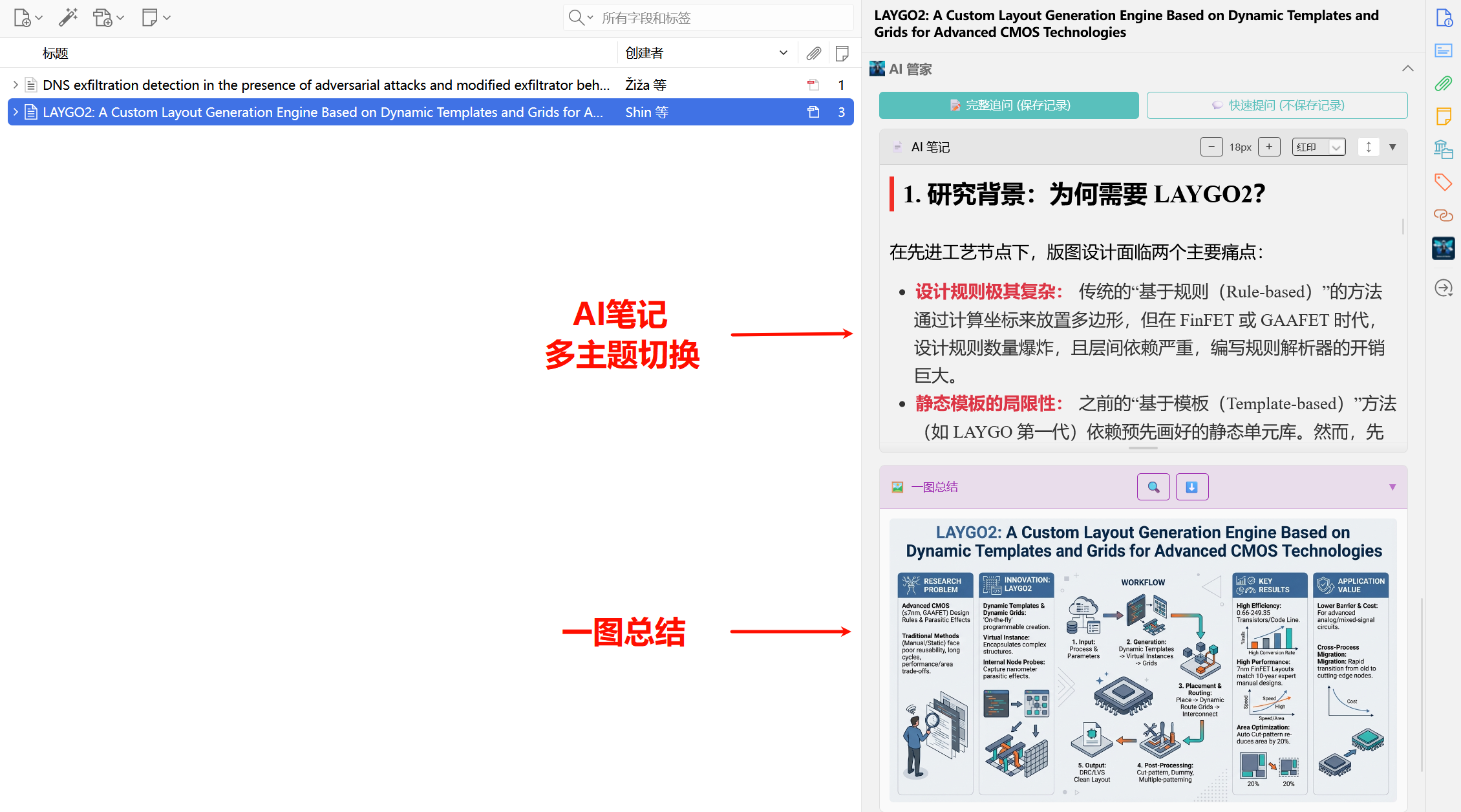
TA 是您7x24小时待命、不知疲倦且绝对忠诚的私人管家。 您只管像往常一样把文献丢进 Zotero,剩下的体力活全交给TA! 管家会自动帮您精读论文,将文章揉碎了总结为笔记,让您“十分钟完全了解”这篇论文! 3.0版本震撼首发“一图总结”功能,用Nano Banana Pro生成学术海报,一图胜千言!
🎖️ 核心功能
- 自动化处理:管家自动扫描新添加的PDF文献,利用大模型生成条理清晰的Markdown笔记,和论文条目一同保存,随时都能回顾。
- 多模态支持:支持Base64上传PDF,数学公式、图表和复杂排版无损提取,中英文论文全部支持,甚至纯图PDF也能阅读总结。
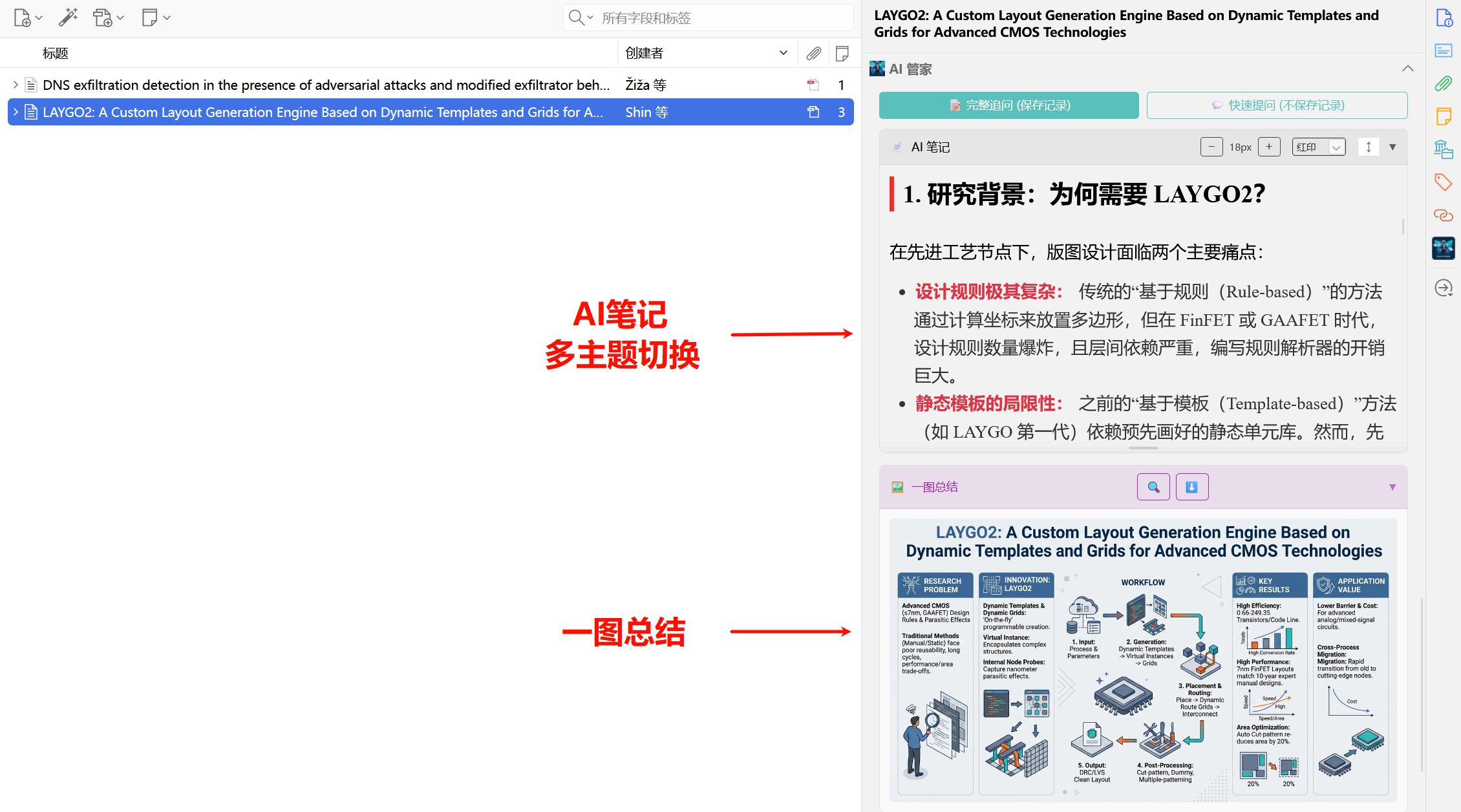
- 一图总结:全网首发——用一张图总结一篇论文,利用 Nano Banana Pro 为每篇论文生成学术海报式图片,帮助快速在脑海中建立论文知识体系。“一图胜千言”,快速把握论文核心,建立文章内容记忆点。
- 思维导图:自动生成论文思维导图,将长篇论文层次结构可视化呈现。支持放大缩小、导出PNG图片和OPML大纲格式,轻松复用到其他工具中。
- 多文献综述:右键分类即可对多篇论文进行综合分析,自动生成文献综述报告,创建独立的报告条目并关联所有原始PDF。
- 沉浸阅读:内置AI管家侧边栏,支持LaTeX公式渲染和大模型追问功能,一边读论文原文,一边看论文讲解,同时随时向大模型提问。还可以固定侧边栏为AI管家,切换文献再也不会打断心流!
- 开源平台:AI管家旨在提供一个自由、定制化的智能论文管理平台。所有模型提示词均可自定义——如何读文献,由您说了算;支持多个大模型的API——选择哪个大模型,也由您说了算。AI管家本身无任何收费渠道。
推荐使用 Google Gemini 3 pro 模型总结论文,用 Gemini 讲解论文很容易理解。
没有免费的 Google Gemini 3 pro API?参考我的自用gcli2api配置教程部署gcli2api获得个人几乎用不完的免费Gemini 3 pro访问额度!
您只负责思考,
Zotero-AI-Butler将为您的阅读扫清障碍!
✨ 功能介绍
1. 智能笔记生成与查阅
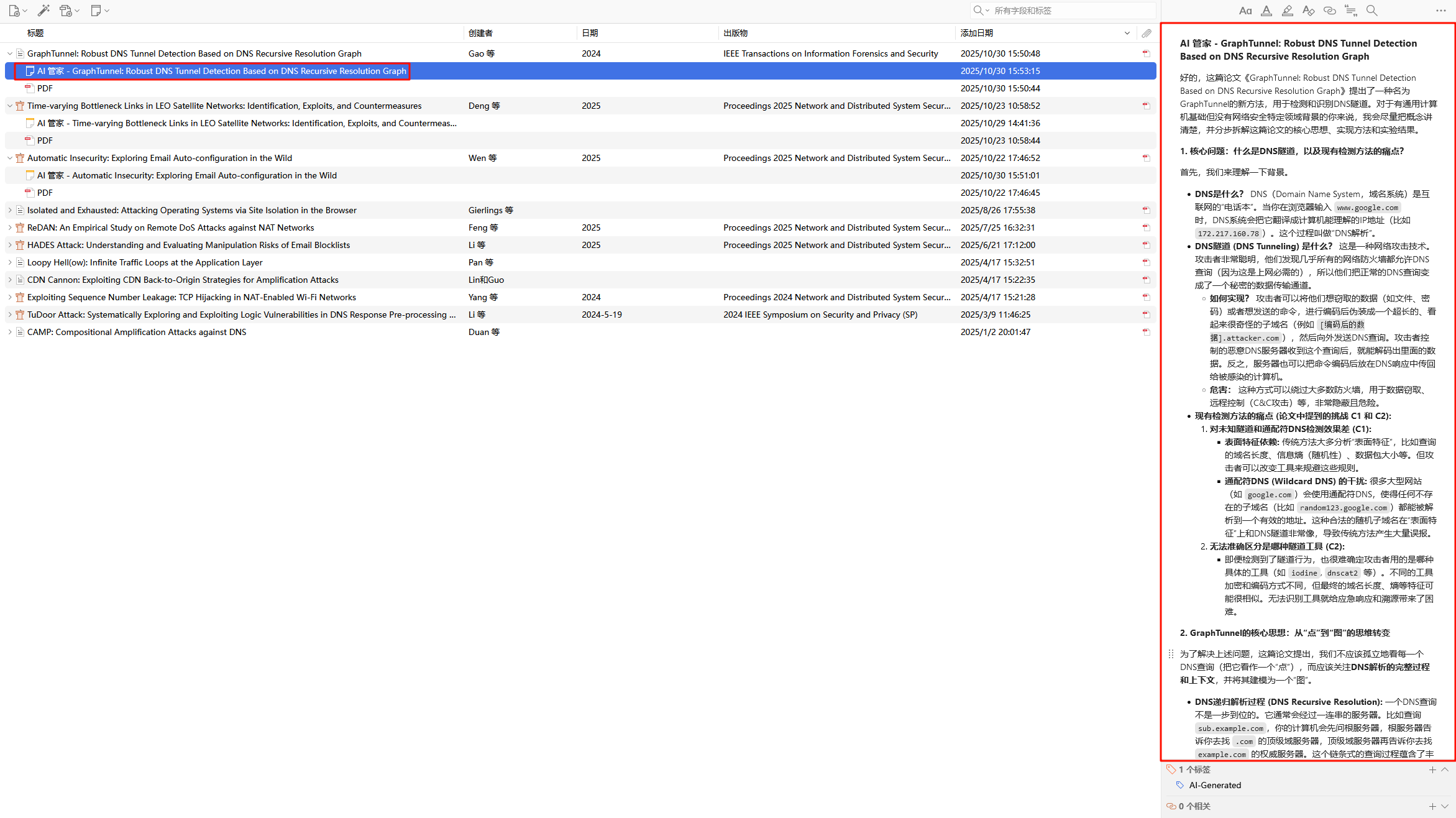
AI管家的核心使命是利用大模型(如 Gemini 或 OpenAI)深度阅读论文,并将总结内容自动整理为条理清晰的 Markdown 笔记,保存至 Zotero 条目下。
- 笔记自动保存: 生成的笔记会自动保存到 Zotero 对应的条目下,笔记交互逻辑与 Zotero 原生笔记一致。
- 笔记查阅: 点击笔记条目进行查看。
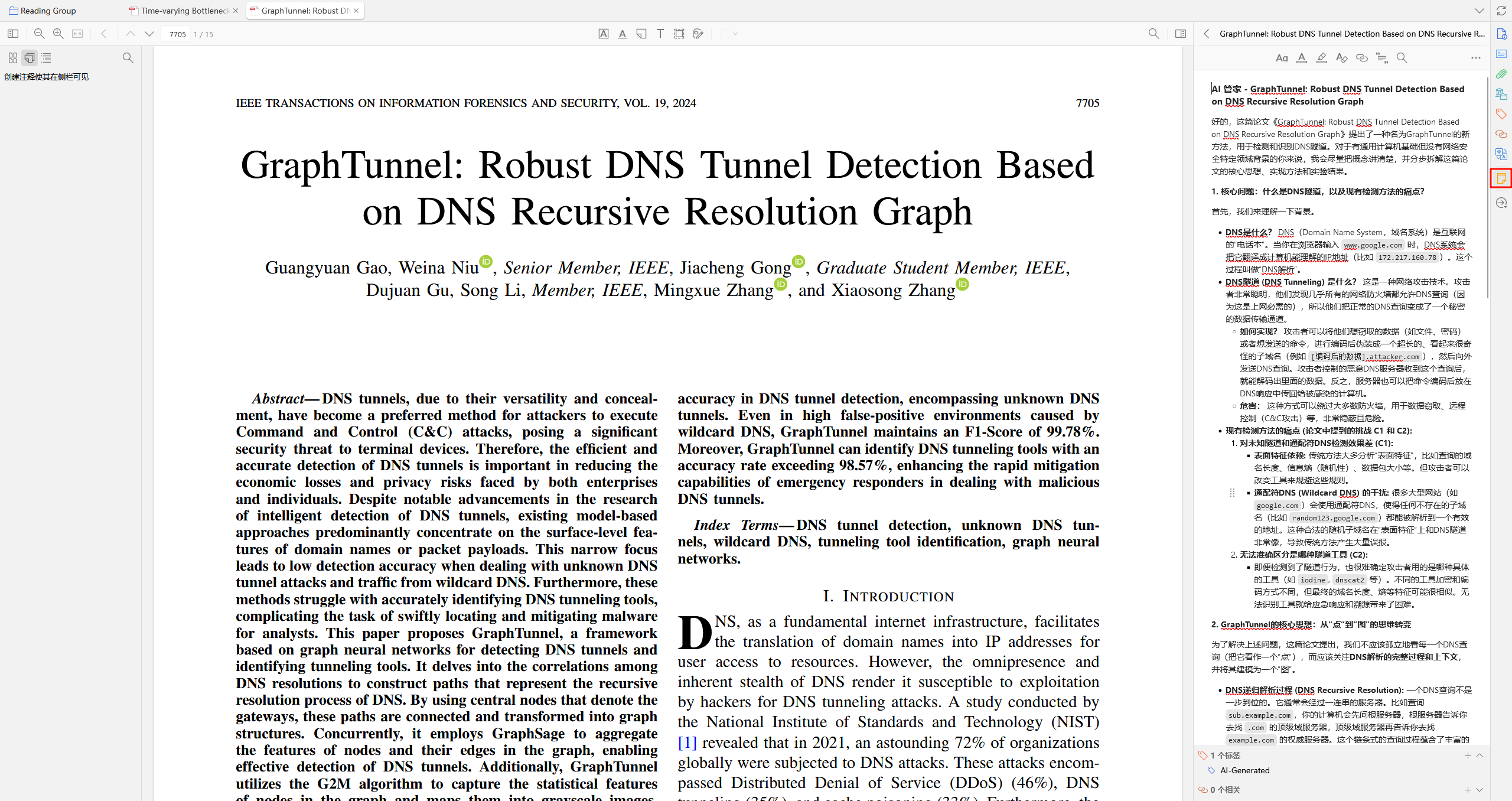
- 对照阅读: 在阅读论文原文时,可以同时打开笔记,与原文一同阅读。
- 笔记查阅: 点击笔记条目进行查看。
2. 灵活的三种任务触发方式
AI管家提供三种方式来获取和分析您的论文。
- 方式一:右键唤醒 (即时处理)
这是最直接的交互方式。当您需要立即分析某篇特定论文时:
- 在论文条目上右键,选择 “召唤AI管家进行分析”。
- 任务将立即进入队列。您可以点击**“详情”**,实时查看大模型的分析响应过程。
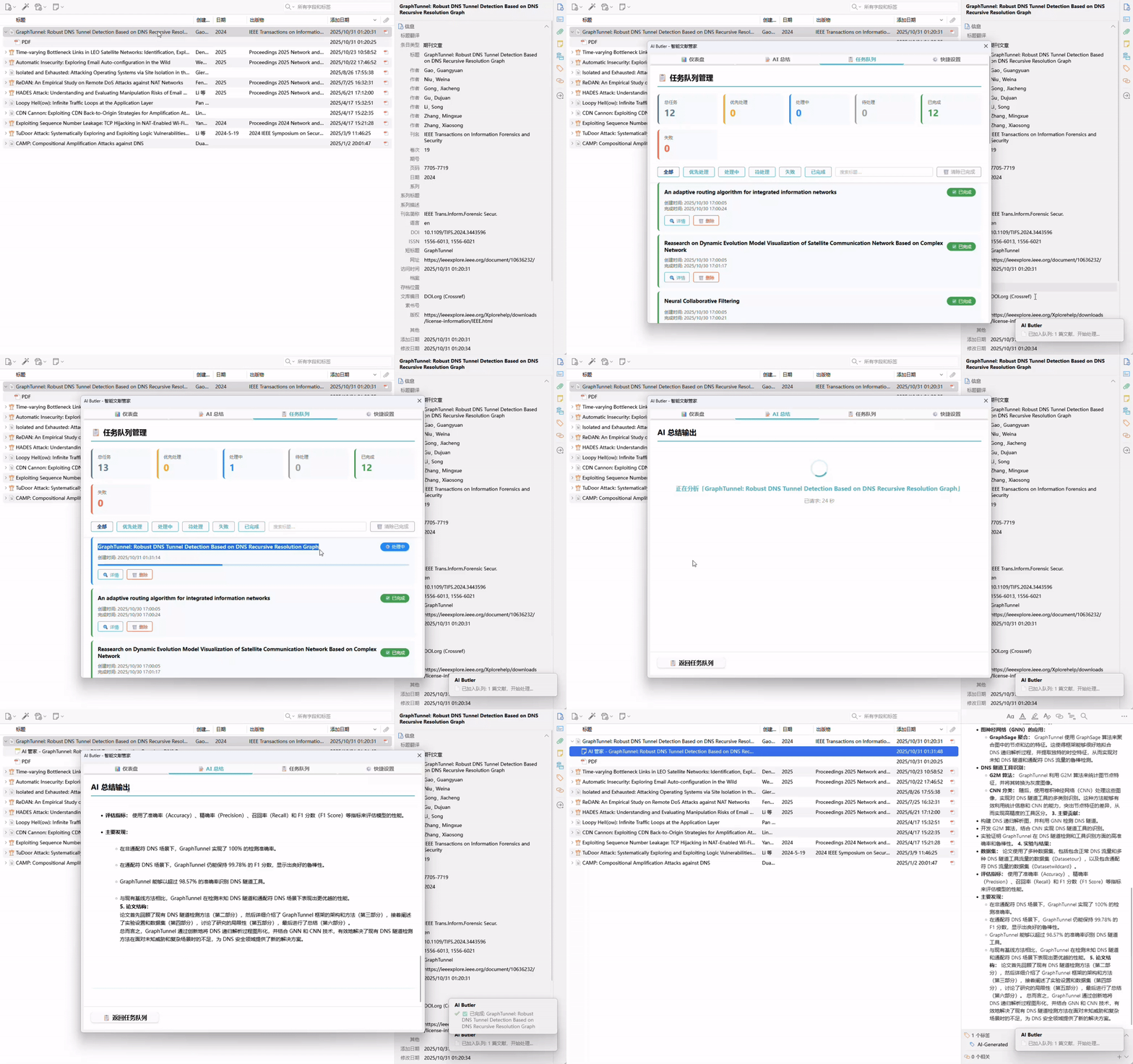
多轮对话重新精读:如果想用更详细的模式重新分析一篇已经总结过的论文(或者想换一种模式),可以在右键菜单中选择 “AI管家多轮对话重新精读”,然后选择 “多轮拼接” 或 “多轮总结”。这会强制覆盖已有的AI笔记。
方式二:自动巡航 (新文献自动处理) 实现“一劳永逸”的自动化工作流。
- 默认关闭: 为最小化对 Zotero 性能的影响,此功能默认关闭。
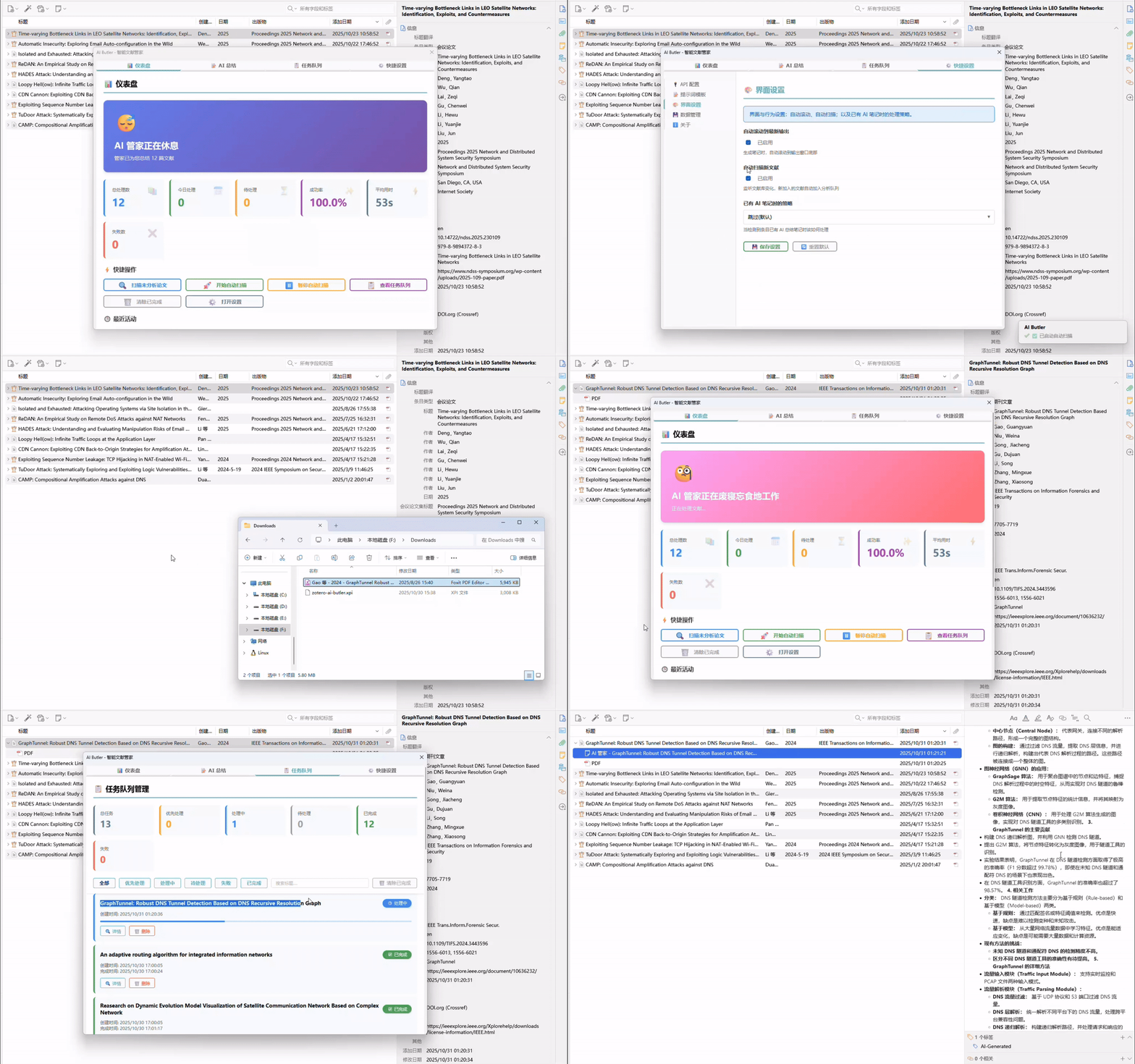
- 一键开启: 您可以在 “仪表盘” -> “界面设置” 中开启 “自动扫描新文献” 功能。
- 自动运行: 开启后,当您将新论文(如PDF)拖入 Zotero,管家会等待 Zotero 完成元数据检索,然后自动开始分析。
- 持久化设置: 该设置会自动保存,Zotero 重启后依然生效。
- 方式三:批量处理 (旧文献回溯补充)
适用于补充总结您文献库中积压已久的旧论文。
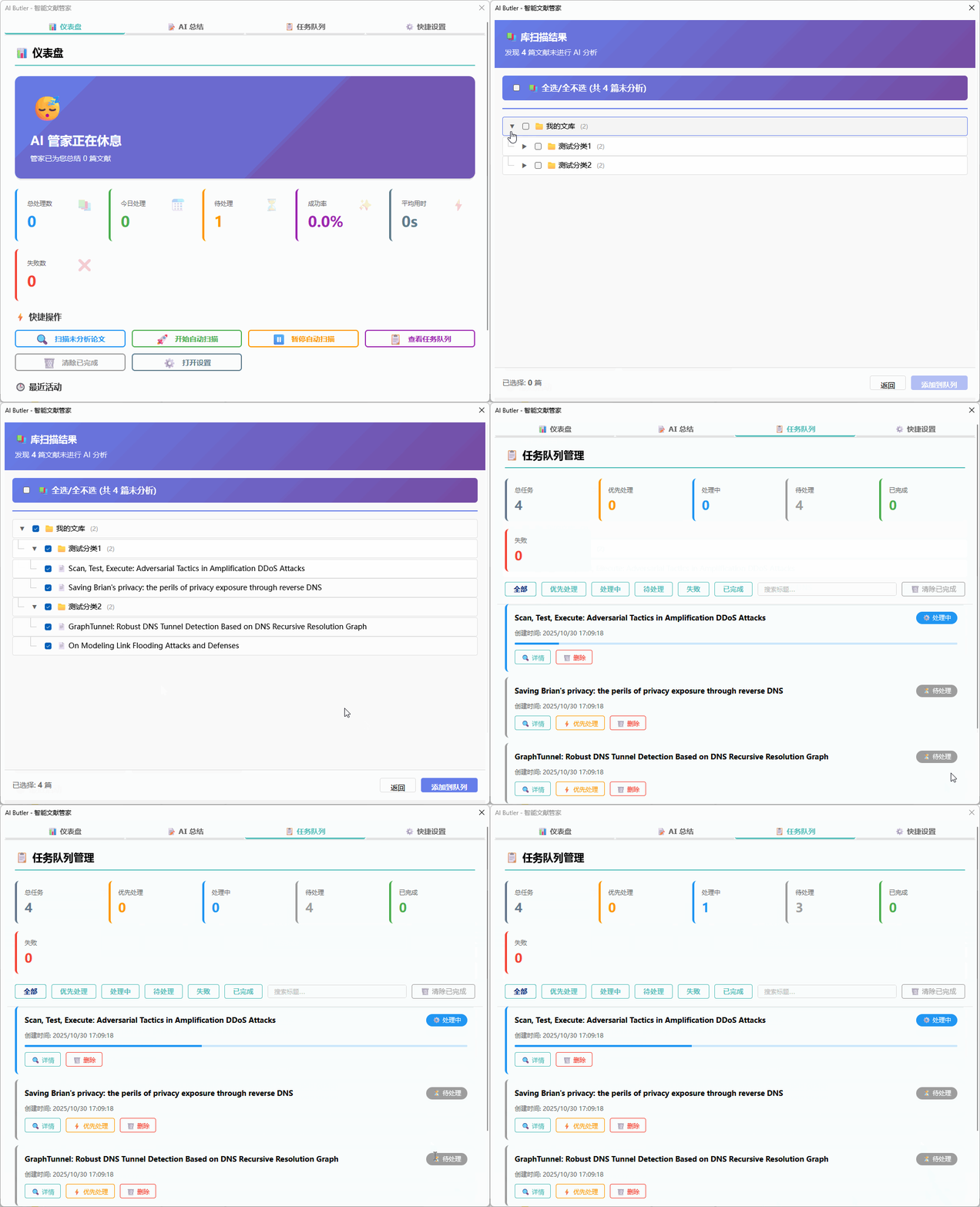
- 未总结论文扫描: 在 “仪表盘” 中,点击 “扫描未分析论文”。AI管家会自动找出所有没有AI管家笔记的论文,并按您的 Zotero 目录结构清晰排列。
- 批量选择添加:您可以自由勾选需要补充笔记的论文(可按目录全选),点击 “添加到队列”。
- 后台处理:AI管家会在后台按照您设置的速度,慢慢处理这些积压的论文。
3. AI管家主界面
AI管家拥有主页面,是管理所有任务和配置的核心界面。可以通过以下两种方式打开: a. Zotero 顶部菜单:“编辑” -> “设置” -> “AI管家” 选项卡。 b. 任意条目上右键 -> “AI管家仪表盘”。
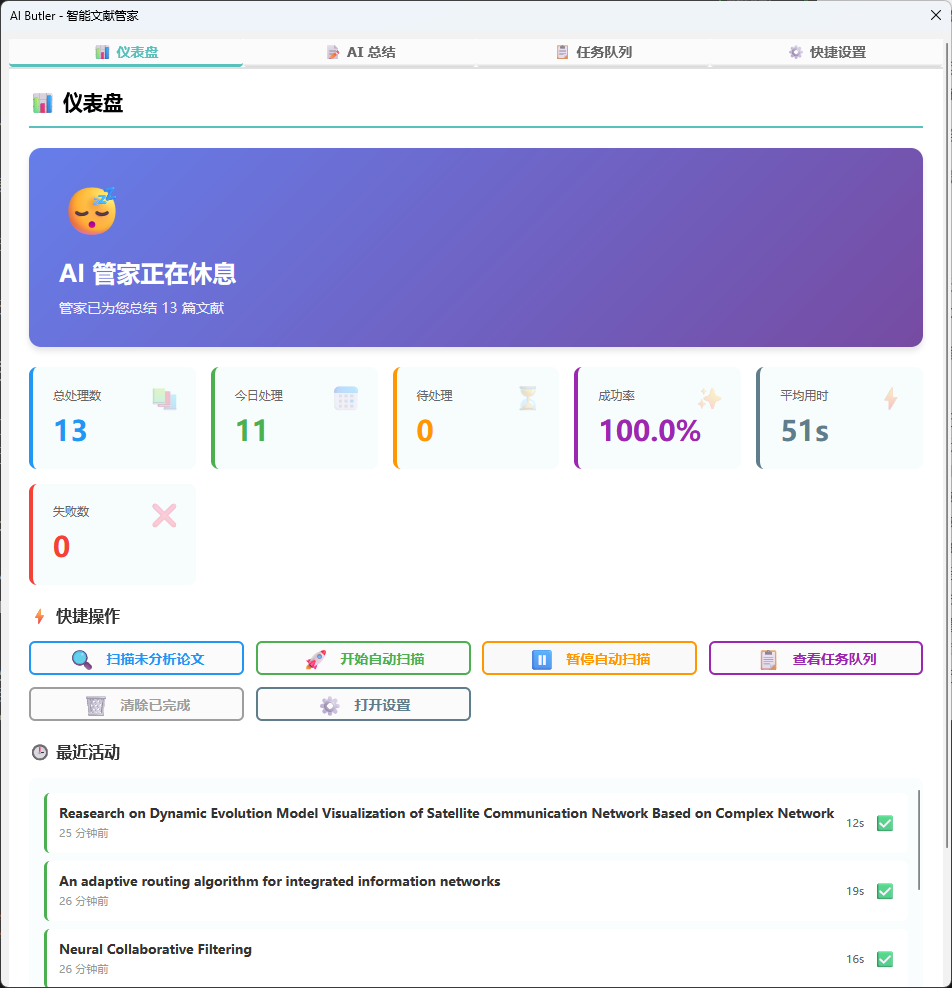
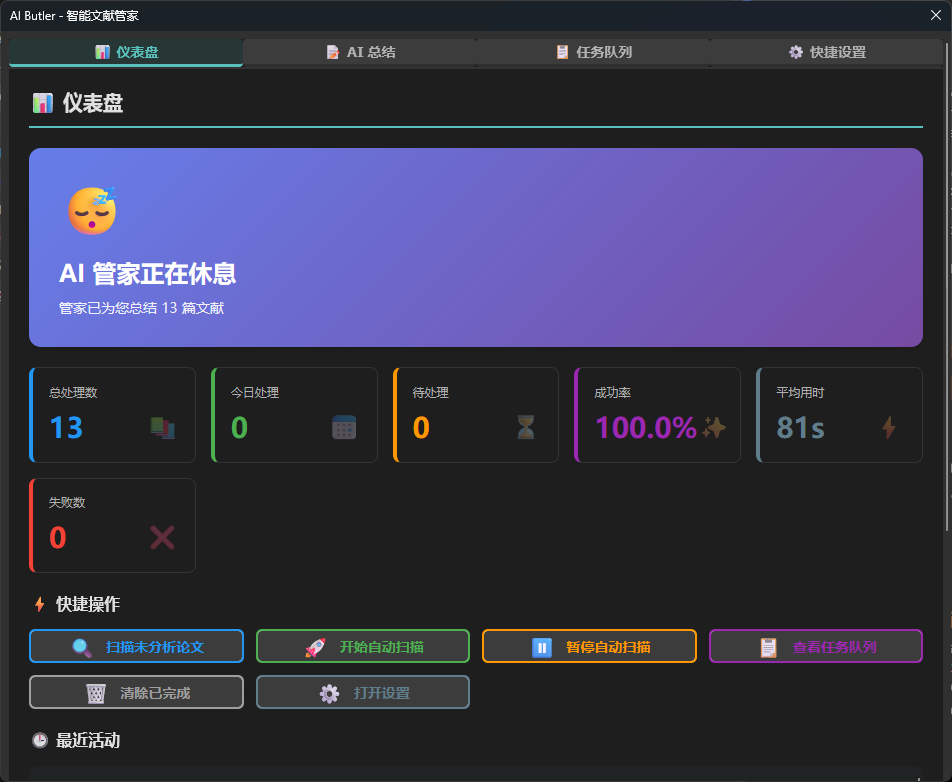
仪表盘主要包含四大页面:- 仪表盘:提供统计信息和快捷操作。
- 仪表盘:提供统计信息和快捷操作。
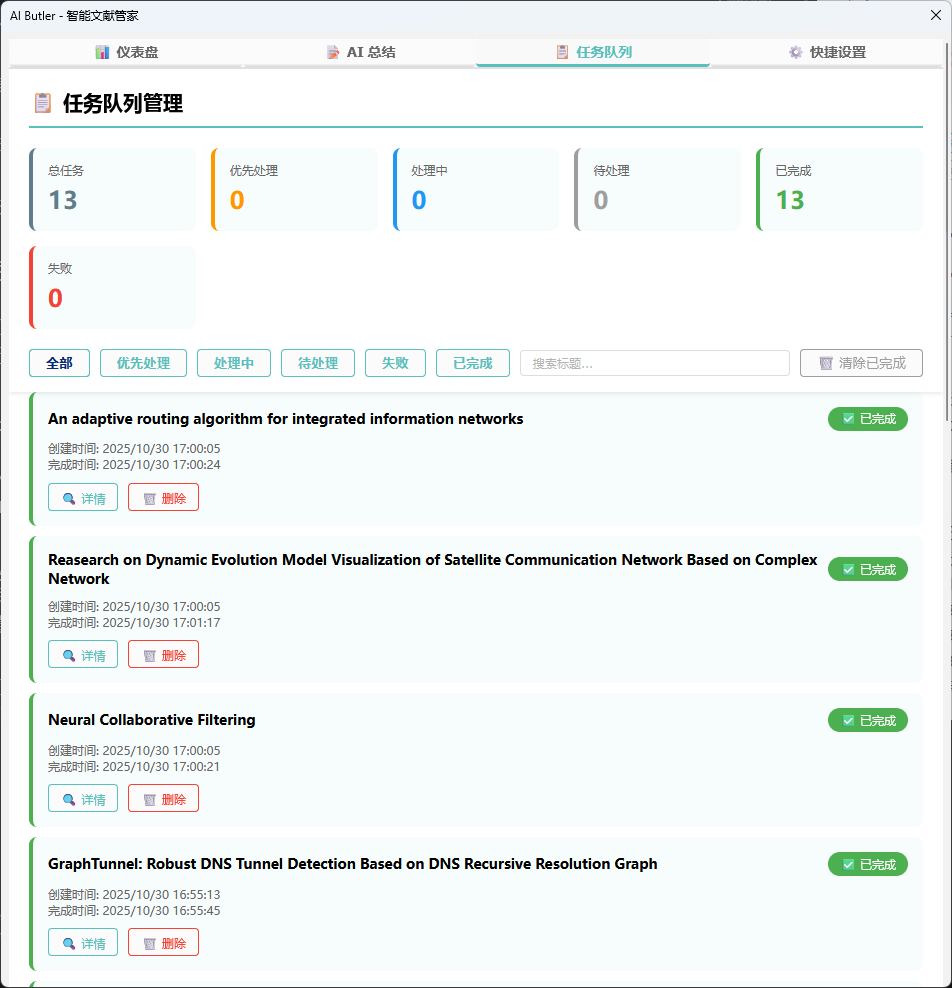
- 任务队列:管理和监控所有论文分析任务。所有论文分析都基于“生产者-消费者”模式进行。可以在此页面查看所有待处理、进行中、已完成或失败的论文任务状态。
- 快捷设置:这是插件的配置中心,支持配置:
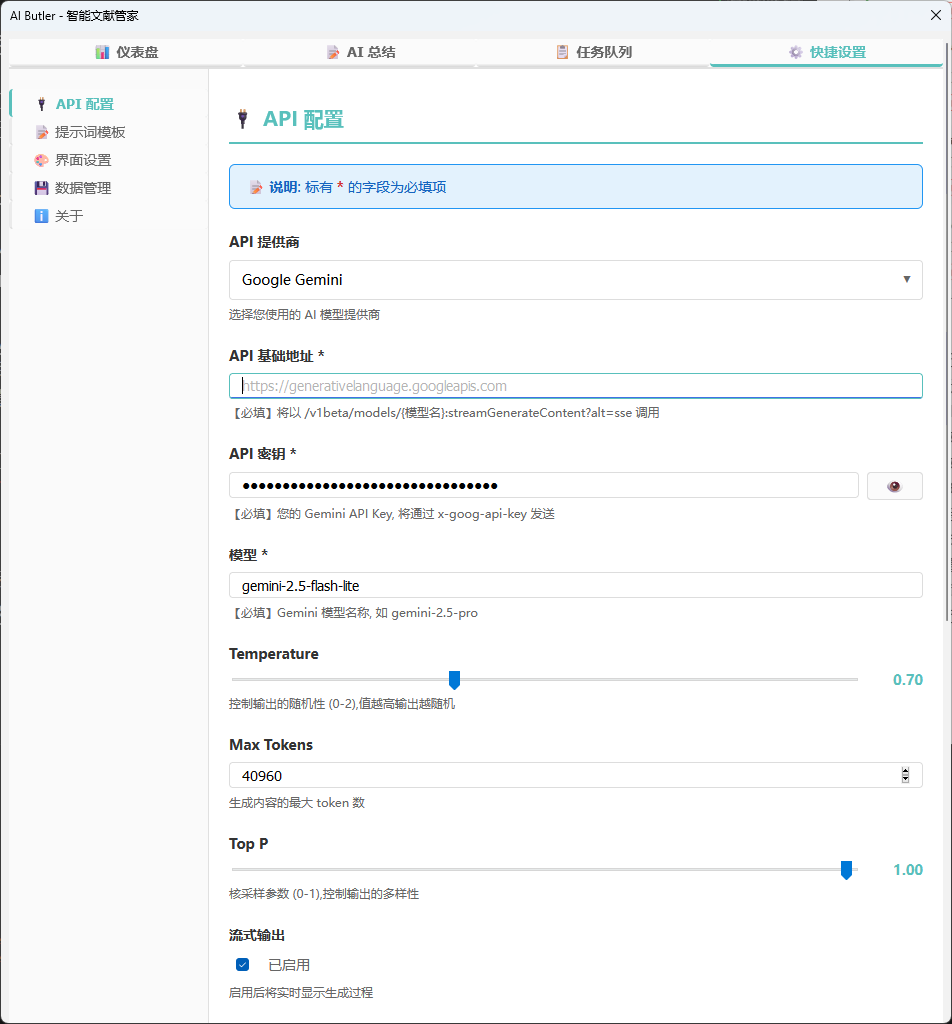
API配置: 目前支持 OpenAI、Gemini、Anthropic 以及 OpenAI兼容(支持第三方如硅基流动等)四大平台。配置密钥后可点击 “测试连接” 验证可用性。
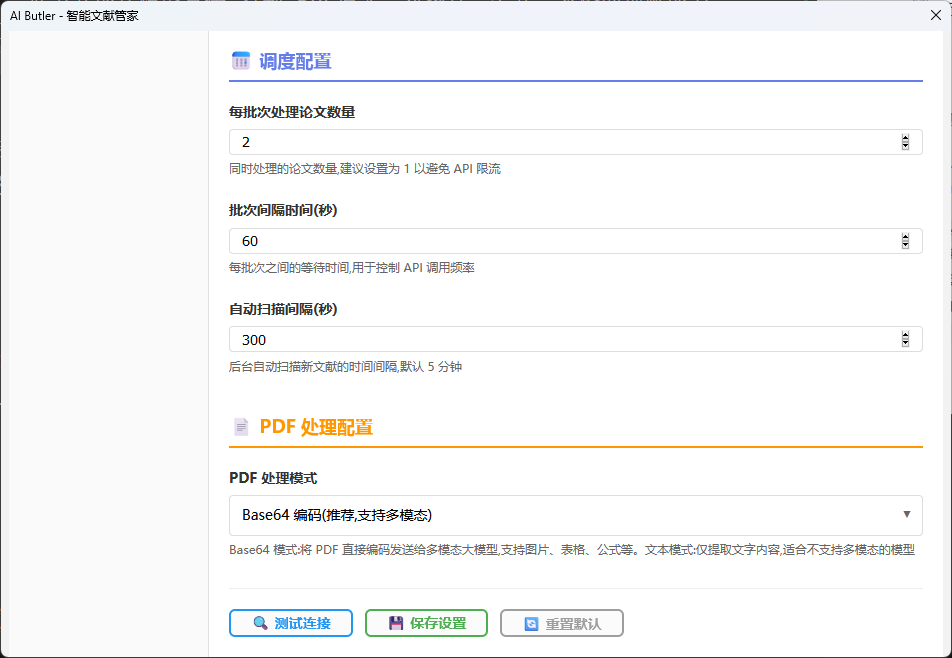
任务处理速度: 控制每分钟处理论文的数量,避免API调用超限。
PDF处理方式: 可选择多模态处理(Base64编码)或文字提取模式。Base64编码适用于多模态大模型(如Gemini 2.5 Pro),此方式能让模型直接“看到”PDF原文,对图片、公式、表格的理解能力更强;文字提取模式适用于不支持多模态的模型。
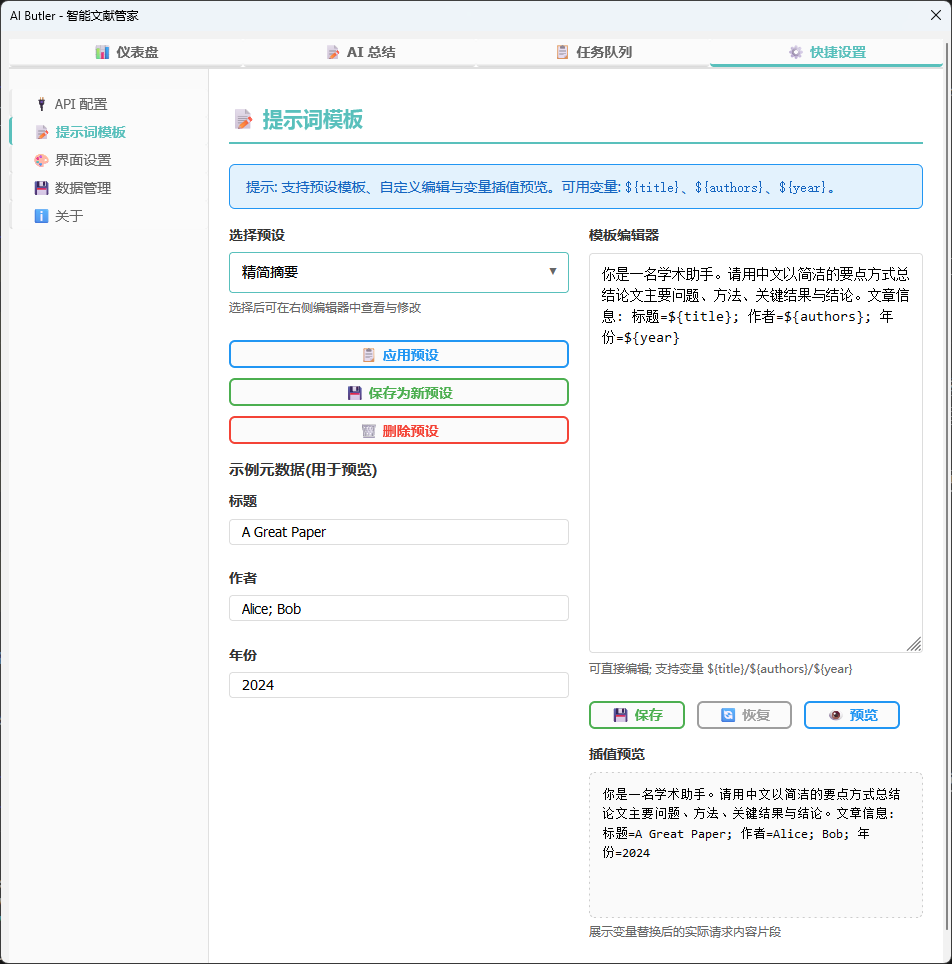
提示词模板: 内置多种提示词模板,并支持用户自定义。
4. 对话与追问(Pre-release功能)
AI管家支持多轮对话功能,允许用户在生成的AI总结基础上进行后续追问。
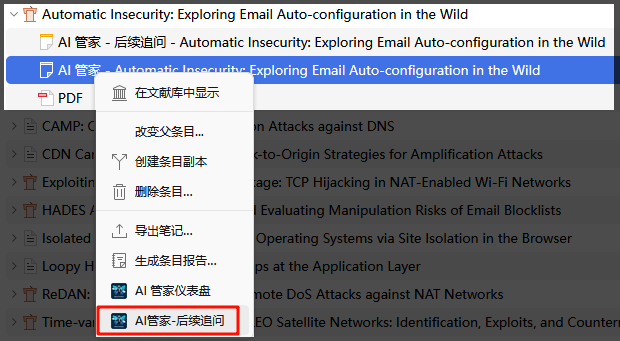
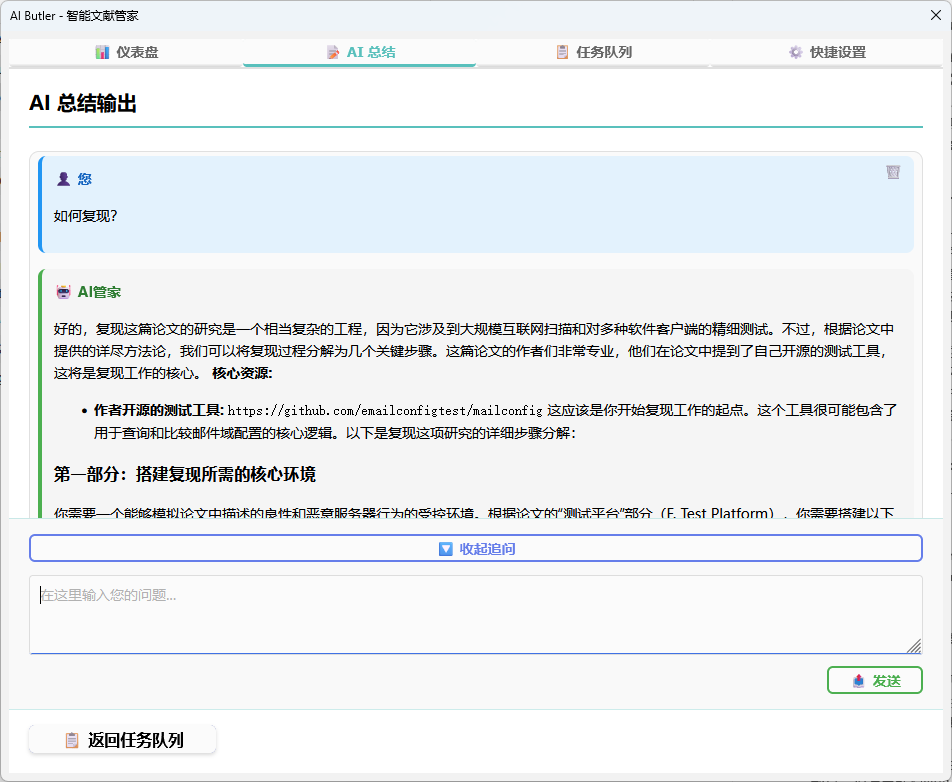
5. 多平台API支持
AI管家支持多种主流大模型平台,满足不同用户的需求:
| 平台 | 推荐模型 | 特点 |
|---|---|---|
| Google Gemini | gemini-3-pro-preview | 🌟 推荐!多模态能力强,PDF理解准确 |
| OpenAI | gpt-5 | 官方新接口 |
| Anthropic Claude | claude-opus-4-5-20251101 | 综合能力优秀 |
| OpenAI 兼容 | 自定义 | OpenAI旧接口,使用标准的 Chat Completions 接口格式,支持 SiliconFlow 等第三方服务商 |
| 火山方舟 | doubao-seed-1-8-251228 | 🆕 每日200万tokens免费额度,支持豆包大模型系列 |
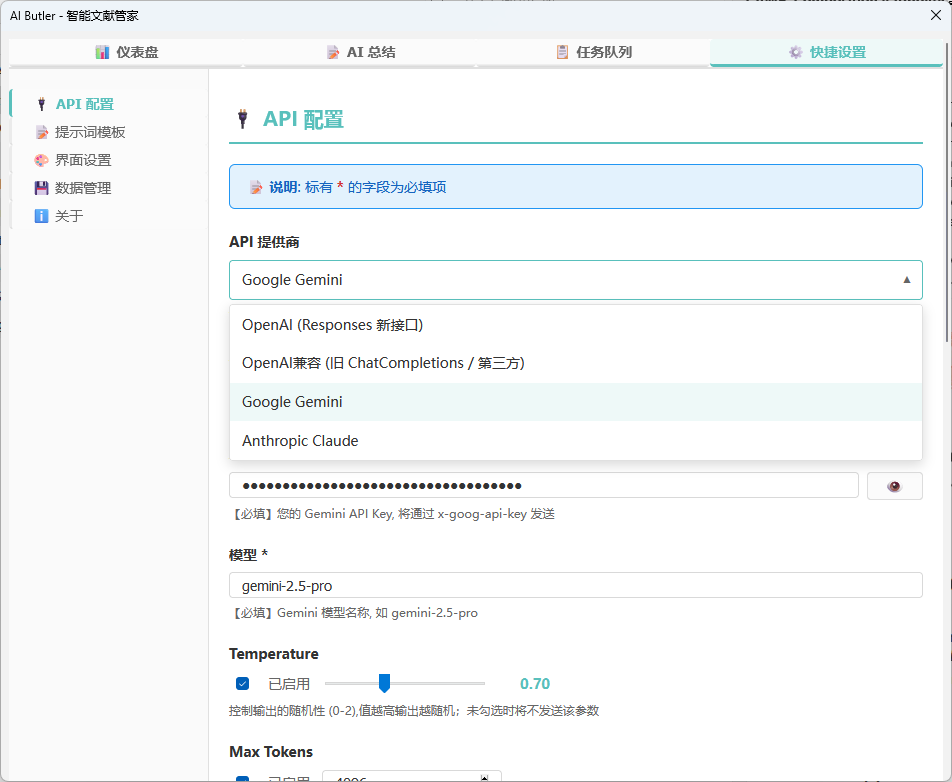
6. 提示词预设管理
AI管家提供强大的提示词管理功能:
- 内置预设:提供多种常用提示词模板,一键切换。
- 自定义预设:支持保存和管理用户自定义的提示词模板。
- 实时预览:编辑提示词时可实时预览变量替换效果(如
{{title}}、{{authors}}等)。 - 一键恢复:可随时恢复为系统默认提示词。
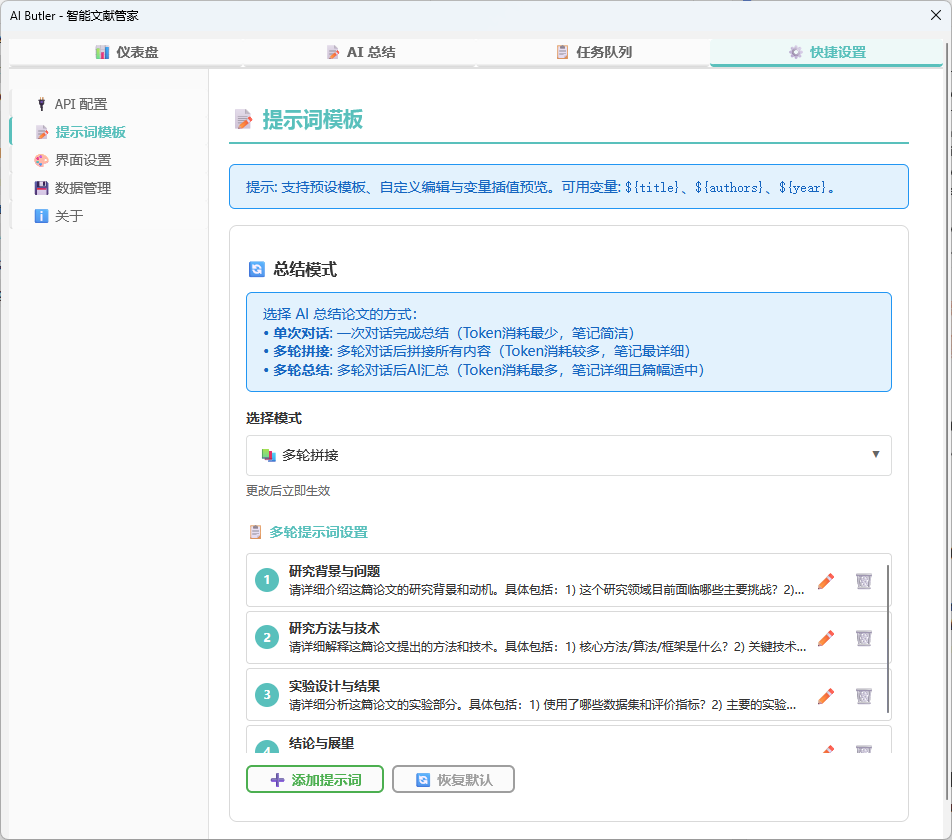
多轮对话与总结模式
AI管家新功能——支持多轮提示词配置,用户可以自定义每轮对话的提示词,包括:研究背景与问题、研究方法与技术、实验设计与结果、结论与展望等,最终汇总多轮对话至一篇完整总结。
| 模式 | 说明 | Token消耗 | 适用场景 |
|---|---|---|---|
| 单次对话 | 一次性生成完整总结 | 最少 | 快速阅读、时间紧迫 |
| 多轮拼接 | 分轮深入提问,拼接所有回答 | 较多 | 深度研读、需要详细分析 |
| 多轮总结 | 多轮对话后AI汇总精炼 | 中等 | 平衡深度与简洁 |
- 多轮提示词配置:用户可以自定义每轮对话的提示词,包括:研究背景与问题、研究方法与技术、实验设计与结果、结论与展望等。
- 最终总结提示词:在多轮总结模式下,可配置AI最终汇总时使用的提示词。
7. 主题适配
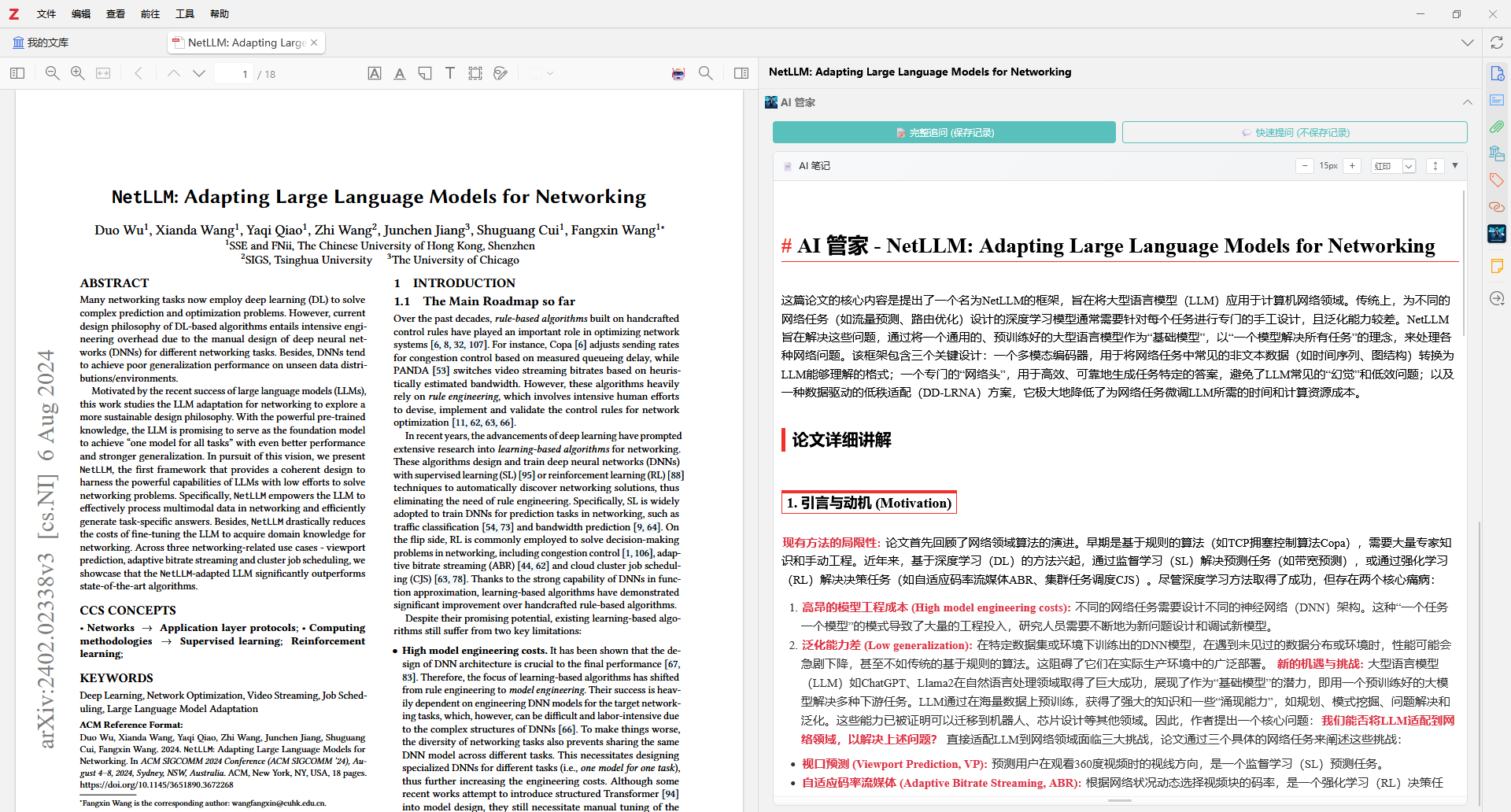
AI管家完美适配 Zotero 的明暗主题切换,无论您使用亮色还是暗色模式,界面都能自动适配,保护您的眼睛。
8. 侧边栏 AI 笔记预览
在 Zotero 右侧的条目信息面板中,AI 管家会自动展示该文献的 AI 笔记内容,方便您快速浏览。
- 自动检测:自动查找并显示 AI 管家生成的笔记
- 样式渲染:使用精美的 CSS 样式渲染笔记内容,支持多种主题切换
- 折叠/展开:点击标题栏可折叠或展开笔记区域
- 高度可调:拖拽底部手柄调整笔记区域高度,设置自动保存
- 字体缩放:点击标题栏的 +/− 按钮调整字体大小
- 快速生成:如果没有 AI 笔记,可一键召唤 AI 管家生成
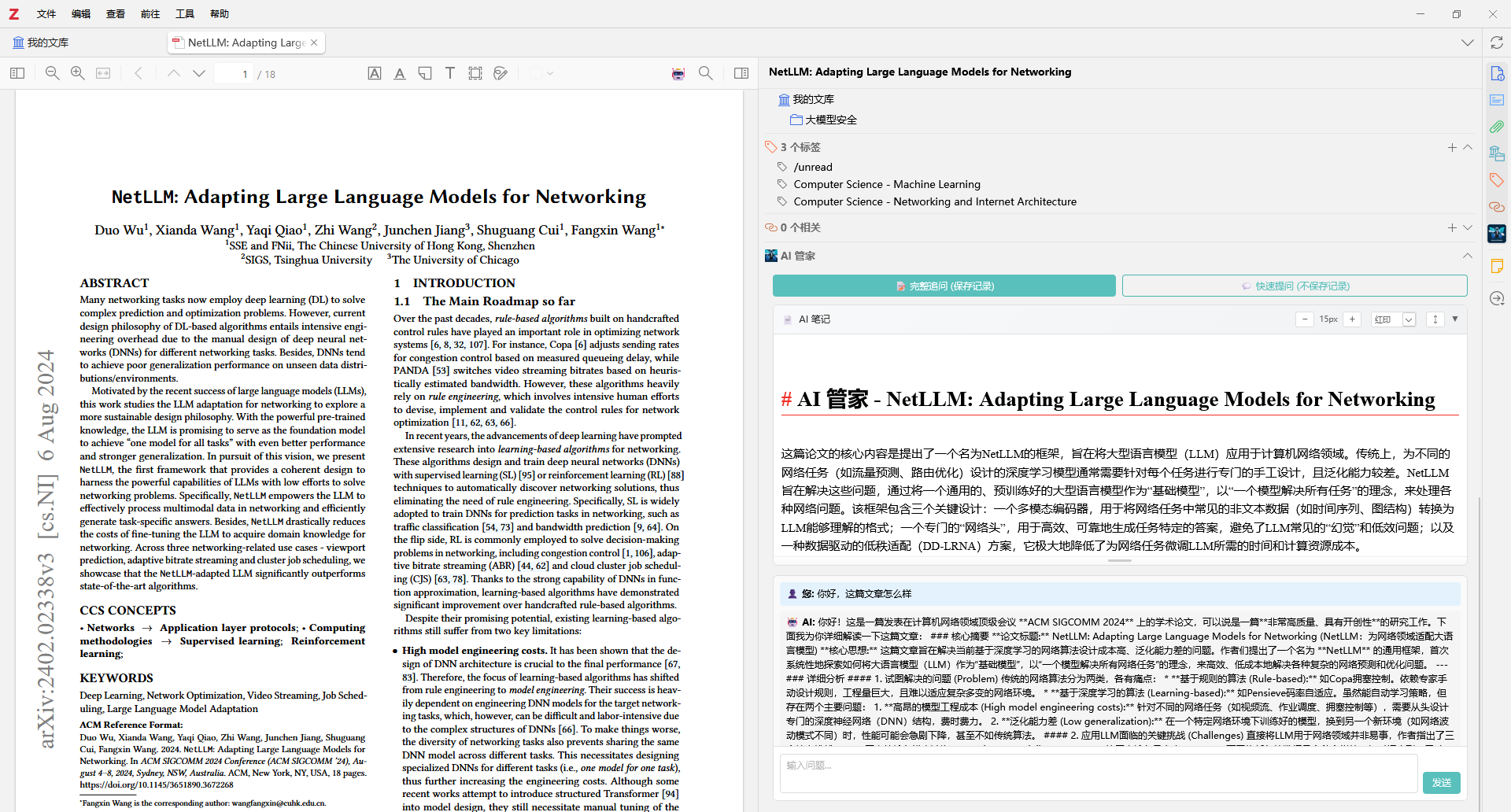
- 侧边栏追问:
- 完整追问 (保存记录):打开对话窗口进行深度追问,对话记录自动保存到笔记
- 快速提问 (不保存记录):临时提问,不保存对话历史
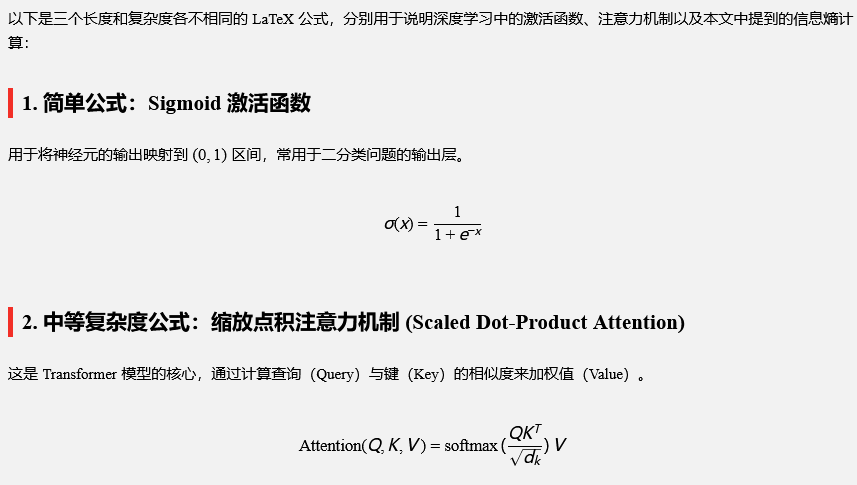
- LaTeX 公式渲染:侧边栏支持 KaTeX 渲染 LaTeX 数学公式,让论文中的数学内容清晰可见。
- 自动渲染:自动识别并渲染
$...$(行内公式)和$$...$$(块级公式) - 横向滚动:长公式自动显示横向滚动条,避免内容溢出
- 暗色模式适配:公式渲染完美适配 Zotero 的明暗主题
- 自动渲染:自动识别并渲染
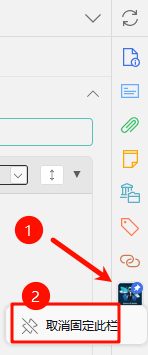
- 固定侧边栏:可以使用Zotero自带的固定侧边栏功能,将AI管家侧边栏窗口固定,方便翻阅论文。
使用方法:右键侧边栏最右侧的 AI 管家 图标,点击“固定此栏”即可固定侧边栏窗口。再次右键,点击“取消固定此栏”即可取消固定。
9. 笔记样式主题
AI 管家支持自定义侧边栏笔记的渲染样式。
- 内置主题:
- GitHub (默认) - 简洁清爽的 GitHub 风格
- 红印 (Redstriking) - 红色主题,适合强调重点内容
- 主题切换:在 "界面设置" 中可选择笔记样式
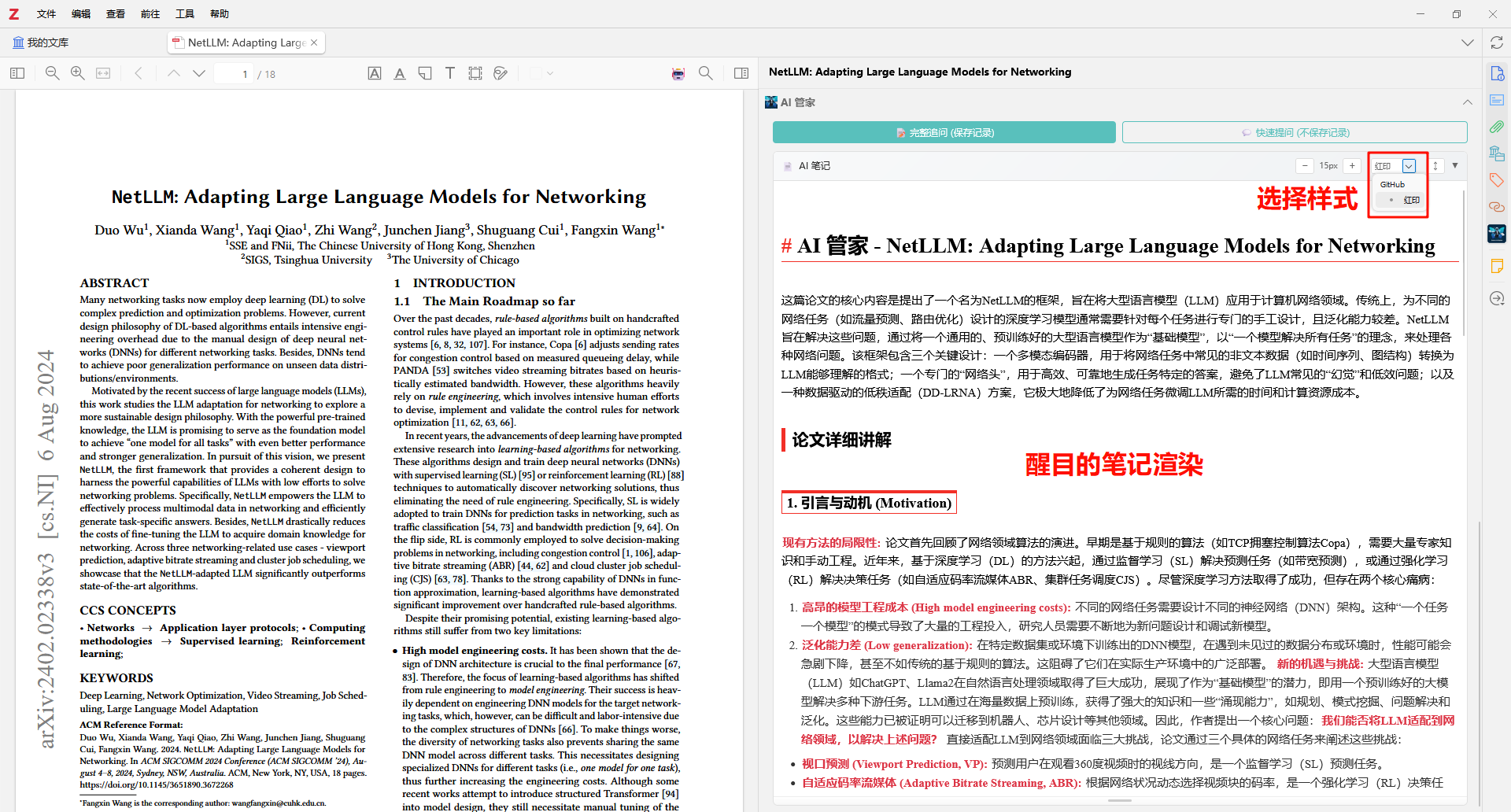
💡 红印主题来源:Theigrams/My-Typora-Themes
🎨 贡献新主题
欢迎为 AI 管家贡献更多漂亮的主题!
- 在
addon/content/markdown_themes/目录下创建新的 CSS 文件(如your-theme-name.css) - CSS 中可使用
#write或.markdown-body作为选择器前缀(会自动适配) - 在
src/modules/themeManager.ts的BUILTIN_THEMES数组中添加新主题:{ id: "your-theme", name: "您的主题名称", file: "your-theme-name.css" } - 在
src/modules/views/settings/UiSettingsPage.ts的主题下拉列表中添加选项 - 在
src/hooks.ts的const themes = [中添加新主题 - 提交 Pull Request!
提示:Typora 主题可以直接使用!插件会自动适配
#write选择器。
10. 一图总结
- 右键论文父条目,选择 "召唤AI管家一图总结" 即可体验(需要提前在快捷设置中配置“一图总结”密钥哦)
- 🎨 欢迎优化提示词:相信您的结果一定比示例更好看!欢迎在 Discussion 中分享您的提示词和效果,优秀的提示词有机会被选为默认模板!
- 自动一图总结:在"一图总结"设置页面中,可开启"自动添加一图总结"功能。开启后,每当论文AI总结完成时,系统会自动生成一图总结。⚠️ 注意:此功能默认关闭,开启时需二次确认,因为会消耗大量API费用。
11. 多文献综述生成
AI管家支持对分类下的多篇论文进行综合分析,自动生成文献综述报告。
使用方法:
- 受键点击任意分类,选择 "AI管家文献综述"
- 在配置页面中设置综述名称、自定义提示词
- 勾选需要纳入综述的论文(支持多 PDF 选择)
- 点击"生成综述"
生成内容:
- 创建新的"报告"类型条目
- 将所有选中 PDF 作为链接附件添加到报告
- 附件命名格式:
[论文标题前30字] 原附件名 - 自动生成综合文献综述笔记
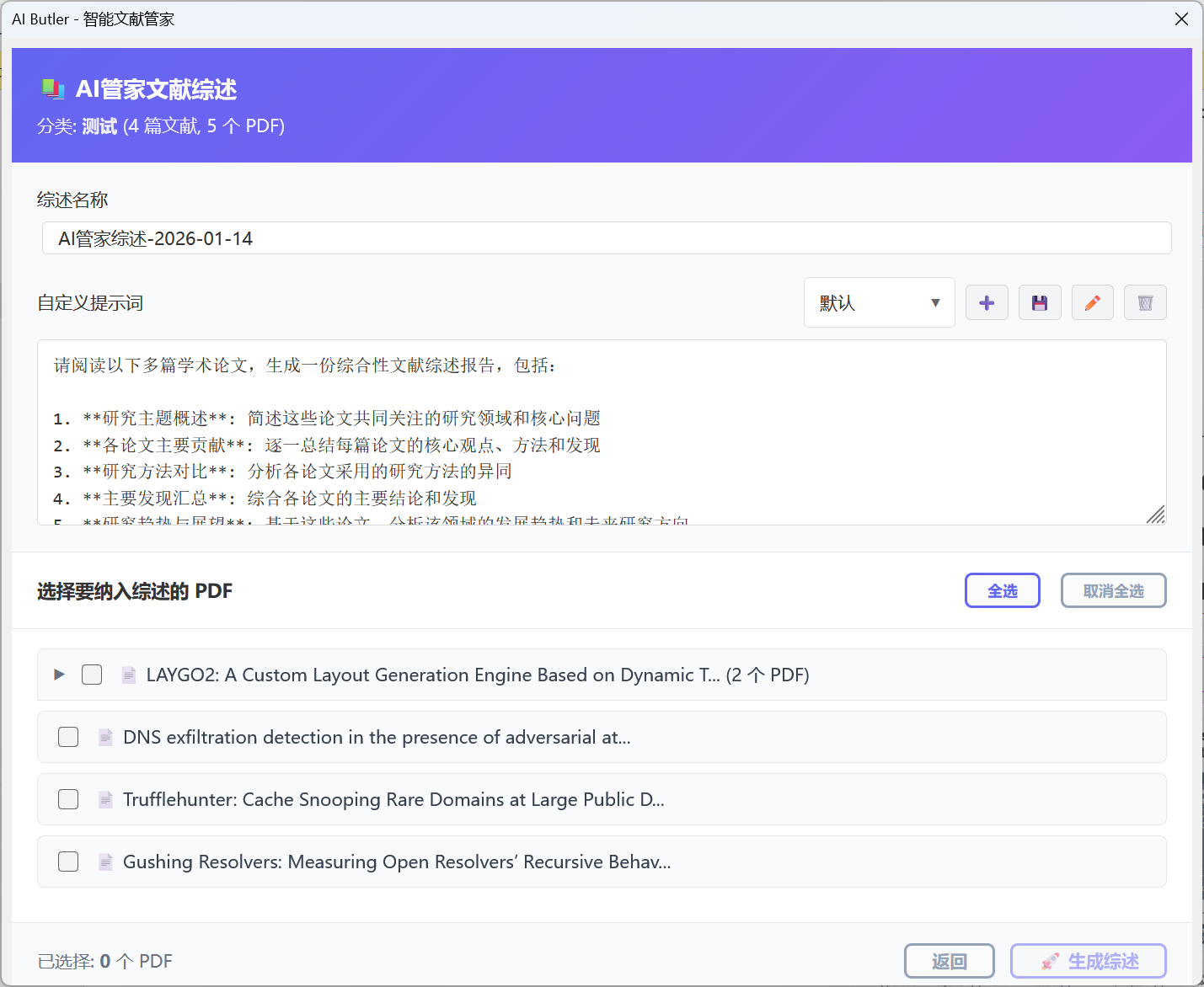
📖 详细使用说明请参阅 文献综述文档
12. 思维导图
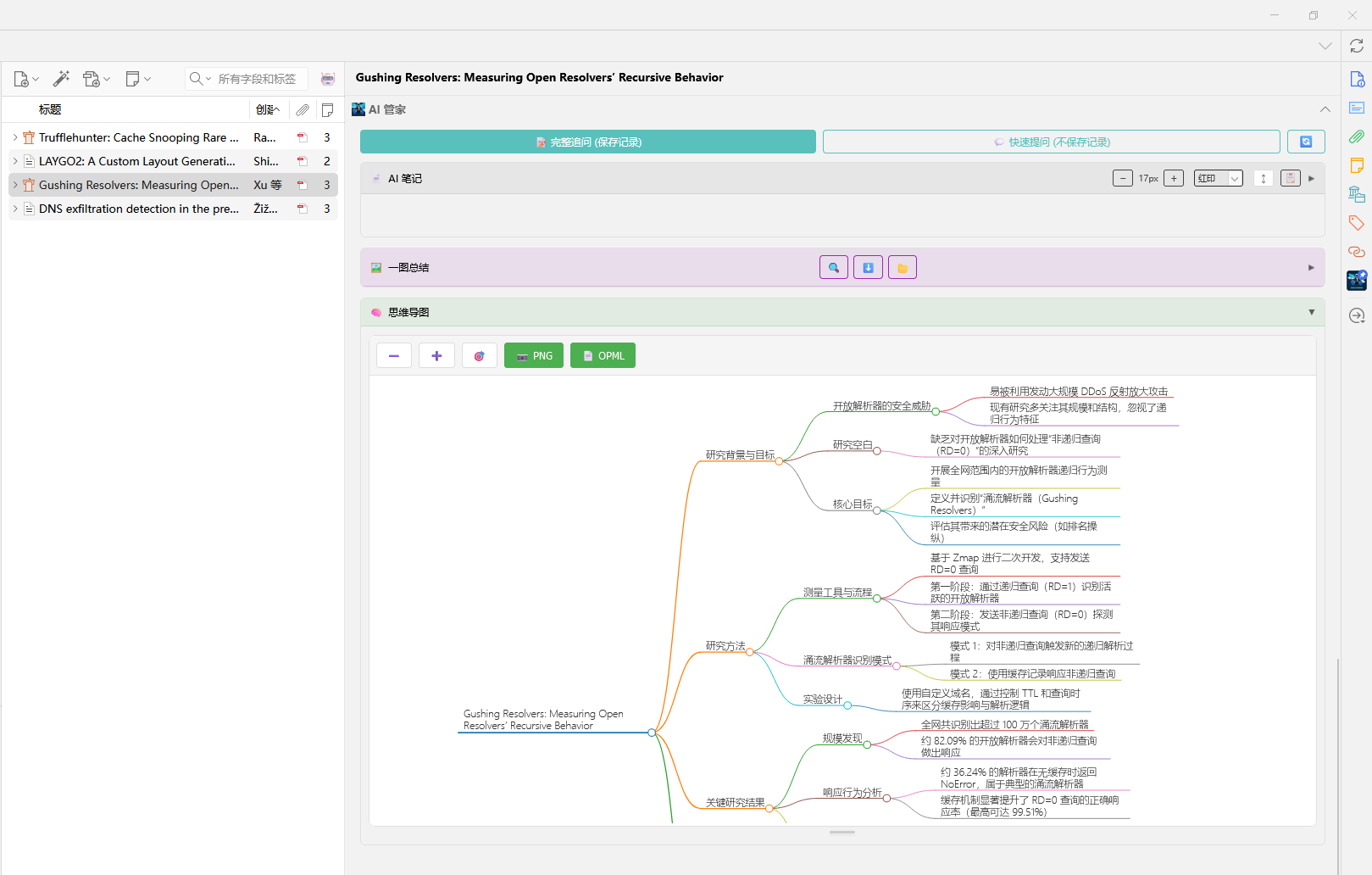
AI管家支持自动生成论文思维导图,将长篇论文的层次结构可视化呈现,帮助您快速掌握论文脉络。
功能特性:
- 自动生成:基于AI分析自动生成结构化思维导图,包含研究背景、研究方法、关键结果、结论等核心章节
- 交互操作:支持放大、缩小、适应画布等操作,自由探索论文结构
- 可调高度:拖拽底部手柄调整思维导图区域高度,设置自动保存
- 导出功能:
- PNG导出:高清2倍分辨率图片,适合分享和存档
- OPML导出:标准大纲格式,可导入到其他思维导图工具(如XMind、幕布等)
使用方法:
- 右键论文条目,选择 "召唤AI管家生成思维导图"
- 等待AI分析完成,思维导图自动显示在侧边栏
- 使用工具栏按钮进行缩放、导出等操作
自定义设置:
在 "快捷设置" -> "思维导图" 中可配置:
- 提示词模板:自定义思维导图结构,不限于默认的四大类
- 导出路径:设置默认导出目录(默认为桌面)
🚀 安装与快速上手
安装插件
- 访问本项目的 GitHub Releases 页面。
- 下载最新的Release版本的
.xpi文件。 - 打开 Zotero 桌面端,点击顶部菜单的 “工具” -> “插件”。
- 将下载好的 .xpi 文件拖拽到插件窗口中,完成安装。
快速配置与使用
- 在任意论文上右键 -> “AI管家仪表盘” -> 打开 “设置” 选项卡。
- 配置API: 填入您的 API 密钥(推荐Gemini),点击 “测试连接” 确保网络通畅。
- 开启自动扫描: 转到 “界面设置” 选项卡,勾选 “自动扫描新文献”。
现在,当您拖入新的PDF论文时,AI管家将在1分钟左右(取决于模型速度)自动为您生成精读笔记。
贡献者
感谢以下贡献者对本项目的支持与帮助:

致谢
感谢下面的开源项目:
尤其感谢 zotero-ainote 项目的作者 BlueBlueKitty,其项目为本插件提供了宝贵的代码参考。由于本项目在实现上与 zotero-ainote 存在较大差异,因此未直接fork该项目,而是基于 Zotero Plugin Template 重新开发。大家有兴趣可以给 zotero-ainote 点个star以示支持!
⭐ Star History
如果你觉得这个项目对你有帮助,请不要吝啬你的 ⭐️!

版本历史
v3.4.1-beta.12026/03/28v3.4.0-beta.32026/03/28v3.4.0-beta.12026/03/02v3.3.02026/01/30v3.3.0-beta.12026/01/28v3.2.02026/01/20v3.2.0-beta.22026/01/20v3.2.0-beta.12026/01/20v3.1.12026/01/19v3.1.02026/01/18v3.0.4-beta.102026/01/17v3.0.4-beta.92026/01/16v3.0.4-beta.82026/01/16v3.0.4-beta.72026/01/16v3.0.4-beta.62026/01/16v3.0.4-beta.52026/01/14v3.0.4-beta.42026/01/12v3.0.4-beta.32026/01/12v3.0.4-beta.22026/01/10v3.0.4-beta.12026/01/09相似工具推荐
stable-diffusion-webui
stable-diffusion-webui 是一个基于 Gradio 构建的网页版操作界面,旨在让用户能够轻松地在本地运行和使用强大的 Stable Diffusion 图像生成模型。它解决了原始模型依赖命令行、操作门槛高且功能分散的痛点,将复杂的 AI 绘图流程整合进一个直观易用的图形化平台。 无论是希望快速上手的普通创作者、需要精细控制画面细节的设计师,还是想要深入探索模型潜力的开发者与研究人员,都能从中获益。其核心亮点在于极高的功能丰富度:不仅支持文生图、图生图、局部重绘(Inpainting)和外绘(Outpainting)等基础模式,还独创了注意力机制调整、提示词矩阵、负向提示词以及“高清修复”等高级功能。此外,它内置了 GFPGAN 和 CodeFormer 等人脸修复工具,支持多种神经网络放大算法,并允许用户通过插件系统无限扩展能力。即使是显存有限的设备,stable-diffusion-webui 也提供了相应的优化选项,让高质量的 AI 艺术创作变得触手可及。
everything-claude-code
everything-claude-code 是一套专为 AI 编程助手(如 Claude Code、Codex、Cursor 等)打造的高性能优化系统。它不仅仅是一组配置文件,而是一个经过长期实战打磨的完整框架,旨在解决 AI 代理在实际开发中面临的效率低下、记忆丢失、安全隐患及缺乏持续学习能力等核心痛点。 通过引入技能模块化、直觉增强、记忆持久化机制以及内置的安全扫描功能,everything-claude-code 能显著提升 AI 在复杂任务中的表现,帮助开发者构建更稳定、更智能的生产级 AI 代理。其独特的“研究优先”开发理念和针对 Token 消耗的优化策略,使得模型响应更快、成本更低,同时有效防御潜在的攻击向量。 这套工具特别适合软件开发者、AI 研究人员以及希望深度定制 AI 工作流的技术团队使用。无论您是在构建大型代码库,还是需要 AI 协助进行安全审计与自动化测试,everything-claude-code 都能提供强大的底层支持。作为一个曾荣获 Anthropic 黑客大奖的开源项目,它融合了多语言支持与丰富的实战钩子(hooks),让 AI 真正成长为懂上
ComfyUI
ComfyUI 是一款功能强大且高度模块化的视觉 AI 引擎,专为设计和执行复杂的 Stable Diffusion 图像生成流程而打造。它摒弃了传统的代码编写模式,采用直观的节点式流程图界面,让用户通过连接不同的功能模块即可构建个性化的生成管线。 这一设计巧妙解决了高级 AI 绘图工作流配置复杂、灵活性不足的痛点。用户无需具备编程背景,也能自由组合模型、调整参数并实时预览效果,轻松实现从基础文生图到多步骤高清修复等各类复杂任务。ComfyUI 拥有极佳的兼容性,不仅支持 Windows、macOS 和 Linux 全平台,还广泛适配 NVIDIA、AMD、Intel 及苹果 Silicon 等多种硬件架构,并率先支持 SDXL、Flux、SD3 等前沿模型。 无论是希望深入探索算法潜力的研究人员和开发者,还是追求极致创作自由度的设计师与资深 AI 绘画爱好者,ComfyUI 都能提供强大的支持。其独特的模块化架构允许社区不断扩展新功能,使其成为当前最灵活、生态最丰富的开源扩散模型工具之一,帮助用户将创意高效转化为现实。
NextChat
NextChat 是一款轻量且极速的 AI 助手,旨在为用户提供流畅、跨平台的大模型交互体验。它完美解决了用户在多设备间切换时难以保持对话连续性,以及面对众多 AI 模型不知如何统一管理的痛点。无论是日常办公、学习辅助还是创意激发,NextChat 都能让用户随时随地通过网页、iOS、Android、Windows、MacOS 或 Linux 端无缝接入智能服务。 这款工具非常适合普通用户、学生、职场人士以及需要私有化部署的企业团队使用。对于开发者而言,它也提供了便捷的自托管方案,支持一键部署到 Vercel 或 Zeabur 等平台。 NextChat 的核心亮点在于其广泛的模型兼容性,原生支持 Claude、DeepSeek、GPT-4 及 Gemini Pro 等主流大模型,让用户在一个界面即可自由切换不同 AI 能力。此外,它还率先支持 MCP(Model Context Protocol)协议,增强了上下文处理能力。针对企业用户,NextChat 提供专业版解决方案,具备品牌定制、细粒度权限控制、内部知识库整合及安全审计等功能,满足公司对数据隐私和个性化管理的高标准要求。
ML-For-Beginners
ML-For-Beginners 是由微软推出的一套系统化机器学习入门课程,旨在帮助零基础用户轻松掌握经典机器学习知识。这套课程将学习路径规划为 12 周,包含 26 节精炼课程和 52 道配套测验,内容涵盖从基础概念到实际应用的完整流程,有效解决了初学者面对庞大知识体系时无从下手、缺乏结构化指导的痛点。 无论是希望转型的开发者、需要补充算法背景的研究人员,还是对人工智能充满好奇的普通爱好者,都能从中受益。课程不仅提供了清晰的理论讲解,还强调动手实践,让用户在循序渐进中建立扎实的技能基础。其独特的亮点在于强大的多语言支持,通过自动化机制提供了包括简体中文在内的 50 多种语言版本,极大地降低了全球不同背景用户的学习门槛。此外,项目采用开源协作模式,社区活跃且内容持续更新,确保学习者能获取前沿且准确的技术资讯。如果你正寻找一条清晰、友好且专业的机器学习入门之路,ML-For-Beginners 将是理想的起点。
ragflow
RAGFlow 是一款领先的开源检索增强生成(RAG)引擎,旨在为大语言模型构建更精准、可靠的上下文层。它巧妙地将前沿的 RAG 技术与智能体(Agent)能力相结合,不仅支持从各类文档中高效提取知识,还能让模型基于这些知识进行逻辑推理和任务执行。 在大模型应用中,幻觉问题和知识滞后是常见痛点。RAGFlow 通过深度解析复杂文档结构(如表格、图表及混合排版),显著提升了信息检索的准确度,从而有效减少模型“胡编乱造”的现象,确保回答既有据可依又具备时效性。其内置的智能体机制更进一步,使系统不仅能回答问题,还能自主规划步骤解决复杂问题。 这款工具特别适合开发者、企业技术团队以及 AI 研究人员使用。无论是希望快速搭建私有知识库问答系统,还是致力于探索大模型在垂直领域落地的创新者,都能从中受益。RAGFlow 提供了可视化的工作流编排界面和灵活的 API 接口,既降低了非算法背景用户的上手门槛,也满足了专业开发者对系统深度定制的需求。作为基于 Apache 2.0 协议开源的项目,它正成为连接通用大模型与行业专有知识之间的重要桥梁。