claude-code.el
claude-code.el 是一款专为 Emacs 用户打造的 AI 编程助手插件,它将 Anthropic 的 Claude Code 命令行工具无缝集成到编辑器中。对于习惯在 Emacs 环境中工作的开发者而言,它解决了频繁切换窗口以与 AI 交互的痛点,让你无需离开当前代码缓冲区即可发送代码片段、区域或指令给 Claude,并即时获取修复建议或生成代码。
这款工具特别适合深度依赖 Emacs 进行软件开发的工程师和研究人员。其核心亮点在于高度的上下文感知能力:它能自动附带文件路径和行号,帮助 Claude 更精准地理解问题;支持多实例会话管理,方便同时处理不同项目;还具备独特的“瞬态菜单”和快捷键回复机制,让用户能像操作原生功能一样流畅地与 AI 对话。此外,它兼容 eat 和 vterm 多种终端后端,并提供桌面通知、只读模式切换及可定制的编辑策略(如自动接受或规划模式),真正实现了在熟悉的编辑环境中享受智能编码辅助的高效体验。
使用场景
资深 Emacs 用户正在重构一个遗留的 Python 模块,需要频繁修复静态检查报错并生成单元测试。
没有 claude-code.el 时
- 上下文频繁切换:开发者必须离开代码缓冲区,切换到终端或浏览器与 Claude 交互,复制粘贴代码片段,严重打断心流。
- 错误修复低效:面对 Flycheck 报出的类型错误,需手动截取错误信息和相关代码行,描述清楚位置后发送给 AI,来回沟通成本高。
- 会话管理混乱:同时处理多个重构任务时,难以在终端中快速区分不同项目的对话历史,容易混淆上下文。
- 交互响应迟缓:无法通过简单的快捷键确认 AI 的修改建议或切换“计划/自动接受”模式,必须依赖鼠标或复杂的终端输入。
使用 claude-code.el 后
- 沉浸式编码体验:直接在 Emacs 缓冲区选中代码区域发送指令,无需切换窗口,始终保持专注状态。
- 一键智能修复:光标停在 Flycheck 报错处,调用命令即可让 claude-code.el 自动附带文件路径和行号上下文,瞬间获得修复方案。
- 多实例并行协作:为不同功能模块开启独立的 Claude 会话,利用 transient 菜单轻松管理多个并行任务,互不干扰。
- 键盘流高效交互:通过
<return>或数字键快速回复,利用模式循环快捷键在“自动接受”与“确认模式”间无缝切换,操作如行云流水。
claude-code.el 将强大的 AI 编程助手深度融入 Emacs 工作流,让开发者在不中断思路的前提下实现代码的快速迭代与修复。
运行环境要求
- 未说明 (基于 Emacs 和 Claude Code CLI,通常支持 Linux/macOS/Windows)
无本地 GPU 需求 (依赖远程 Claude API)
未说明

快速开始
claude-code.el
一个用于 Claude Code CLI 的 Emacs 界面,提供 Emacs 与 Claude AI 之间的集成,以实现编码辅助。
特性
- 无缝的 Emacs 集成:无需离开 Emacs 即可启动、管理并与 Claude 交互
- 保持在当前缓冲区:在不分散注意力的情况下,将代码、区域或命令发送给 Claude
- 即时修复错误:指向 flycheck/flymake 报告的错误,并请求 Claude 进行修复
- 多实例支持:为不同项目或任务运行独立的 Claude 会话
- 快速响应:通过按键(
/ /1/2/3)直接回复 Claude,无需切换缓冲区 - 智能上下文:可选地在向 Claude 发送命令时包含文件路径和行号
- 瞬态菜单:通过瞬态菜单访问所有命令和斜杠命令
- 继续对话:恢复之前的会话或回溯到之前的某个点
- 只读模式:切换到只读模式后,仍可使用常规的 Emacs 命令和快捷键选择并复制文本
- 模式循环切换:在默认模式、自动接受修改模式和计划模式之间快速切换
- 桌面通知:当 Claude 完成处理时收到通知
- 终端选择:兼容 eat 和 vterm 后端
- 完全可定制:自定义快捷键、通知和显示偏好设置
安装
先决条件
- Emacs 30.0 或更高版本
- 已安装并配置好 Claude Code CLI
- 必需:transient (0.7.5+) inheritenv (0.2)
- 可选:eat (0.9.2+) 用于 eat 后端,vterm 用于 vterm 后端
- 注意:如果未使用
:vc安装方式,eat包需要 NonGNU ELPA:(add-to-list 'package-archives '("nongnu" . "https://elpa.nongnu.org/nongnu/"))
- 注意:如果未使用
- 可选但推荐:Monet 用于 IDE 集成
使用内置 use-package(Emacs 30+)
;; 将 melpa 添加到包源中,因为 vterm 在 melpa 上:
(require 'package)
(add-to-list 'package-archives '("melpa" . "https://melpa.org/packages/") t)
(package-initialize)

;; 安装必需的 inheritenv 依赖:
(use-package inheritenv
  :vc (:url "https://github.com/purcell/inheritenv" :rev :newest))

;; 对于 eat 终端后端:
(use-package eat :ensure t)

;; 对于 vterm 终端后端:
(use-package vterm :ensure t)

;; 安装 claude-code.el
(use-package claude-code :ensure t
  :vc (:url "https://github.com/stevemolitor/claude-code.el" :rev :newest)
  :config
  ;; 可选的 IDE 集成,使用 Monet
  (add-hook 'claude-code-process-environment-functions #'monet-start-server-function)
  (monet-mode 1)

  (claude-code-mode)
  :bind-keymap ("C-c c" . claude-code-command-map)

  ;; 可选地定义重复映射,以便在调用 claude-code-cycle-mode / C-c M 后,“M”键可以循环切换 Claude 的自动接受/计划/确认模式。
  :bind
  (:repeat-map my-claude-code-map ("M" . claude-code-cycle-mode)))
使用 straight.el
;; 安装必需的 inheritenv 依赖:
(use-package inheritenv
  :straight (:type git :host github :repo "purcell/inheritenv"))

;; 对于 eat 终端后端:
(use-package eat
  :straight (:type git
                   :host codeberg
                   :repo "akib/emacs-eat"
                   :files ("*.el" ("term" "term/*.el") "*.texi"
                           "*.ti" ("terminfo/e" "terminfo/e/*")
                           ("terminfo/65" "terminfo/65/*")
                           ("integration" "integration/*")
                           (:exclude ".dir-locals.el" "*-tests.el"))))

;; 对于 vterm 终端后端:
(use-package vterm :straight t)

;; 安装 claude-code.el,使用 :depth 1 以减少下载大小:
(use-package claude-code
  :straight (:type git :host github :repo "stevemolitor/claude-code.el" :branch "main" :depth 1
                   :files ("*.el" (:exclude "images/*")))
  :bind-keymap
  ("C-c c" . claude-code-command-map) ;; 或您喜欢的键
  ;; 可选地定义重复映射,以便在调用 claude-code-cycle-mode / C-c M 后,“M”键可以循环切换 Claude 的自动接受/计划/确认模式。
  :bind
  (:repeat-map my-claude-code-map ("M" . claude-code-cycle-mode))
  :config
  ;; 可选的 IDE 集成,使用 Monet
  (add-hook 'claude-code-process-environment-functions #'monet-start-server-function)
  (monet-mode 1)

  (claude-code-mode))
基本使用
设置前缀键
您需要按照 安装 部分的说明,为 Claude Code 命令映射设置您自己的快捷键。本 README 中的示例使用 C-c c 作为前缀键。
选择 eat 或 vterm
默认情况下,claude-code.el 使用 eat 后端。如果您更喜欢 vterm,请自定义
claude-code-terminal-backend:
(setq claude-code-terminal-backend 'vterm)
瞬态菜单
您可以通过调用瞬态菜单 claude-code-transient (C-c c m) 来查看重要命令列表:
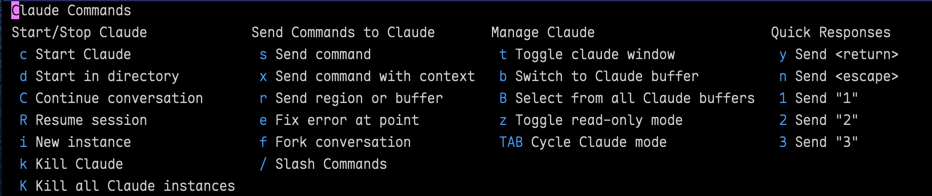
启动和停止 Claude
要启动 Claude,请运行 claude-code (C-c c c)。这将在缓冲区文件所在项目的根目录下启动一个新的 Claude 实例;如果不在任何项目中,则会在当前目录下启动。Claude-code.el 使用 Emacs 内置的
project.el,它适用于大多数版本控制系统。
要在特定目录下启动 Claude,请使用 claude-code-start-in-directory (C-c c d)。系统会提示您输入目录。
claude-code-continue 命令将继续之前的对话,而 claude-code-resume 允许您从之前的会话列表中进行选择。
要终止 Claude 进程并关闭其窗口,请使用 claude-code-kill (C-c c k)。
向 Claude 发送命令
Claude 启动后,您可以切换到 Claude 缓冲区并开始输入提示。或者,您也可以通过 claude-code-send-command(C-c c s)使用 minibuffer 向 Claude 发送提示。claude-code-send-command-with-context(C-c c x)还会将当前文件名和行号发送给 Claude。这在询问“这段代码是做什么的?”或“修复这段代码中的错误”时非常有用。
使用 claude-code-send-region(C-c c r)命令可以将选中的区域发送给 Claude;如果没有选择区域,则会发送整个缓冲区。此命令适用于在普通 Emacs 缓冲区中编写提示并将其发送给 Claude 的场景。如果使用单个前缀参数(C-u C-c c r),它会在发送区域之前提示您提供额外的上下文信息。
您还可以直接将文件发送给 Claude,使用 claude-code-send-file 按路径发送任意文件,或使用 claude-code-send-buffer-file(C-c c o)发送与当前缓冲区关联的文件。claude-code-send-buffer-file 命令支持与 claude-code-send-region 类似的前缀参数——使用单个前缀参数时会提示您输入说明,而使用双前缀参数时还会切换到 Claude 缓冲区。
如果您将光标置于 flymake 或 flycheck 错误上,可以通过 claude-code-fix-error-at-point(C-c c e)请求 Claude 修复该错误。
要显示或隐藏 Claude 缓冲区,请使用 claude-code-toggle(C-c c t)。要跳转到 Claude 缓冲区,请使用 claude-code-switch-to-buffer(C-c c b)。如果缓冲区处于隐藏状态,此命令会将其打开。
管理 Claude 窗口
claude-code-toggle(C-c c t)用于显示或隐藏 Claude 窗口。即使窗口被隐藏,您也可以使用 claude-code-switch-to-buffer(C-c c b)命令切换到 Claude 窗口。
要在 Claude 缓冲区进入只读模式,请使用 claude-code-toggle-read-only-mode(C-c c z)。在此模式下,您可以选择和复制文本,并使用常规的 Emacs 键绑定。再次调用 claude-code-toggle-read-only-mode 即可退出只读模式。
快速回复
有时您希望在不切换到 Claude 缓冲区的情况下快速回复 Claude。以下命令允许您在不离开当前编辑缓冲区的情况下回答 Claude 的问题:
claude-code-send-return(C-c c y):向 Claude 发送回车键,通常用于对 Claude 的问题回答“是”。claude-code-send-escape(C-c c n):向 Claude 发送 Esc 键,表示“否”或取消正在执行的 Claude 操作。claude-code-send-1(C-c c 1):向 Claude 发送数字“1”,以响应 Claude 查询并选择选项“1”。claude-code-send-2(C-c c 2):向 Claude 发送数字“2”。claude-code-send-3(C-c c 3):向 Claude 发送数字“3”。
使用 Monet 进行 IDE 集成
您可以选择使用 Monet 进行 IDE 集成。要将 Monet 与 Claude 集成,请执行以下操作(或使用上述等效的 use-package 声明):
(add-hook 'claude-code-process-environment-functions #'monet-start-server-function)
(monet-mode 1)
当 Claude 启动新实例时,它会自动启动一个 Monet WebSocket 服务器,用于监听并发送 IDE 注释到 Claude 或从 Claude 接收注释。当前选中的内容会自动发送给 Claude,Claude 会在 Emacs 中显示差异、使用 Emacs Monet 工具打开文件、获取诊断信息等。更多详细信息请参阅 Monet 的文档。
多个 Claude 实例的使用
claude-code.el 支持在不同项目和目录中运行多个 Claude 实例。每个 Claude 实例都与特定的目录相关联(项目根目录、文件所在目录或当前目录)。
实例管理
- 当您使用
claude-code启动 Claude 时,它会为当前目录创建一个实例。 - 如果该目录已经存在 Claude 实例,系统会提示您为新实例命名(例如,“tests”、“docs”)。
- 您也可以使用
claude-code-new-instance显式创建具有自定义名称的新实例。 - 缓冲区名称遵循以下格式:
*claude:/path/to/directory:instance-name*(例如,*claude:/home/user/project:tests*)。
- 如果您所在的目录没有 Claude 实例,但其他目录中已有实例运行,系统会提示您选择一个实例。
- 系统会记住您对该目录的选择,因此后续不会再提示您。
实例选择
针对某个实例的操作命令(如 claude-send-command、claude-code-switch-to-buffer、claude-code-kill 等)会在当前缓冲区所属项目有多个 Claude 实例时提示您选择要使用的实例。
如果缓冲区文件未与任何正在运行的 Claude 实例关联,您可以选择其他项目中正在运行的实例。这在您希望 Claude 分析依赖项目或位于兄弟目录中的文件时非常有用。
Claude-code.el 会记住哪些缓冲区与哪些 Claude 实例相关联,因此您不会反复收到提示。这种关联也有助于 Claude-code.el 在终止 Claude 进程并删除其关联缓冲区时做出正确的处理。
每个目录的多个实例
您可以为同一目录运行多个 Claude 实例,以支持不同的工作流程:
- 目录中的第一个实例是“默认”实例。
- 其他实例在创建时需要命名(例如,“tests”、“docs”、“refactor”)。
- 当一个目录存在多个实例时,与 Claude 交互的命令会提示您选择要使用的实例。
- 使用
C-u claude-code-switch-to-buffer可以查看所有目录中的所有 Claude 实例(而不仅仅是当前目录)。 - 使用
claude-code-select-buffer作为专用命令,始终显示所有目录中的所有 Claude 实例。
这样,您可以在同一个项目中为工作的不同方面进行独立的 Claude 对话,例如一个实例用于编写代码,另一个实例用于编写测试。
在 Claude 缓冲区中工作
Claude-code.el 旨在支持在 Emacs 中使用 minibuffer 和常规 Emacs 缓冲区来操作 Claude Code,同时保持正常的键绑定和完整的 Emacs 编辑功能。然而,Claude-code.el 还为在 Claude Code 终端缓冲区中工作添加了一些便利功能:
您可以按 C-g 作为 Esc 键的替代。此外,Claude-code.el 还支持多种在 Claude Code 会话中输入换行的方式:
- 默认(Shift+Return 插入换行):按
Shift+Return插入换行,按Return发送消息。 - Alt+Return 风格:按
Alt+Return插入换行,按Return发送。 - Shift+Return 发送:按
Return插入换行,按Shift+Return发送。 - Super+Return 发送:按
Return插入换行,按Command+Return(macOS)发送。
您可以通过自定义 claude-code-newline-keybinding-style 来更改此行为(参见自定义部分)。
命令参考
claude-code-transient(C-c c m) - 显示所有命令(瞬态菜单)claude-code(C-c c c) - 启动 Claude。使用前缀参数 (C-u) 时,创建后会切换到 Claude 缓冲区。使用双重前缀 (C-u C-u) 时,会提示输入项目目录。claude-code-start-in-directory(C-c c d) - 提示输入目录并在该目录下启动 Claude。使用前缀参数 (C-u) 时,创建后会切换到 Claude 缓冲区。claude-code-continue(C-c c C) - 启动 Claude 并继续之前的对话。使用前缀参数 (C-u) 时,创建后会切换到 Claude 缓冲区。使用双重前缀 (C-u C-u) 时,会提示输入项目目录。claude-code-resume(C-c c R) - 从交互式列表中恢复特定的 Claude 会话。使用前缀参数 (C-u) 时,创建后会切换到 Claude 缓冲区。使用双重前缀 (C-u C-u) 时,会提示输入项目目录。claude-code-new-instance(C-c c i) - 创建具有自定义名称的新 Claude 实例。始终提示输入实例名称,而claude-code在没有实例存在时会使用“default”。使用前缀参数 (C-u) 时,创建后会切换到 Claude 缓冲区。使用双重前缀 (C-u C-u) 时,会提示输入项目目录。claude-code-kill(C-c c k) - 杀死当前的 Claude 会话。claude-code-kill-all(C-c c K) - 杀死所有目录下的所有 Claude 实例。claude-code-send-command(C-c c s) - 向 Claude 发送命令。使用前缀参数 (C-u) 时,发送后会切换到 Claude 缓冲区。claude-code-send-command-with-context(C-c c x) - 带有当前文件和行上下文的命令发送。使用前缀参数 (C-u) 时,发送后会切换到 Claude 缓冲区。claude-code-send-region(C-c c r) - 将当前区域或缓冲区发送给 Claude。使用前缀参数 (C-u) 时,会提示添加到文本中的指令。使用双重前缀 (C-u C-u) 时,会添加指令并切换到 Claude 缓冲区。claude-code-send-file- 将指定文件发送给 Claude。会提示输入文件路径。claude-code-send-buffer-file(C-c c o) - 将当前缓冲区关联的文件发送给 Claude。使用前缀参数 (C-u) 时,会提示添加到文件中的指令。使用双重前缀 (C-u C-u) 时,会添加指令并切换到 Claude 缓冲区。claude-code-fix-error-at-point(C-c c e) - 请求 Claude 修复当前光标位置的错误(适用于 flycheck、flymake 及任何实现 help-at-pt 的系统)。使用前缀参数 (C-u) 时,发送后会切换到 Claude 缓冲区。claude-code-fork(C-c c f) - 分叉对话(通过向 Claude 发送 escape-escape 跳转到之前的对话)。claude-code-slash-commands(C-c c /) - 访问 Claude 斜杠命令菜单。claude-code-toggle(C-c c t) - 切换 Claude 窗口的显示状态。claude-code-switch-to-buffer(C-c c b) - 切换到 Claude 缓冲区。使用前缀参数 (C-u) 时,会显示所有目录下的所有 Claude 实例。claude-code-select-buffer(C-c c B) - 从所有项目和目录下的运行实例中选择并切换到一个 Claude 缓冲区。claude-code-toggle-read-only-mode(C-c c z) - 在 Claude 缓冲区中切换只读模式与正常模式(便于选择和复制文本)。claude-code-cycle-mode(C-c c M) - 向 Claude 发送 Shift-Tab,以在默认模式、自动接受编辑模式和计划模式之间循环切换。请参阅上方的安装部分,配置重复映射,以便在首次调用后使用 “M” 键即可循环切换模式。claude-code-send-return(C-c c y) - 向 Claude 发送回车键(用于在不切换到 Claude REPL 缓冲区的情况下确认操作,例如对 Claude 的“是”做出回应)。claude-code-send-escape(C-c c n) - 向 Claude 发送 Esc 键(用于在 Claude 请求确认时说“否”,且无需切换到 Claude REPL 缓冲区)。claude-code-send-1(C-c c 1) - 向 Claude 发送数字“1”(用于在 Claude 提供编号菜单时选择第一个选项)。claude-code-send-2(C-c c 2) - 向 Claude 发送数字“2”(用于在 Claude 提供编号菜单时选择第二个选项)。claude-code-send-3(C-c c 3) - 向 Claude 发送数字“3”(用于在 Claude 提供编号菜单时选择第三个选项)。
桌面通知
claude-code.el 会在 Claude 完成处理并等待输入时通知您。默认情况下,它会在 minibuffer 中显示消息,并使 modeline 脉动以提供视觉反馈。
macOS 原生通知
若要使用带有声音的 macOS 原生通知,请在您的配置中添加以下内容:
(defun my-claude-notify (title message)
  "显示带有声音的 macOS 通知。"
  (call-process "osascript" nil nil nil
                "-e" (format "display notification \"%s\" with title \"%s\" sound name \"Glass\""
                             message title)))

(setq claude-code-notification-function #'my-claude-notify)
这将在 Claude 准备就绪时显示带有“Glass”音效的系统通知。您可以将音效名称更改为任何系统音效(如“Ping”、“Hero”、“Morse”等),或移除 sound name 部分以获得无声通知。
Linux 原生通知
对于 Linux 桌面通知,您可以使用 notify-send(GNOME/Unity)或 kdialog(KDE):
;; 对于 GNOME/Unity 桌面
(defun my-claude-notify (title message)
  "使用 notify-send 显示 Linux 通知。"
  (if (executable-find "notify-send")
      (call-process "notify-send" nil nil nil title message)
    (message "%s: %s" title message)))

(setq claude-code-notification-function #'my-claude-notify)
要在 Linux 上添加声音:
(defun my-claude-notify-with-sound (title message)
  "显示带有声音的 Linux 通知。"
  (when (executable-find "notify-send")
    (call-process "notify-send" nil nil nil title message))
  ;; 如果 paplay 可用,则播放声音
  (when (executable-find "paplay")
    (call-process "paplay" nil nil nil "/usr/share/sounds/freedesktop/stereo/message.oga")))

(setq claude-code-notification-function #'my-claude-notify-with-sound)
Windows 原生通知
在 Windows 上,你可以使用 PowerShell 创建 Toast 通知:
(defun my-claude-notify (title message)
  "使用 PowerShell 显示 Windows 通知。"
  (call-process "powershell" nil nil nil
                "-NoProfile" "-Command"
                (concat "[Windows.UI.Notifications.ToastNotificationManager, Windows.UI.Notifications, ContentType = WindowsRuntime] | Out-Null; "
                        "$template = '<toast><visual><binding template=\"ToastGeneric\"><text>" title "</text><text>" message "</text></binding></visual></toast>'; "
                        "$xml = New-Object Windows.Data.Xml.Dom.XmlDocument; "
                        "$xml.LoadXml($template); "
                        "$toast = [Windows.UI.Notifications.ToastNotification]::new($xml); "
                        "[Windows.UI.Notifications.ToastNotificationManager]::CreateToastNotifier('Emacs').Show($toast)")))

(setq claude-code-notification-function #'my-claude-notify)
注意:Linux 和 Windows 的示例尚未经过测试。欢迎提供反馈和改进!
Claude Code 钩子集成
claude-code.el 提供了通过 emacsclient 从 Claude Code CLI 接收钩子事件的功能。
有关钩子监听器和设置函数的全面示例,请参阅 examples/hooks/claude-code-hook-examples.el。
钩子 API
claude-code-event-hook- 当 Claude Code CLI 触发事件时运行的 Emacs 钩子claude-code-handle-hook- 所有 Claude Code CLI 钩子的 统一入口点。请在你的 CLI 钩子中使用(type buffer-name &rest args)调用此函数,并将 JSON 数据作为emacsclient的额外参数传递。
JSON 响应系统
钩子可以返回结构化的 JSON 数据,以使用 run-hook-with-args-until-success 控制 Claude Code 的行为:
- 多个处理程序:在
claude-code-event-hook上注册多个函数 - 顺序执行:函数按顺序调用,并传递消息数据
- 首个响应获胜:当某个函数返回非空 JSON 时,执行停止
- 双向通信:JSON 响应会发送回 Claude Code CLI
这使得交互式工作流成为可能,例如权限提示,其中钩子可以影响 Claude 的行为。
设置步骤
将 bin 目录添加到 PATH 中(这是钩子包装脚本所必需的):
export PATH="/path/to/claude-code.el/bin:$PATH"请将其添加到你的 Bash 配置文件(如
~/.bashrc、~/.bash_profile等),因为 Claude Code 需要在 Bash 环境中访问该路径。启动 Emacs 服务器,以便
emacsclient可以与你的 Emacs 实例通信:;; 启动 Emacs 服务器(添加到你的 init.el 文件中) (start-server) ;; 使用标准 Emacs 函数添加你的钩子监听器 (add-hook 'claude-code-event-hook 'my-claude-hook-listener)
自定义钩子监听器
钩子监听器会接收到一个包含以下键的消息 plist:
:type- 钩子类型(例如'notification、'stop、'pre-tool-use、'post-tool-use):buffer-name- 来自$CLAUDE_BUFFER_NAME的 Claude 缓冲区名称:json-data- 来自 Claude CLI 的 JSON 负载:args- 额外参数列表(在使用扩展配置时)
;; 定义你自己的钩子监听器函数
(defun my-claude-hook-listener (message)
  "Claude Code 钩子的自定义监听器。
MESSAGE 是一个包含 :type、:buffer-name、:json-data 和 :args 键的 plist。"
  (let ((hook-type (plist-get message :type))
        (buffer-name (plist-get message :buffer-name))
        (json-data (plist-get message :json-data))
        (args (plist-get message :args)))
    (cond
     ((eq hook-type 'notification)
      (message "Claude 已就绪于 %s!JSON:%s" buffer-name json-data))
     ((eq hook-type 'stop)
      (message "Claude 已完成于 %s!JSON:%s" buffer-name json-data))
     (t
      (message "Claude 钩子:%s,附带 JSON:%s" hook-type json-data)))))

;; 使用标准 Emacs 钩子函数添加钩子监听器
(add-hook 'claude-code-event-hook 'my-claude-hook-listener)
完整的监听器示例可在示例文件中找到,展示了通知、日志记录、Org 模式集成以及如何使用 :args 字段中的额外参数。
Claude Code CLI 配置
配置 Claude Code CLI 钩子,使其通过 emacsclient 调用 claude-code-handle-hook,并将 JSON 数据作为附加参数传递:
{
  "hooks": {
    "Notification": [
      {
        "matcher": "",
        "hooks": [
          {
            "type": "command",
            "command": "emacsclient --eval \"(claude-code-handle-hook 'notification \\\"$CLAUDE_BUFFER_NAME\\\")\" \"$(cat)\""
          }
        ]
      }
    ],
    "Stop": [
      {
        "matcher": "",
        "hooks": [
          {
            "type": "command",
            "command": "emacsclient --eval \"(claude-code-handle-hook 'stop \\\"$CLAUDE_BUFFER_NAME\\\")\" \"$(cat)\""
          }
        ]
      }
    ]
  }
}
命令模式如下:
emacsclient --eval "(claude-code-handle-hook 'notification \"$CLAUDE_BUFFER_NAME\")" "$(cat)" "ARG1" "ARG2" "ARG3"
其中:
"$(cat)"- 来自标准输入的 JSON 数据(始终必需)ARG1是"$PWD"- 当前工作目录ARG2是"$(date -Iseconds)"- 时间戳ARG3是"$$"- 进程 ID
claude-code-handle-hook 会创建一个发送给监听器的消息 plist:
(list :type 'notification
      :buffer-name "$CLAUDE_BUFFER_NAME"
      :json-data "$(cat)"
      :args '("ARG1" "ARG2" "ARG3"))
有关 CLI 钩子设置的详细信息,请参阅 Claude Code 钩子文档。
小贴士与技巧
- 粘贴图片:使用
C-v将图片粘贴到 Claude 窗口中。请注意,在 macOS 上,应使用Control-v而不是Command-v。 - 粘贴文本:使用
C-y(即yank)将文本粘贴到 Claude 窗口中。 - 发送命令前保存文件:Claude 直接从磁盘读取文件内容,而不是从 Emacs 缓冲区中读取。在发送引用文件内容的命令之前,请务必先保存文件(
C-x C-s)。可以启用global-auto-revert-mode,以便自动将 Emacs 缓冲区与 Claude 所做的文件更改同步:(global-auto-revert-mode 1) ;; 如果文件在 Claude 修改后无法可靠地自动重新加载, ;; 可以禁用文件通知功能,改用轮询方式: (setq auto-revert-use-notify nil) - 通过钩子实现自动重新加载:若需更精细地控制缓冲区的重新加载,可使用监听 Claude 文件编辑的自动重新加载钩子示例:
随后,在你的;; 加载自动重新加载钩子 (load-file "examples/hooks/claude-code-auto-revert-hook.el") ;; 设置自动重新加载模式(任选其一): (setup-claude-auto-revert) ; 安全模式 - 跳过已修改的缓冲区 (setup-claude-auto-revert-aggressive) ; 提示是否重新加载已修改的缓冲区 (setup-claude-auto-revert-org) ; 对 Org 文件进行特殊处理~/.claude/settings.json中配置 PostToolUse 钩子(参见examples/hooks/auto-revert-settings.json)。
自定义设置
;; 设置命令映射的快捷键。
(global-set-key (kbd "C-c C-a") claude-code-command-map)

;; 设置 Claude 终端模拟的终端类型(默认为 "xterm-256color")。
;; 这决定了终端的功能,例如颜色支持等。
;; 更多信息请参阅 eat-term-name 的文档。
(setq claude-code-term-name "xterm-256color")

;; 更改 Claude 可执行文件的路径(默认为 "claude")。
;; 如果 Claude 不在你的 PATH 中,或你希望使用特定版本时,此设置非常有用。
(setq claude-code-program "/usr/local/bin/claude")

;; 设置 Claude 的命令行参数
;; 例如,启用详细输出
(setq claude-code-program-switches '("--verbose"))

;; 添加在 Claude 启动后运行的钩子
(add-hook 'claude-code-start-hook 'my-claude-setup-function)

;; 调整初始化延迟(默认为 0.1 秒)
;; 这有助于防止在缓冲区显示时,Claude 尚未完全准备好而导致的终端布局问题。
(setq claude-code-startup-delay 0.2)

;; 配置缓冲区大小阈值,用于触发确认提示(默认为 100000 字符)。
;; 如果缓冲区超过此阈值,claude-code-send-region 会在将整个缓冲区发送给 Claude 之前请求确认。
(setq claude-code-large-buffer-threshold 100000)

;; 配置在 Claude 缓冲区中输入换行和发送消息的按键绑定风格。
;; 可选风格如下:
;;   'newline-on-shift-return - S-return 插入换行,RET 发送消息(默认)
;;   'newline-on-alt-return   - M-return 插入换行,RET 发送消息
;;   'shift-return-to-send    - RET 插入换行,S-return 发送消息
;;   'super-return-to-send    - RET 插入换行,s-return 发送消息(macOS 上为 Command+Return)
(setq claude-code-newline-keybinding-style 'newline-on-shift-return)

;; 启用或禁用 Claude 完成任务并等待输入时的通知功能(默认为 t)。
(setq claude-code-enable-notifications t)

;; 自定义通知函数(默认为 claude-code--default-notification)。
;; 该函数应接受两个参数:标题和消息。
;; 默认函数会显示一条消息,并使模型线闪烁以提供视觉反馈。
(setq claude-code-notification-function 'claude-code--default-notification)

;; 示例:使用自定义通知函数
(defun my-claude-notification (title message)
  "Claude Code 的自定义通知函数。"
  ;; 在此处添加你的自定义通知逻辑
  (message "[%s] %s" title message))
(setq claude-code-notification-function 'my-claude-notification)

;; 配置杀掉实例时的确认行为(默认为 t)。
;; 当为 t 时,claude-code-kill 会在终止实例前提示确认。
;; 当为 nil 时,直接终止 Claude 实例而不进行确认。
(setq claude-code-confirm-kill t)

;; 启用或禁用窗口大小调整优化功能(默认为 t)。
;; 启用后,只有当窗口宽度发生变化时才会触发终端重排,
;; 而不会因高度变化而重新绘制。这可以避免在垂直分割窗口时不必要的重绘,
;; 从而提升性能并减少视觉瑕疵。
;; 如果调整窗口大小后出现终端显示问题,可将其设置为 nil。
(setq claude-code-optimize-window-resize t)

;; 启用或禁用 no-delete-other-windows 参数(默认为 nil)。
;; 启用后,Claude Code 窗口将设置 no-delete-other-windows 参数,
;; 从而防止在执行 delete-other-windows 或类似命令时关闭 Claude 窗口,
;; 保持 Claude 缓冲区始终可见且可访问。
(setq claude-code-no-delete-other-windows t)

;; 切换显示 Claude 缓冲区时自动选择该缓冲区(默认为 nil)。
;; 当设置为 t 时,claude-code-toggle 在显示 Claude 缓冲区后会将焦点切换到该缓冲区。
;; 当为 nil 时,缓冲区虽被显示,但焦点仍保留在当前缓冲区。
(setq claude-code-toggle-auto-select t)
自定义窗口位置
使用 display-window 函数
你可以通过设置 claude-code-display-window-fn 来自定义 Claude Code 窗口的显示方式。该函数接收 Claude 缓冲区作为参数,并应以适当的方式显示它:
;; 使用带有自定义配置的 display-buffer
(setq claude-code-display-window-fn #'display-buffer)

;; 示例:使用 popwin 在侧边窗口显示
(setq claude-code-display-window-fn #'display-buffer)
(let ((buffer-regexp "^\\*claude:.+:.+\\*$"))
  (push `(,buffer-regexp :regexp t :width 78 :position left :stick t :noselect nil :dedicated nil)
        popwin:special-display-config))

;; 示例:始终在右侧侧边窗口显示
(defun my-claude-display-right (buffer)
  "将 Claude 缓冲区显示在右侧侧边窗口。"
  (display-buffer buffer '((display-buffer-in-side-window)
                           (side . right)
                           (window-width . 90))))
(setq claude-code-display-window-fn #'my-claude-display-right)
使用 display-buffer-alist
你还可以通过 Emacs 的 display-buffer-alist 控制 Claude Code 窗口的显示方式。例如,让 Claude 窗口始终出现在屏幕右侧的固定侧边窗口中,窗口宽度为 90 个字符:
(add-to-list 'display-buffer-alist
                 '("^\\*claude"
                   (display-buffer-in-side-window)
                   (side . right)
                   (window-width . 90)))
这种布局最适合宽屏显示器。
字体设置
Claude Code 使用了大量的特殊 Unicode 字符,而大多数常见的编程字体并不包含所有这些字符。为了确保 Emacs 能够正确渲染 Claude 的特殊字符,你需要使用一个对 Unicode 支持非常全面的字体,或者为 Emacs 设置回退字体,以便在你首选的字体缺少某个字符时使用。
使用系统字体作为回退
如果你不想安装任何新字体,可以直接使用系统中已有的字体作为回退。以下是在 macOS 上的一个良好配置,假设你的默认首选字体是“Maple Mono”。请将“Maple Mono”替换为你实际使用的默认字体,并将其添加到你的 init.el 文件中:
;; 重要:告诉 Emacs 使用我们的字体集设置
(setq use-default-font-for-symbols nil)

;; 先添加最不常用的字体,最后添加最常用的字体
(set-fontset-font t 'symbol "STIX Two Math" nil 'prepend)
(set-fontset-font t 'symbol "Zapf Dingbats" nil 'prepend)
(set-fontset-font t 'symbol "Menlo" nil 'prepend)

;; 最后添加你的默认首选字体
(set-fontset-font t 'symbol "Maple Mono" nil 'prepend)
在 Linux 或 Windows 上的配置则取决于你系统中可用的字体。要测试你的系统是否安装了某种字体,可以评估以下表达式:
(find-font (font-spec :family "DejaVu Sans Mono"))
在 Linux 上,配置可能如下所示:
(setq use-default-font-for-symbols nil)
(set-fontset-font t 'symbol "DejaVu Sans Mono" nil 'prepend)

;; 你的首选默认字体:
(set-fontset-font t 'symbol "Maple Mono" nil 'prepend)
使用 JuliaMono 作为回退
一种跨平台的方法是安装一款具有出色 Unicode 符号支持的等宽字体。JuliaMono 对 Unicode 符号的支持非常优秀。为了让 Claude Code 缓冲区在渲染 Unicode 字符时使用 Julia Mono,同时在显示 ASCII 字符时仍使用你的默认字体,可以添加以下 Elisp 代码:
(setq use-default-font-for-symbols nil)
(set-fontset-font t 'unicode (font-spec :family "JuliaMono"))

;; 你的首选默认字体:
(set-fontset-font t 'symbol "Maple Mono" nil 'prepend)
自定义 Claude Code 字体
如果你希望仅为 Claude Code REPL 使用特定字体,而在其他地方使用不同的字体,则可以自定义 claude-code-repl-face:
(custom-set-faces
   '(claude-code-repl-face ((t (:family "JuliaMono")))))
(如果将 Claude Code 的字体设置为“JuliaMono”,则可以跳过上述所有的字体集回退配置。)
减少窗口布局变化时的闪烁
为了减少窗口布局变化时 Claude 缓冲区的闪烁,可以在钩子中调整 eat 延迟相关变量。这样做会以增加一些延迟为代价来减少闪烁:
  ;; 减少闪烁
  (add-hook 'claude-code-start-hook
            (lambda ()
              (setq-local eat-minimum-latency 0.033
                          eat-maximum-latency 0.1)))
注意:最近对 claude-code.el 的更新已经修复了闪烁问题,因此现在对这些延迟值进行自定义的需求已经大大降低。
修复竖线之间的空格
如果在 Claude 的输出中看到竖线之间有空格,可以通过调整 line-spacing 值来解决。例如:
;; 设置行间距以减少竖线之间的间隙
(setq line-spacing 0.1)
或者仅针对 Claude 缓冲区应用:
(add-hook 'claude-code-start-hook
          (lambda ()
            ;; 减小行间距以修复竖线间隙
            (setq-local line-spacing 0.1)))
演示
GIF 演示
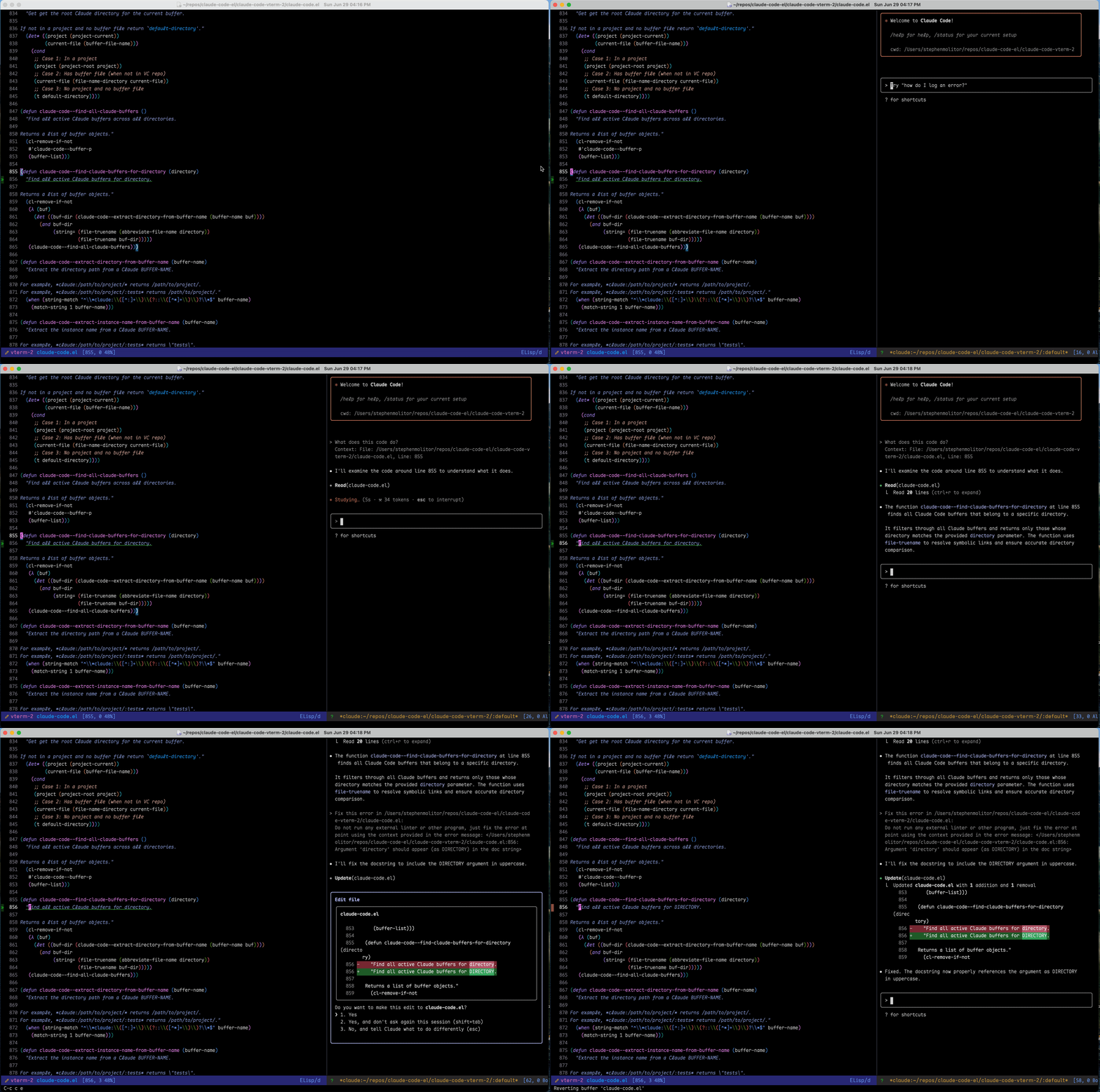
这个 演示 展示了 claude-code.el 的实际运行效果,包括访问临时菜单、带文件上下文发送命令以及错误修复等功能。

视频演示

请观看这个 视频演示,它展示了 claude-code.el 插件的功能。该视频由一位插件用户友好地制作并分享。
eat 特定的自定义设置
当使用 eat 终端后端时,还有一些额外的自定义选项可供使用:
;; 自定义只读模式下的光标样式(默认为 '(box nil nil))
;; 格式为 (CURSOR-ON BLINKING-FREQUENCY CURSOR-OFF)
;; 光标样式选项:'box, 'hollow, 'bar, 'hbar, 或 nil
(setq claude-code-eat-read-only-mode-cursor-type '(bar nil nil))

;; 控制 eat 的滚动缓冲区大小,以支持更长时间的对话
;; 默认值为 131072 个字符,通常已足够
;; 对于非常长的 Claude 会话,你可能需要增大此值
;; 警告:将此值设置为 nil(无限)并不推荐用于 Claude Code,
;; 因为这可能导致长时间会话时出现严重的性能问题。
(setq eat-term-scrollback-size 500000)  ; 增加至 50 万个字符
Vterm 特定的自定义设置
当使用 vterm 终端后端时,还有一些额外的自定义选项可供使用:
;; 启用/禁用缓冲以防止多行输入时的闪烁(默认为 t)
;; 启用后,vterm 输出中看起来像是重绘多行输入框的内容
;; 会短暂地被缓冲,并以单批方式处理
;; 这可以防止 Claude 在扩展其输入框时出现闪烁
(setq claude-code-vterm-buffer-multiline-output t)

;; 控制缓冲的 vterm 输出开始处理之前的延迟时间(默认为 0.01)
;; 这是 vterm 等待收集输出突发的时间,单位为秒
;; 延迟时间越长,闪烁现象可能会越少,但响应速度可能会变慢
;; 默认的 0.01 秒(10 毫秒)是一个较好的平衡点
(setq claude-code-vterm-multiline-delay 0.01)
Vterm 回滚配置
Vterm 有自己的回滚限制,这与 claude-code.el 的设置是分开的。默认情况下,vterm 将回滚限制为 1000 行。为了能够滚动到长时间 Claude 对话的顶部,您可以增加 vterm-max-scrollback:
;; 将 vterm 回滚限制增加到 100000 行(允许的最大值)
;; 注意:这会增加内存使用量
(setq vterm-max-scrollback 100000)
如果您不想全局设置此值,也可以仅针对 Claude 缓冲区使用钩子进行设置:
(add-hook 'claude-code-start-hook
          (lambda ()
            ;; 只对 vterm 后端增加回滚限制
            (when (eq claude-code-terminal-backend 'vterm)
              (setq-local vterm-max-scrollback 100000))))
这样可以确保只有 Claude 缓冲区具有更大的回滚限制,而其他 vterm 缓冲区则保持默认限制。
Vterm 窗口宽度配置
Vterm 有一个最小窗口宽度设置,它会影响文本换行的方式。默认情况下,vterm-min-window-width 被设置为 80 列。如果您将 Claude 窗口调整得比这个限制更窄,Claude 输入框可能会错误地换行,从而导致显示问题。
如果您希望在较窄的窗口中使用 Claude(例如在侧边窗口中),可以调整 vterm-min-window-width。请注意,这必须作为自定义变量设置,可以通过 custom-set-variables 或 setopt 来完成,setq 是不起作用的:
;; 允许 vterm 窗口的宽度低至 40 列
(setopt vterm-min-window-width 40)
这在您喜欢将 Claude 放在狭窄的侧边窗口中,同时在主窗口中编写代码时特别有用。
Vterm 定时器延迟
vterm-timer-delay 变量控制 vterm 在接收数据时刷新其缓冲区的频率。这个延迟时间(以秒为单位)有助于在处理大量输出时管理性能。将其设置为 nil 会完全禁用延迟。
默认值 0.1 秒对于 Claude Code 来说效果很好。由于 Claude 在生成代码或解释时经常会发送大量的数据,因此降低此延迟或将其禁用(设置为 nil)会显著降低性能。除非您遇到特定的显示问题,否则请坚持使用默认值,或者稍微提高一点。
贡献
欢迎贡献!请随时提交 Pull Request。
许可证
本项目采用 Apache License 2.0 许可证——详情请参阅 LICENSE 文件。
常见问题
相似工具推荐
everything-claude-code
everything-claude-code 是一套专为 AI 编程助手(如 Claude Code、Codex、Cursor 等)打造的高性能优化系统。它不仅仅是一组配置文件,而是一个经过长期实战打磨的完整框架,旨在解决 AI 代理在实际开发中面临的效率低下、记忆丢失、安全隐患及缺乏持续学习能力等核心痛点。 通过引入技能模块化、直觉增强、记忆持久化机制以及内置的安全扫描功能,everything-claude-code 能显著提升 AI 在复杂任务中的表现,帮助开发者构建更稳定、更智能的生产级 AI 代理。其独特的“研究优先”开发理念和针对 Token 消耗的优化策略,使得模型响应更快、成本更低,同时有效防御潜在的攻击向量。 这套工具特别适合软件开发者、AI 研究人员以及希望深度定制 AI 工作流的技术团队使用。无论您是在构建大型代码库,还是需要 AI 协助进行安全审计与自动化测试,everything-claude-code 都能提供强大的底层支持。作为一个曾荣获 Anthropic 黑客大奖的开源项目,它融合了多语言支持与丰富的实战钩子(hooks),让 AI 真正成长为懂上
gemini-cli
gemini-cli 是一款由谷歌推出的开源 AI 命令行工具,它将强大的 Gemini 大模型能力直接集成到用户的终端环境中。对于习惯在命令行工作的开发者而言,它提供了一条从输入提示词到获取模型响应的最短路径,无需切换窗口即可享受智能辅助。 这款工具主要解决了开发过程中频繁上下文切换的痛点,让用户能在熟悉的终端界面内直接完成代码理解、生成、调试以及自动化运维任务。无论是查询大型代码库、根据草图生成应用,还是执行复杂的 Git 操作,gemini-cli 都能通过自然语言指令高效处理。 它特别适合广大软件工程师、DevOps 人员及技术研究人员使用。其核心亮点包括支持高达 100 万 token 的超长上下文窗口,具备出色的逻辑推理能力;内置 Google 搜索、文件操作及 Shell 命令执行等实用工具;更独特的是,它支持 MCP(模型上下文协议),允许用户灵活扩展自定义集成,连接如图像生成等外部能力。此外,个人谷歌账号即可享受免费的额度支持,且项目基于 Apache 2.0 协议完全开源,是提升终端工作效率的理想助手。
markitdown
MarkItDown 是一款由微软 AutoGen 团队打造的轻量级 Python 工具,专为将各类文件高效转换为 Markdown 格式而设计。它支持 PDF、Word、Excel、PPT、图片(含 OCR)、音频(含语音转录)、HTML 乃至 YouTube 链接等多种格式的解析,能够精准提取文档中的标题、列表、表格和链接等关键结构信息。 在人工智能应用日益普及的今天,大语言模型(LLM)虽擅长处理文本,却难以直接读取复杂的二进制办公文档。MarkItDown 恰好解决了这一痛点,它将非结构化或半结构化的文件转化为模型“原生理解”且 Token 效率极高的 Markdown 格式,成为连接本地文件与 AI 分析 pipeline 的理想桥梁。此外,它还提供了 MCP(模型上下文协议)服务器,可无缝集成到 Claude Desktop 等 LLM 应用中。 这款工具特别适合开发者、数据科学家及 AI 研究人员使用,尤其是那些需要构建文档检索增强生成(RAG)系统、进行批量文本分析或希望让 AI 助手直接“阅读”本地文件的用户。虽然生成的内容也具备一定可读性,但其核心优势在于为机器
LLMs-from-scratch
LLMs-from-scratch 是一个基于 PyTorch 的开源教育项目,旨在引导用户从零开始一步步构建一个类似 ChatGPT 的大型语言模型(LLM)。它不仅是同名技术著作的官方代码库,更提供了一套完整的实践方案,涵盖模型开发、预训练及微调的全过程。 该项目主要解决了大模型领域“黑盒化”的学习痛点。许多开发者虽能调用现成模型,却难以深入理解其内部架构与训练机制。通过亲手编写每一行核心代码,用户能够透彻掌握 Transformer 架构、注意力机制等关键原理,从而真正理解大模型是如何“思考”的。此外,项目还包含了加载大型预训练权重进行微调的代码,帮助用户将理论知识延伸至实际应用。 LLMs-from-scratch 特别适合希望深入底层原理的 AI 开发者、研究人员以及计算机专业的学生。对于不满足于仅使用 API,而是渴望探究模型构建细节的技术人员而言,这是极佳的学习资源。其独特的技术亮点在于“循序渐进”的教学设计:将复杂的系统工程拆解为清晰的步骤,配合详细的图表与示例,让构建一个虽小但功能完备的大模型变得触手可及。无论你是想夯实理论基础,还是为未来研发更大规模的模型做准备
NextChat
NextChat 是一款轻量且极速的 AI 助手,旨在为用户提供流畅、跨平台的大模型交互体验。它完美解决了用户在多设备间切换时难以保持对话连续性,以及面对众多 AI 模型不知如何统一管理的痛点。无论是日常办公、学习辅助还是创意激发,NextChat 都能让用户随时随地通过网页、iOS、Android、Windows、MacOS 或 Linux 端无缝接入智能服务。 这款工具非常适合普通用户、学生、职场人士以及需要私有化部署的企业团队使用。对于开发者而言,它也提供了便捷的自托管方案,支持一键部署到 Vercel 或 Zeabur 等平台。 NextChat 的核心亮点在于其广泛的模型兼容性,原生支持 Claude、DeepSeek、GPT-4 及 Gemini Pro 等主流大模型,让用户在一个界面即可自由切换不同 AI 能力。此外,它还率先支持 MCP(Model Context Protocol)协议,增强了上下文处理能力。针对企业用户,NextChat 提供专业版解决方案,具备品牌定制、细粒度权限控制、内部知识库整合及安全审计等功能,满足公司对数据隐私和个性化管理的高标准要求。
ML-For-Beginners
ML-For-Beginners 是由微软推出的一套系统化机器学习入门课程,旨在帮助零基础用户轻松掌握经典机器学习知识。这套课程将学习路径规划为 12 周,包含 26 节精炼课程和 52 道配套测验,内容涵盖从基础概念到实际应用的完整流程,有效解决了初学者面对庞大知识体系时无从下手、缺乏结构化指导的痛点。 无论是希望转型的开发者、需要补充算法背景的研究人员,还是对人工智能充满好奇的普通爱好者,都能从中受益。课程不仅提供了清晰的理论讲解,还强调动手实践,让用户在循序渐进中建立扎实的技能基础。其独特的亮点在于强大的多语言支持,通过自动化机制提供了包括简体中文在内的 50 多种语言版本,极大地降低了全球不同背景用户的学习门槛。此外,项目采用开源协作模式,社区活跃且内容持续更新,确保学习者能获取前沿且准确的技术资讯。如果你正寻找一条清晰、友好且专业的机器学习入门之路,ML-For-Beginners 将是理想的起点。