oh-my-logo
oh-my-logo 是一款能在终端中生成巨型彩色渐变 ASCII 艺术徽标的开源工具。它旨在解决传统命令行界面视觉单调的问题,让开发者轻松为项目启动页、脚本输出或个人环境打造如 Claude Code 或 Gemini CLI 般炫酷的横幅效果。
这款工具特别适合开发者、DevOps 工程师以及喜欢定制终端体验的技术爱好者使用。无论是用于开源项目的 README 展示,还是单纯为了让日常工作界面更具个性,oh-my-logo 都能快速满足需求。其核心亮点在于无需安装即可通过 npx 直接运行,且完全零依赖。它提供两种渲染模式(轮廓字符与实心块),内置 13 种精美渐变色板,支持垂直、水平及对角线等多种渐变方向。此外,用户还能自定义字体阴影风格、调整字母间距甚至反转渐变色彩。生成的徽标采用 CC0 公共领域协议,可自由应用于任何场景。作为库使用时,它还能帮助程序实现动态动画效果,兼具实用性与趣味性。
使用场景
某初创团队在开发一款名为"NovaCLI"的命令行工具时,希望用户在终端启动程序时能看到极具视觉冲击力的品牌 Logo,以增强专业感和辨识度。
没有 oh-my-logo 时
- 开发者只能手动编写单调的纯文本 ASCII 字符画,不仅耗时费力,而且难以对齐,稍作修改就会导致整体布局错乱。
- 终端输出缺乏色彩层次,无法利用渐变色展示品牌活力,导致启动界面显得陈旧且缺乏现代感。
- 若需调整字体风格或阴影效果,必须重新查找字符映射表并逐行重写代码,维护成本极高且容易出错。
- 团队内部对于 Logo 样式难以达成一致,因为缺乏快速预览不同配色方案(如日落渐变、矩阵绿)的工具,沟通效率低下。
使用 oh-my-logo 后
- 团队只需运行一行
npx oh-my-logo "NOVA CLI" sunset --filled命令,即可瞬间生成带有精美渐变填充效果的品牌 Logo,无需手动绘制。 - 通过切换内置的 13 种调色板和梯度方向,开发者能立即预览多种视觉风格,快速确定最符合品牌调性的配色方案。
- 利用
--block-font和--letter-spacing参数,可以轻松微调阴影风格和字符间距,实现从极简到厚重的多种视觉密度,灵活适配不同终端环境。 - 将 oh-my-logo 作为库集成到项目代码中后,每次版本更新或配置变更时,Logo 都能自动渲染,彻底消除了人工维护字符画的繁琐工作。
oh-my-logo 将原本需要数小时的手工绘图与调试过程压缩为秒级的命令行操作,让终端应用也能拥有媲美图形界面的品牌表现力。
运行环境要求
- Linux
- macOS
- Windows
不需要 GPU
未说明

快速开始
oh-my-logo


在你的终端中创建带有精美渐变色彩的惊艳 ASCII 艺术 Logo!非常适合用作项目横幅、初创公司 Logo,或者只是让你的终端看起来超酷。
你还可以通过将其作为库集成到自己的程序中,生成类似这样的精彩动画!
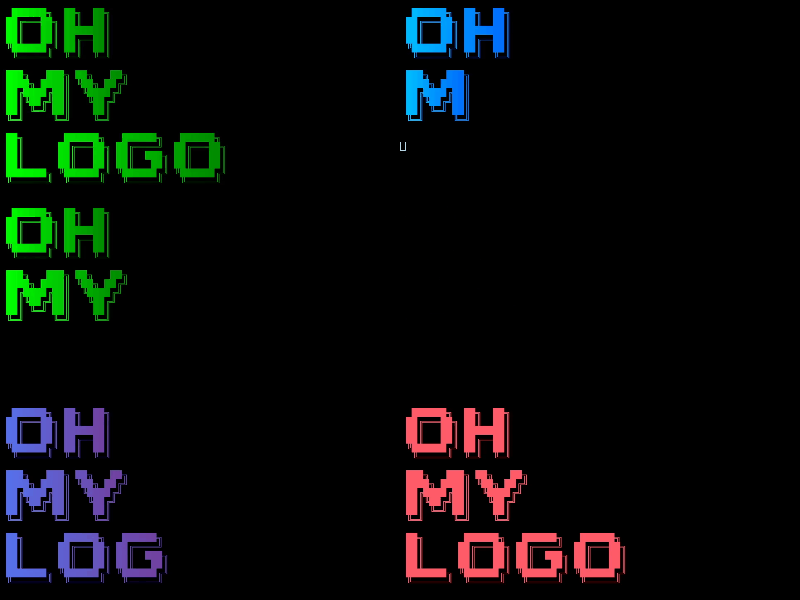

oh-my-logo 生成的 Logo 均采用 CC0 协议(公有领域),你可以随意在任何地方使用它们。
✨ 特性
- 🎨 两种渲染模式:选择描边的 ASCII 艺术或填充的方块字符
- 🌈 13 种精美调色板:从日落渐变到矩阵绿
- 📐 渐变方向:垂直、水平和对角线渐变
- 🔤 多行支持:创建包含多行文本的 Logo
- ⚡ 零依赖:只需
npx即可立即运行,无需安装 - 🎛️ 可定制化:使用不同字体并自定义颜色方案
- 🎭 阴影样式:在填充模式下,可通过不同的方块字体自定义阴影效果
- 🔄 字母间距:针对
--filled模式,调整字符间距以实现不同的视觉密度 - 🔄 反向渐变:翻转颜色调色板,打造独特效果
🚀 快速开始
无需安装!现在就试试:
npx oh-my-logo "HELLO WORLD"
想要填充字符吗?添加 --filled 标志:
npx oh-my-logo "YOUR LOGO" sunset --filled
🆕 v0.3.0 新增功能
在填充模式下自定义阴影样式:
# 方框绘制阴影(默认)
npx oh-my-logo "STYLE" fire --filled --block-font block

# 极简流畅阴影
npx oh-my-logo "STYLE" fire --filled --block-font chrome

# 点状/阴影效果
npx oh-my-logo "STYLE" fire --filled --block-font shade
控制方块字体的字母间距:
# 宽间距(字母间空 5 格)
npx oh-my-logo "WIDE" ocean --filled --letter-spacing 5

# 紧密间距(无空格)
npx oh-my-logo "TIGHT" ocean --filled --letter-spacing 0
反向渐变带来独特效果:
# 反转任意颜色调色板
npx oh-my-logo "REVERSE" sunset --reverse-gradient

# 同样适用于填充模式
npx oh-my-logo "REVERSE" sunset --filled --reverse-gradient
📦 安装
全局安装(CLI)
npm install -g oh-my-logo
或直接使用 npx
npx oh-my-logo "Your Text"
作为库
npm install oh-my-logo
🎯 使用方法
CLI 使用
oh-my-logo <text> [palette] [options]
自定义颜色调色板(CLI)
通过 --palette-colors <colors> 提供自定义渐变。
# JSON 数组(建议使用双引号)
npx oh-my-logo "MY LOGO" --palette-colors '["#00ff00","#ffa500","#ff0000"]'

# 简单的逗号分隔表示法(每种颜色用引号括起来)
npx oh-my-logo "MY LOGO" --palette-colors "'#00ff00', '#ffa500', '#ff0000'"
- 逗号分隔形式便于快速手动 CLI 使用和单行命令。
- JSON 数组形式则适合将调色板存储在 Shell 脚本或 CI 变量中,从 Node.js 中传递
JSON.stringify的结果,或将数组保存在配置文件中。 - 多余的空白会自动被移除。
- 颜色字符串可以是十六进制代码,也可以是
gradient-string支持的任何 CSS 颜色。 - 你可以将自定义调色板与其他选项结合使用,例如
--reverse-gradient或--filled。 - 位置参数
[palette]仍然只接受内置调色板名称。
库使用
import { render, renderFilled, PALETTES, getPaletteNames } from 'oh-my-logo';

// 基础 ASCII 艺术渲染
const logo = await render('HELLO WORLD', {
  palette: 'sunset',
  direction: 'horizontal'
});
console.log(logo);

// 使用自定义颜色
const customLogo = await render('MY BRAND', {
  palette: ['#ff0000', '#00ff00', '#0000ff'],
  font: 'Big',
  direction: 'diagonal'
});
console.log(customLogo);

// 填充方块字符
await renderFilled('AWESOME', {
  palette: 'fire'
});

// 填充并使用自定义阴影风格
await renderFilled('SHADOW', {
  palette: 'sunset',
  font: 'shade'  // 使用点状阴影效果
});

// 填充并设置宽间距
await renderFilled('WIDE', {
  palette: 'fire',
  letterSpacing: 3
});

// TypeScript 使用
import { render, RenderOptions, PaletteName } from 'oh-my-logo';

const options: RenderOptions = {
  palette: 'ocean' as PaletteName,
  direction: 'vertical',
  font: 'Standard'
};

const typedLogo = await render('TYPESCRIPT', options);
console.log(typedLogo);

// 获取调色板信息
console.log('可用调色板:', getPaletteNames());
console.log('日落调色板的颜色:', PALETTES.sunset);
参数
<text>:要显示的文本- 使用
"\n"表示换行:"LINE1\nLINE2" - 使用
"-"从标准输入读取
- 使用
[palette]:颜色调色板名称(默认:grad-blue)
选项
| 选项 | 描述 | 默认值 |
|---|---|---|
-f, --font <name> |
Figlet 字体名称 | Standard |
-d, --direction <dir> |
渐变方向(vertical、horizontal、diagonal) |
vertical |
--filled |
使用填充的方块字符代替描边的 ASCII | false |
--block-font <font> |
填充模式下的字体(3d、block、chrome、grid、huge、pallet、shade、simple、simple3d、simpleBlock、slick、tiny) |
- |
--letter-spacing <n> |
填充模式下的字母间距(字符间的整数空格,≥0) | 1 |
--reverse-gradient |
反转渐变颜色 | false |
--palette-colors <colors> |
自定义颜色(JSON 数组或逗号分隔列表) | - |
-l, --list-palettes |
显示所有可用的调色板 | - |
--gallery |
将文本以所有可用调色板渲染 | - |
--color |
强制启用彩色输出(适用于管道) | - |
--no-color |
禁用彩色输出 | - |
-v, --version |
显示版本号 | - |
-h, --help |
显示帮助信息 | - |
🎨 可用调色板(共13种)
查看所有带有预览颜色的调色板:
npx oh-my-logo "" --list-palettes
| 调色板 | 颜色 | 描述 |
|---|---|---|
grad-blue |
#4ea8ff → #7f88ff |
蓝色渐变(默认) |
sunset |
#ff9966 → #ff5e62 → #ffa34e |
温暖的日落色彩 |
dawn |
#00c6ff → #0072ff |
清凉的晨间蓝色 |
nebula |
#654ea3 → #eaafc8 |
紫色的宇宙星云 |
ocean |
#667eea → #764ba2 |
深邃的海洋蓝 |
fire |
#ff0844 → #ffb199 |
强烈的火焰色彩 |
forest |
#134e5e → #71b280 |
自然的绿色调 |
gold |
#f7971e → #ffd200 |
奢华的金色渐变 |
purple |
#667db6 → #0082c8 → #0078ff |
皇家紫到蓝色 |
mint |
#00d2ff → #3a7bd5 |
清新的薄荷色 |
coral |
#ff9a9e → #fecfef |
柔和的珊瑚粉 |
matrix |
#00ff41 → #008f11 |
经典的黑客帝国绿色 |
mono |
#f07178 → #f07178 |
单一的珊瑚色 |
💡 示例
基本用法
# 使用默认蓝色渐变的简单标志
npx oh-my-logo "STARTUP"

# 多行公司标志
npx oh-my-logo "MY\nCOMPANY" sunset

# 黑客风格的矩阵文字
npx oh-my-logo "HACK THE PLANET" matrix --filled
不同的渲染模式
# 默认的描边 ASCII 图形
npx oh-my-logo "CODE" fire

# 填充的方块字符
npx oh-my-logo "CODE" fire --filled

# 使用不同阴影风格的填充效果
npx oh-my-logo "CODE" fire --filled --block-font chrome   # 极简的方框阴影
npx oh-my-logo "CODE" fire --filled --block-font shade    # 点状阴影效果
npx oh-my-logo "CODE" fire --filled --block-font simpleBlock # 简单的 ASCII 阴影
阴影风格(仅限填充模式)
在填充模式下,使用 --block-font 自定义阴影字符:
阴影风格的视觉对比
block(默认) - 方框绘制的阴影:
 ██╗  ██╗ ██╗
 ██║  ██║ ██║
 ███████║ ██║
 ██╔══██║ ██║
 ██║  ██║ ██║
 ╚═╝  ╚═╝ ╚═╝
chrome - 极简时尚的阴影:
 ╦ ╦ ╦
 ╠═╣ ║
 ╩ ╩ ╩
shade - 点状阴影效果:
░░░░░░░░░
░█░░█░███
░█░░█░ █
░████░░█
░█  █░░█
░█░░█░███
░ ░░ ░
░░░░░░░░░
simpleBlock - 基础的 ASCII 阴影:
  _|    _|  _|_|_|
  _|    _|    _|
  _|_|_|_|    _|
  _|    _|    _|
  _|    _|  _|_|_|
# 尝试不同的阴影风格
npx oh-my-logo "SHADOW" sunset --filled --block-font block
npx oh-my-logo "SHADOW" sunset --filled --block-font chrome
npx oh-my-logo "SHADOW" sunset --filled --block-font shade
npx oh-my-logo "SHADOW" sunset --filled --block-font simpleBlock
字母间距控制
调整字符之间的间距以获得不同的视觉密度:
# 默认间距(1个空格)
npx oh-my-logo "HI" --filled
# 输出:  ██╗  ██╗

# 宽间距(3个空格)
npx oh-my-logo "HI" --filled --letter-spacing 3
# 输出:  ██╗   ██╗

# 无间距(紧贴)
npx oh-my-logo "HI" --filled --letter-spacing 0
# 输出: ██╗██╗

# 注意:小数会被截断(3.7变为3)
npx oh-my-logo "HI" --filled --letter-spacing 3.7  # 实际使用3个空格
反向渐变效果
翻转任何调色板以获得独特的视觉效果:
# 正常的日落渐变(红色→橙色)
npx oh-my-logo "GRADIENT" sunset

# 反向的日落渐变(橙色→红色)
npx oh-my-logo "GRADIENT" sunset --reverse-gradient

# 填充模式同样适用
npx oh-my-logo "GRADIENT" sunset --filled --reverse-gradient
渐变方向
# 默认的垂直渐变
npx oh-my-logo "LOGO" ocean

# 水平渐变
npx oh-my-logo "LOGO" ocean -d horizontal

# 对角线渐变
npx oh-my-logo "LOGO" ocean -d diagonal
自定义字体
# 列出可用字体(取决于你的 figlet 安装)
figlet -f

# 使用不同的字体
npx oh-my-logo "RETRO" purple -f "Big"
管道与脚本
# 从标准输入读取
echo "DYNAMIC LOGO" | npx oh-my-logo - gold --filled

# 在脚本中强制指定颜色
npx oh-my-logo "DEPLOY SUCCESS" forest --color

# 纯文本输出
npx oh-my-logo "LOG ENTRY" --no-color
画廊模式
# 以所有可用调色板显示文本
npx oh-my-logo "PREVIEW" --gallery

# 填充字符的画廊
npx oh-my-logo "COLORS" --gallery --filled

# 比较多行文本在所有调色板中的效果
npx oh-my-logo "MY\nLOGO" --gallery

# 使用自定义字体的画廊
npx oh-my-logo "STYLES" --gallery -f Big
🎭 使用场景
- 项目横幅:为你的 README 文件添加引人注目的标题
- 终端启动时显示:在打开终端时显示公司标志
- CI/CD 流水线:让部署日志更具视觉吸引力
- 开发工具:为你的命令行应用程序打造品牌
- 演示文稿:创建精彩的终端演示
- 个人品牌:为你的 shell 提示符或脚本增添特色
⚙️ 环境变量
| 变量 | 描述 | 示例 |
|---|---|---|
OHMYLOGO_FONT |
默认 figlet 字体 | export OHMYLOGO_FONT="Big" |
📚 库 API
核心函数
render(text, options?)
渲染带有渐变颜色的 ASCII 图形。
async function render(text: string, options?: RenderOptions): Promise<string>
- text(字符串):要显示的文本
- options.palette(PaletteName | string[]):调色板名称或自定义颜色
- options.font(字符串):Figlet 字体名称(默认:'Standard')
- options.direction('vertical' | 'horizontal' | 'diagonal'):渐变方向
返回值:Promise<string> - 彩色的 ASCII 图形
renderFilled(text, options?)
渲染带有渐变的填充方块字符。
async function renderFilled(text: string, options?: RenderInkOptions): Promise<void>
- text(字符串):要显示的文本
- options.palette(PaletteName | string[]):调色板名称或自定义颜色
- options.font(BlockFont):阴影风格('block' | 'chrome' | 'shade' | 'simpleBlock' | '3d')
- options.letterSpacing(数字):字符之间的空格数(0 或以上,默认:1)
返回值:Promise<void> - 直接渲染到标准输出
调色板相关函数
PALETTES:包含所有内置调色板的对象resolvePalette(name):根据名称获取调色板颜色getPaletteNames():获取所有调色板名称的数组getDefaultPalette():获取默认调色板的颜色getPalettePreview(name):获取调色板颜色的预览字符串
类型定义
type PaletteName = 'grad-blue' | 'sunset' | 'dawn' | 'nebula' | 'ocean' |
                   'fire' | 'forest' | 'gold' | 'purple' | 'mint' |
                   'coral' | 'matrix' | 'mono';

interface RenderOptions {
  palette?: PaletteName | string[];
  font?: string;
  direction?: 'vertical' | 'horizontal' | 'diagonal';
}

type BlockFont = '3d' | 'block' | 'chrome' | 'console' | 'grid' |
                 'huge' | 'pallet' | 'shade' | 'simple' | 'simple3d' |
                 'simpleBlock' | 'slick' | 'tiny';

interface RenderInkOptions {
  palette?: PaletteName | string[];
  font?: BlockFont;
  letterSpacing?: number;
}
🛠️ 开发
想贡献代码或进行自定义吗?
git clone https://github.com/yourusername/oh-my-logo.git
cd oh-my-logo
npm install

# 开发模式
npm run dev -- "TEST" sunset --filled

# 构建
npm run build

# 测试构建后的版本
node dist/index.js "HELLO" matrix --filled
🧪 测试
使用 Vitest 运行测试套件:
# 在监听模式下运行所有测试
npm run test

# 单次运行测试(CI 模式)
npm run test:coverage

# 带 UI 的测试
npm run test:ui

# 运行特定测试文件
npm test -- src/__tests__/cli.test.ts
测试套件包括:
- 所有库函数的单元测试
- CLI 集成测试
- 颜色调色板验证
- 错误处理场景
- TTY/颜色检测逻辑
测试文件位于 src/__tests__/,结构如下:
cli.test.ts- CLI 命令行行为lib.test.ts- 库 API 函数palettes.test.ts- 颜色调色板系统renderer.test.ts- ASCII 艺术渲染utils/- 工具函数测试
终端稳定性测试
提供了一个测试脚本,用于验证 --filled 模式是否能正确清理终端状态:
# 运行终端稳定性压力测试
./scripts/test-filled-mode.sh
该脚本:
- 连续运行 55 次渲染(5 次迭代 × 11 种字体)
- 使用随机颜色调色板测试所有可用字体
- 验证在大量使用后终端显示仍保持完整
- 帮助检测任何终端损坏问题
这尤其适用于:
- 对 Ink 渲染器进行修改后测试
- 验证不同环境下的终端兼容性
- 对
--filled模式的实现进行压力测试
添加新调色板
编辑 src/palettes.ts 来添加您自己的颜色组合:
export const PALETTES = {
  // ... 现有的调色板
  'my-palette': ['#ff0000', '#00ff00', '#0000ff'],
} as const;
🤝 贡献
欢迎贡献!请随时提交 Pull Request。无论是:
- 🎨 新的颜色调色板
- 🔧 Bug 修复
- ✨ 新功能
- 📖 文档改进
📄 许可证
MIT 和 CC0-1.0
为终端爱好者用心打造
将枯燥的文字转化为惊艳的视觉 Logo!
版本历史
v0.4.02025/10/05v0.3.22025/08/31v0.3.12025/08/30v0.3.02025/08/10v0.2.12025/07/25v0.2.02025/07/21常见问题
相似工具推荐
opencode
OpenCode 是一款开源的 AI 编程助手(Coding Agent),旨在像一位智能搭档一样融入您的开发流程。它不仅仅是一个代码补全插件,而是一个能够理解项目上下文、自主规划任务并执行复杂编码操作的智能体。无论是生成全新功能、重构现有代码,还是排查难以定位的 Bug,OpenCode 都能通过自然语言交互高效完成,显著减少开发者在重复性劳动和上下文切换上的时间消耗。 这款工具专为软件开发者、工程师及技术研究人员设计,特别适合希望利用大模型能力来提升编码效率、加速原型开发或处理遗留代码维护的专业人群。其核心亮点在于完全开源的架构,这意味着用户可以审查代码逻辑、自定义行为策略,甚至私有化部署以保障数据安全,彻底打破了传统闭源 AI 助手的“黑盒”限制。 在技术体验上,OpenCode 提供了灵活的终端界面(Terminal UI)和正在测试中的桌面应用程序,支持 macOS、Windows 及 Linux 全平台。它兼容多种包管理工具,安装便捷,并能无缝集成到现有的开发环境中。无论您是追求极致控制权的资深极客,还是渴望提升产出的独立开发者,OpenCode 都提供了一个透明、可信
gemini-cli
gemini-cli 是一款由谷歌推出的开源 AI 命令行工具,它将强大的 Gemini 大模型能力直接集成到用户的终端环境中。对于习惯在命令行工作的开发者而言,它提供了一条从输入提示词到获取模型响应的最短路径,无需切换窗口即可享受智能辅助。 这款工具主要解决了开发过程中频繁上下文切换的痛点,让用户能在熟悉的终端界面内直接完成代码理解、生成、调试以及自动化运维任务。无论是查询大型代码库、根据草图生成应用,还是执行复杂的 Git 操作,gemini-cli 都能通过自然语言指令高效处理。 它特别适合广大软件工程师、DevOps 人员及技术研究人员使用。其核心亮点包括支持高达 100 万 token 的超长上下文窗口,具备出色的逻辑推理能力;内置 Google 搜索、文件操作及 Shell 命令执行等实用工具;更独特的是,它支持 MCP(模型上下文协议),允许用户灵活扩展自定义集成,连接如图像生成等外部能力。此外,个人谷歌账号即可享受免费的额度支持,且项目基于 Apache 2.0 协议完全开源,是提升终端工作效率的理想助手。
markitdown
MarkItDown 是一款由微软 AutoGen 团队打造的轻量级 Python 工具,专为将各类文件高效转换为 Markdown 格式而设计。它支持 PDF、Word、Excel、PPT、图片(含 OCR)、音频(含语音转录)、HTML 乃至 YouTube 链接等多种格式的解析,能够精准提取文档中的标题、列表、表格和链接等关键结构信息。 在人工智能应用日益普及的今天,大语言模型(LLM)虽擅长处理文本,却难以直接读取复杂的二进制办公文档。MarkItDown 恰好解决了这一痛点,它将非结构化或半结构化的文件转化为模型“原生理解”且 Token 效率极高的 Markdown 格式,成为连接本地文件与 AI 分析 pipeline 的理想桥梁。此外,它还提供了 MCP(模型上下文协议)服务器,可无缝集成到 Claude Desktop 等 LLM 应用中。 这款工具特别适合开发者、数据科学家及 AI 研究人员使用,尤其是那些需要构建文档检索增强生成(RAG)系统、进行批量文本分析或希望让 AI 助手直接“阅读”本地文件的用户。虽然生成的内容也具备一定可读性,但其核心优势在于为机器
ML-For-Beginners
ML-For-Beginners 是由微软推出的一套系统化机器学习入门课程,旨在帮助零基础用户轻松掌握经典机器学习知识。这套课程将学习路径规划为 12 周,包含 26 节精炼课程和 52 道配套测验,内容涵盖从基础概念到实际应用的完整流程,有效解决了初学者面对庞大知识体系时无从下手、缺乏结构化指导的痛点。 无论是希望转型的开发者、需要补充算法背景的研究人员,还是对人工智能充满好奇的普通爱好者,都能从中受益。课程不仅提供了清晰的理论讲解,还强调动手实践,让用户在循序渐进中建立扎实的技能基础。其独特的亮点在于强大的多语言支持,通过自动化机制提供了包括简体中文在内的 50 多种语言版本,极大地降低了全球不同背景用户的学习门槛。此外,项目采用开源协作模式,社区活跃且内容持续更新,确保学习者能获取前沿且准确的技术资讯。如果你正寻找一条清晰、友好且专业的机器学习入门之路,ML-For-Beginners 将是理想的起点。
codex
Codex 是 OpenAI 推出的一款轻量级编程智能体,专为在终端环境中高效运行而设计。它允许开发者直接在命令行界面与 AI 交互,完成代码生成、调试、重构及项目维护等任务,无需频繁切换至浏览器或集成开发环境,从而显著提升了编码流程的连贯性与专注度。 这款工具主要解决了传统 AI 辅助编程中上下文割裂的问题。通过将智能体本地化运行,Codex 能够更紧密地结合当前工作目录的文件结构,提供更具针对性的代码建议,同时支持以自然语言指令驱动复杂的开发操作,让“对话即编码”成为现实。 Codex 非常适合习惯使用命令行的软件工程师、全栈开发者以及技术研究人员。对于追求极致效率、偏好键盘操作胜过图形界面的极客用户而言,它更是理想的结对编程伙伴。 其独特亮点在于灵活的部署方式:既可作为全局命令行工具通过 npm 或 Homebrew 一键安装,也能无缝对接现有的 ChatGPT 订阅计划(如 Plus 或 Pro),直接复用账户权益。此外,它还提供了从纯文本终端到桌面应用的多形态体验,并支持基于 API 密钥的深度定制,充分满足不同场景下的开发需求。
gstack
gstack 是 Y Combinator CEO Garry Tan 亲自开源的一套 AI 工程化配置,旨在将 Claude Code 升级为你的虚拟工程团队。面对单人开发难以兼顾产品战略、架构设计、代码审查及质量测试的挑战,gstack 提供了一套标准化解决方案,帮助开发者实现堪比二十人团队的高效产出。 这套配置特别适合希望提升交付效率的创始人、技术负责人,以及初次尝试 Claude Code 的开发者。gstack 的核心亮点在于内置了 15 个具有明确职责的 AI 角色工具,涵盖 CEO、设计师、工程经理、QA 等职能。用户只需通过简单的斜杠命令(如 `/review` 进行代码审查、`/qa` 执行测试、`/plan-ceo-review` 规划功能),即可自动化处理从需求分析到部署上线的全链路任务。 所有操作基于 Markdown 和斜杠命令,无需复杂配置,完全免费且遵循 MIT 协议。gstack 不仅是一套工具集,更是一种现代化的软件工厂实践,让单人开发者也能拥有严谨的工程流程。