pocketpaw
PocketPaw 是一款能在 30 秒内快速部署的本地化个人 AI 助手,旨在让用户完全掌控自己的智能代理。它解决了传统云端 AI 服务存在的数据隐私泄露风险、订阅费用高昂以及厂商锁定等痛点,确保所有数据仅存储并运行在用户自己的设备上,无需上传至第三方服务器。
这款工具非常适合注重数据隐私的普通用户、希望低成本搭建私有化工作流的自由职业者,以及需要灵活集成多模型能力的开发者。PocketPaw 提供了直观的桌面客户端(支持 Windows、macOS 和 Linux),内置“深度工作”多智能体指挥中心,并能通过 Discord、Slack、WhatsApp 或 Telegram 等常用通讯软件与你互动。其核心技术亮点包括支持 Anthropic、OpenAI 及本地运行的 Ollama 等多种大模型后端,拥有七层安全防护机制,且完全开源免费。无论是想体验本地 AI 的初学者,还是寻求高度定制化方案的技术人员,PocketPaw 都能提供一个安全、高效且无订阅负担的解决方案。
使用场景
自由职业开发者李明需要在处理敏感客户数据的同时,利用 AI 辅助编写代码和管理日常任务,但他极度担忧云端服务的隐私泄露风险。
没有 pocketpaw 时
- 隐私焦虑严重:每次向云端 AI 发送代码片段或客户数据前,都必须手动脱敏,生怕核心逻辑泄露给第三方服务商。
- 协作割裂低效:为了获取 AI 建议,不得不频繁切换浏览器标签页或在不同应用间复制粘贴,打断深度工作流。
- 订阅成本高昂:同时购买多个 AI 服务的会员费用不菲,且无法根据本地算力灵活调整模型,造成资源浪费。
- 数据孤岛问题:AI 对话记录分散在各个网页端,无法在本地统一归档和检索,难以形成个人知识库。
使用 pocketpaw 后
- 数据完全自主:pocketpaw 部署在李明自己的电脑上,所有代码和客户数据均在本地处理,彻底消除了上传云端的隐私顾虑。
- 多平台无缝集成:通过 Discord 或 Slack 直接唤起 pocketpaw,在聊天窗口中即可完成代码审查和任务规划,无需离开当前工作环境。
- 模型灵活切换:李明可以根据任务难度,在本地 Ollama 模型和付费 API 之间自由切换,既节省了日常开销,又保证了复杂任务的智能水平。
- 统一指挥中心:pocketpaw 的多代理“指挥中心”将历史对话、任务状态和本地文件索引整合在一起,让知识管理变得井井有条。
pocketpaw 让开发者在享受顶级 AI 助力的同时,真正实现了数据主权回归与工作流程的极致融合。
运行环境要求
- Linux
- macOS
- Windows
未说明(支持完全离线运行,可通过 Ollama 使用本地模型,具体显卡需求取决于所选本地模型)
未说明
快速开始

🐾 PocketPaw
一款在您本地运行的 AI 助手,而非依赖他人的服务器。







自托管的 AI 助手,配备原生桌面应用和 Web 控制面板。可通过 Discord、Slack、WhatsApp、Telegram 或浏览器与您交流。
无需订阅,无云端锁定,您的数据始终保留在本地设备上。
⚠️ 测试版: 本项目仍在积极开发中,版本间可能存在不兼容的变更。
快速入门
桌面应用(推荐)
下载原生桌面应用,它集成了后端安装程序,并提供功能齐全的用户界面,包括系统托盘、全局快捷键、侧边栏以及多窗口支持。
| 平台 | 下载 |
|---|---|
| Windows | PocketPaw_0.1.3_x64-setup.exe |
| macOS(Apple Silicon) | PocketPaw_0.1.3_aarch64.dmg |
| macOS(Intel) | PocketPaw_0.1.3_x64.dmg |
| Linux (.deb) | PocketPaw_0.1.3_amd64.deb |
| Linux (.AppImage) | PocketPaw_0.1.3_amd64.AppImage |
通过终端安装
macOS / Linux
先决条件:
- Python 3.11 或更高版本(点击此处下载)
- pip 包管理器(随 Python 一起提供)
快速安装:
pip install pocketpaw && pocketpaw
推荐安装(使用虚拟环境):
# 1. 验证 Python 版本(必须是 3.11+)
python3 --version

# 2. 将 pip 升级到最新版本
python3 -m pip install --upgrade pip

# 3. 创建并激活虚拟环境(可选但建议)
python3 -m venv pocketpaw-env
source pocketpaw-env/bin/activate

# 4. 安装 PocketPaw
pip install pocketpaw

# 5. 运行 PocketPaw
pocketpaw
或者使用自动化安装脚本:
curl -fsSL https://pocketpaw.xyz/install.sh | sh
Windows(PowerShell)
Windows 安装步骤
先决条件:
- Python 3.11 或更高版本 — 下载 Python。安装时请勾选“将 Python 添加到 PATH”选项。
- pip(随 Python 一起提供)
方案 A — 自动化安装程序(推荐给初学者):
powershell -NoExit -Command "iwr -useb https://pocketpaw.xyz/install.ps1 | iex"
方案 B — 手动安装:
打开 PowerShell 并验证 Python 版本(必须是 3.11+):
python --version升级 pip:
python -m pip install --upgrade pip(可选但建议)创建并激活虚拟环境:
python -m venv pocketpaw-env
.\pocketpaw-env\Scripts\Activate.ps1
安装 PocketPaw:
pip install pocketpaw验证安装是否成功:
pocketpaw --help或者直接启动控制面板:
pocketpaw
Windows 故障排除
如果您使用 pip install pocketpaw 安装了 PocketPaw,但系统提示无法识别 pocketpaw 命令:
'pocketpaw' 不是内部或外部命令
这通常意味着您的 Python Scripts 目录未添加到系统 PATH 中。默认路径为:
C:\Users\<your-username>\AppData\Local\Python\Python3.XX\Scripts
您可以使用以下命令找到确切的 Scripts 路径:
python -c "import sysconfig; print(sysconfig.get_path('scripts'))"
解决方法:
- 打开“开始”菜单 → 搜索“环境变量”
- 点击“编辑系统环境变量”
- 点击“环境变量”
- 在用户变量中选择
Path→ 点击“编辑” - 添加 Scripts 目录路径
- 重启终端
或者,您也可以在不将 Scripts 添加到 PATH 的情况下运行 PocketPaw:
python -m pocketpaw
[!TIP] 首次运行: 打开控制面板后,系统健康状态可能会显示为 UNHEALTHY。这是正常现象,直到您配置至少一个模型提供商为止。应用程序本身已正常运行,只是 AI 功能暂时被禁用。请参阅【设置第一个 API 密钥】,或【使用 Ollama 进行免费的本地推理】。
注意: 某些功能(浏览器自动化、Shell 工具)在 WSL2 下效果最佳。而原生 Windows 支持则覆盖了 Web 控制面板及所有 LLM 对话功能。
其他方法
pipx install pocketpaw && pocketpaw    # 隔离式安装
uvx pocketpaw                           # 无需安装即可运行

# 从源代码安装
git clone https://github.com/pocketpaw/pocketpaw.git
cd pocketpaw && uv run pocketpaw
使用 Docker
git clone https://github.com/pocketpaw/pocketpaw.git && cd pocketpaw
cp .env.example .env
docker compose up -d
仪表板地址为 http://localhost:8888。获取访问令牌:
docker exec pocketpaw cat /home/pocketpaw/.pocketpaw/access_token
代理创建的文件会出现在主机上的 ./workspace/ 目录中。可选配置:--profile ollama(本地大模型)、--profile qdrant(向量存储)。如果在主机上使用 Ollama,请在 .env 文件中设置 POCKETPAW_OLLAMA_HOST=http://host.docker.internal:11434。
Web 仪表板将在 http://localhost:8888 打开。您可以通过它连接 Discord、Slack、WhatsApp 或 Telegram。
🔑 设置您的第一个 API 密钥
如果首次运行时仪表板显示 UNHEALTHY,通常说明 PocketPaw 已正确安装,您只需配置至少一个模型提供商(API 密钥或本地模型)即可。
- 在仪表板中打开 Settings > API Keys。
- 为至少一个提供商添加密钥:
- Anthropic:console.anthropic.com/settings/keys
- OpenAI:platform.openai.com/api-keys
- Google Gemini:aistudio.google.com/apikey
- 保存设置并重新尝试聊天。
[!TIP] 高级用户 / Docker / 无界面模式: 您也可以通过环境变量而非仪表板来设置 API 密钥。使用
POCKETPAW_ANTHROPIC_API_KEY、POCKETPAW_OPENAI_API_KEY或POCKETPAW_GOOGLE_API_KEY。完整列表请参阅 Configuration。
如果您更倾向于免费的本地选项,可以使用 Ollama(详见 Features 和 Configuration)。
功能特性
| 📡 9+ 通道 | Web 仪表板、Discord、Slack、WhatsApp、Telegram、Signal、Matrix、Teams、Google Chat |
| 🧠 6 种代理后端 | Claude Agent SDK、OpenAI Agents、Google ADK、Codex CLI、OpenCode、Copilot SDK |
| 🛠️ 50+ 工具 | 浏览器、网络搜索、图像生成、语音/TTS/STT、OCR、研究、委托任务、技能等 |
| 🔌 集成 | Gmail、日历、Google Drive 和 Docs、Spotify、Reddit、MCP 服务器 |
| 💾 记忆 | 长期事实、会话历史、智能压缩、Mem0 语义搜索 |
| 🔒 安全 | Guardian AI、注入扫描器、工具策略、计划模式、审计日志、自审计守护进程 |
| 🏠 本地优先 | 在您的设备上运行。使用 Ollama 可实现完全离线操作。支持 macOS / Windows / Linux。 |
示例
你:  “每个周日晚上提醒我该把哪些回收箱拿出来”
Paw: 好的。我会查看回收日历,并在每周日晚上 6 点给你发消息。

你:  “找到那个内存泄漏问题,应用运行两小时就会崩溃”
Paw: 找到了。WebSocket 处理程序没有关闭连接。这是修复方案。

你:  “我需要一份关于我们产品发布的竞争对手分析报告”
Paw: 有 3 个代理正在处理。准备好后我会通知你。
架构设计
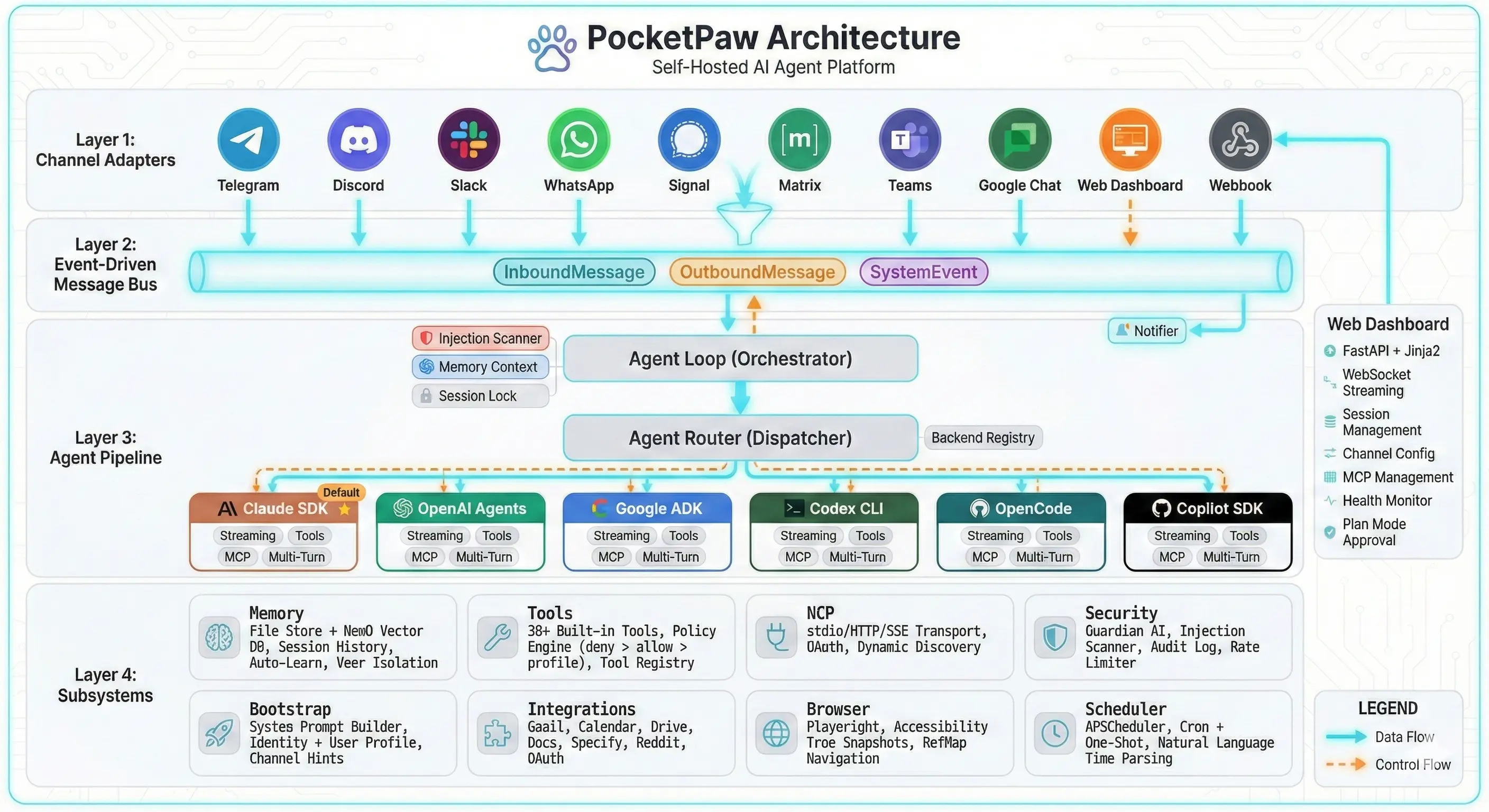
所有流程都通过事件驱动的消息总线进行。各个渠道发布消息,AgentLoop 接收并路由到您配置的后端。六种后端都实现了相同的 AgentBackend 协议,因此更换其中一种不会影响系统的其他部分。
桌面客户端(client/)是一个基于 Tauri 2.0 和 SvelteKit 的应用,通过 REST 和 WebSocket 与 Python 后端通信。它提供系统托盘集成、全局快捷键、多窗口支持(侧边栏、快速提问)以及用于处理后端安装的引导向导。
代理后端
| 后端 | 关键 | 提供商 | MCP |
|---|---|---|---|
| Claude Agent SDK(默认) | claude_agent_sdk |
Anthropic、Ollama | 是 |
| OpenAI Agents SDK | openai_agents |
OpenAI、Ollama | 否 |
| Google ADK | google_adk |
Google(Gemini) | 是 |
| Codex CLI | codex_cli |
OpenAI | 是 |
| OpenCode | opencode |
外部服务器 | 否 |
| Copilot SDK | copilot_sdk |
Copilot、OpenAI、Azure、Anthropic | 否 |
安全性
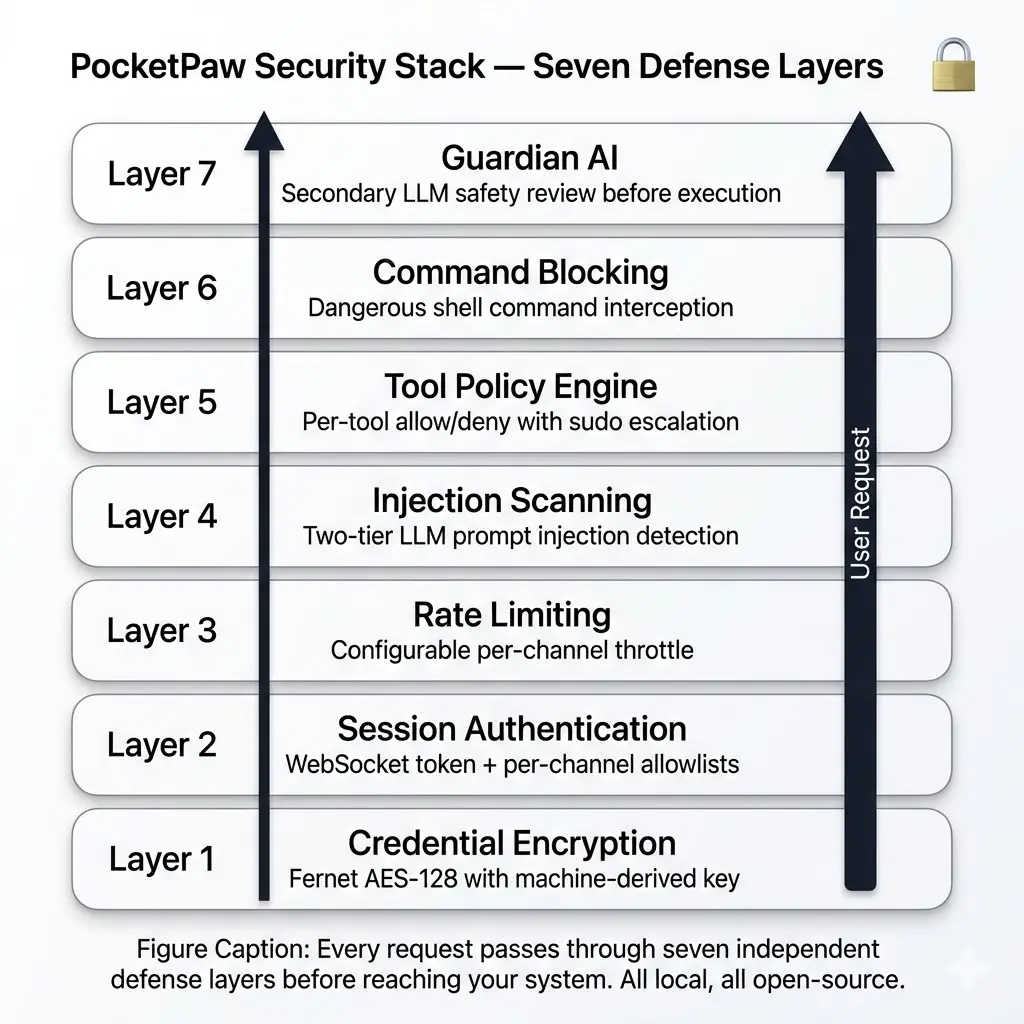
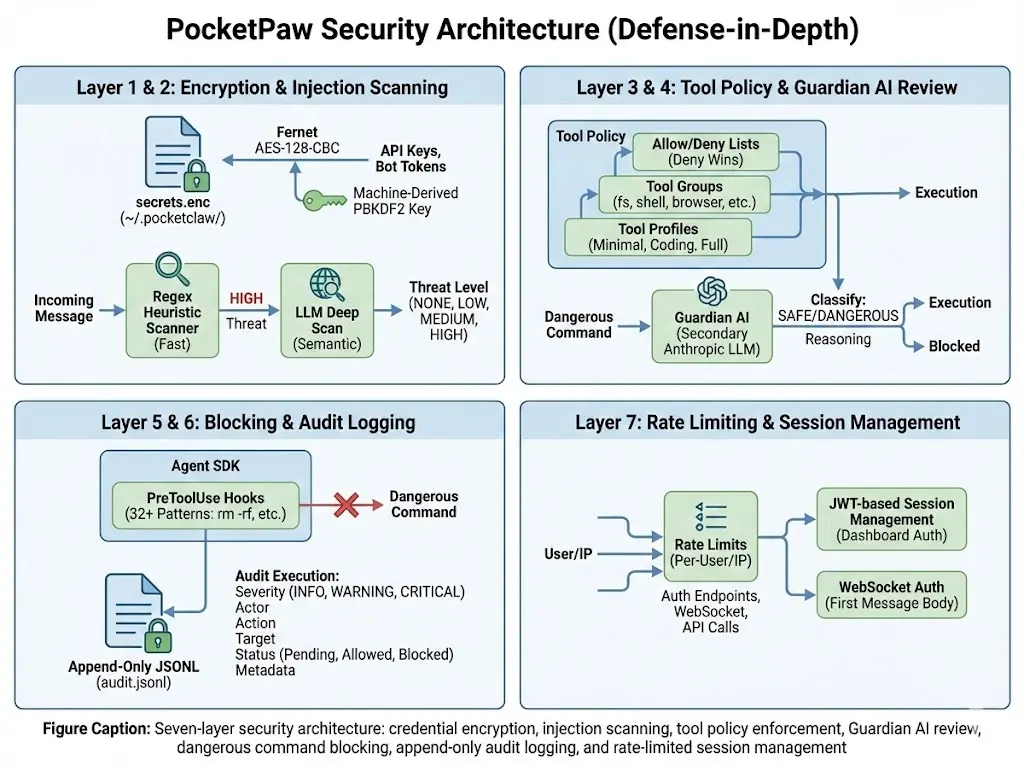
二级 LLM(Guardian AI)会在每次工具调用前对其进行审查。此外,还有注入扫描、可配置的工具策略、需人工批准的计划模式、--security-audit 命令行选项、自审计守护进程以及追加式的审计日志。更多详情请参阅文档:pocketpaw.xyz/security。
详细的安全架构
配置
设置信息存储在 ~/.pocketpaw/config.json 中。您也可以使用以 POCKETPAW_ 开头的环境变量,或者通过仪表板的设置面板进行配置。API 密钥在静止状态下会被加密。
环境变量(.env 文件)
PocketPaw 自带一个 .env.example 文件,其中列出了所有支持的环境变量,并附有内联注释。在运行 PocketPaw 之前(尤其是从源代码克隆或使用 Docker 时),请将其复制到 .env 并填写所需的值:
# macOS / Linux
cp .env.example .env

# Windows(PowerShell)
Copy-Item .env.example .env
然后在编辑器中打开 .env 文件,取消注释并设置与您的配置相关的变量。例如:
# 大模型提供商
POCKETPAW_ANTHROPIC_API_KEY=sk-ant-...
POCKETPAW_AGENT_BACKEND=claude_agent_sdk   # 或 openai_agents、google_adk 等

# 可选:Telegram 机器人
POCKETPAW_TELEGRAM_BOT_TOKEN=...
POCKETPAW_ALLOWED_USER_ID=...
提示: 在
.env中设置的变量会在启动时自动加载。您也可以直接在 shell 中导出这些变量,或者通过仪表板的 Settings 面板进行设置——这三种方法可以互换使用。
另外,您也可以直接在 shell 中导出变量:
export POCKETPAW_ANTHROPIC_API_KEY="sk-ant-..."   # 使用 Claude SDK 后端时必需
export POCKETPAW_AGENT_BACKEND="claude_agent_sdk"  # 或 openai_agents、google_adk 等
注意: 使用 Claude SDK 后端时,必须提供来自 console.anthropic.com 的 Anthropic API 密钥。Claude Free/Pro/Max 计划中的 OAuth 令牌根据条款规定不允许第三方使用。如需免费的本地推理,建议使用 Ollama。
有关所有设置的详细参考,请参阅 配置指南。
开发
后端(Python)
先决条件:
安装 uv:
[!WARNING] Windows 用户: 在运行下方安装脚本后,必须 打开一个新的终端窗口,
uv才会被识别。安装程序会更新您的 PATH 环境变量,但此更改不会应用于当前的终端会话——如果在安装后立即运行uv,将会出现CommandNotFoundException错误。
# macOS/Linux
curl -LsSf https://astral.sh/uv/install.sh | sh

# Windows (PowerShell)
powershell -ExecutionPolicy ByPass -c "irm https://astral.sh/uv/install.ps1 | iex"

# 或通过 pip 安装
pip install uv
[!TIP] Windows: 若要在不打开新终端的情况下立即使用
uv,请运行:$env:Path = "$env:USERPROFILE\.local\bin;$env:Path"然后验证安装:
uv --version
设置与运行:
# 1. 验证 Python 版本
python3 --version

# 2. 克隆并进入仓库
git clone https://github.com/pocketpaw/pocketpaw.git && cd pocketpaw

# 3. 安装开发依赖
uv sync --dev

# 4. 以开发模式运行 PocketPaw(自动重载)
uv run pocketpaw --dev

# 5. 运行测试
uv run pytest --ignore=tests/e2e    # 运行测试(2900+)

# 6. 代码检查与格式化
uv run ruff check . && uv run ruff format .
可选扩展
pip install pocketpaw[openai-agents]       # OpenAI Agents 后端
pip install pocketpaw[google-adk]          # Google ADK 后端
pip install pocketpaw[discord]             # Discord
pip install pocketpaw[slack]               # Slack
pip install pocketpaw[memory]              # Mem0 语义记忆
pip install pocketpaw[all]                 # 全部功能
桌面客户端(Tauri + SvelteKit)
原生桌面应用位于 client/ 目录下。它通过 REST/WebSocket 与 Python 后端连接。
先决条件:
cd client
bun install                    # 安装依赖
bun run dev                    # Vite 开发服务器(http://localhost:1420)
bun run tauri dev              # 完整桌面应用(前端 + Tauri 框架)
bun run check                  # 类型检查
bun run tauri build            # 生产构建
技术栈: SvelteKit 2 + Svelte 5、Tailwind CSS 4、shadcn-svelte、Tauri 2.0(Rust)。完整架构详情请参阅 client/CLAUDE.md。
文档
pocketpaw.xyz 涵盖入门指南、后端、渠道、工具、集成、安全、记忆以及完整的 API 参考。
星标历史

贡献者

加入团队
- Twitter:@prakashd88
- Discord:discord.gg/asRrtm95Zc
- 邮箱:pocketpawai@gmail.com
欢迎提交 PR。一起共建吧。
许可证
MIT © PocketPaw 团队
专为那些更愿意拥有自己的 AI 而非租用它的人打造
版本历史
client-v0.1.42026/03/22v0.4.152026/03/22client-v0.1.32026/03/16v0.4.102026/03/16v0.4.92026/03/11client-v0.1.22026/03/10v0.4.82026/03/10v0.4.72026/03/07v0.4.62026/03/05v0.4.5.12026/03/03v0.4.52026/03/02v0.4.4_2026.02.252026/02/25v0.4.42026/02/21v0.4.32026/02/20v0.4.22026/02/17v0.4.12026/02/16v0.4.02026/02/14v0.3.02026/02/12v0.2.52026/02/07v0.2.12026/02/06常见问题
相似工具推荐
stable-diffusion-webui
stable-diffusion-webui 是一个基于 Gradio 构建的网页版操作界面,旨在让用户能够轻松地在本地运行和使用强大的 Stable Diffusion 图像生成模型。它解决了原始模型依赖命令行、操作门槛高且功能分散的痛点,将复杂的 AI 绘图流程整合进一个直观易用的图形化平台。 无论是希望快速上手的普通创作者、需要精细控制画面细节的设计师,还是想要深入探索模型潜力的开发者与研究人员,都能从中获益。其核心亮点在于极高的功能丰富度:不仅支持文生图、图生图、局部重绘(Inpainting)和外绘(Outpainting)等基础模式,还独创了注意力机制调整、提示词矩阵、负向提示词以及“高清修复”等高级功能。此外,它内置了 GFPGAN 和 CodeFormer 等人脸修复工具,支持多种神经网络放大算法,并允许用户通过插件系统无限扩展能力。即使是显存有限的设备,stable-diffusion-webui 也提供了相应的优化选项,让高质量的 AI 艺术创作变得触手可及。
everything-claude-code
everything-claude-code 是一套专为 AI 编程助手(如 Claude Code、Codex、Cursor 等)打造的高性能优化系统。它不仅仅是一组配置文件,而是一个经过长期实战打磨的完整框架,旨在解决 AI 代理在实际开发中面临的效率低下、记忆丢失、安全隐患及缺乏持续学习能力等核心痛点。 通过引入技能模块化、直觉增强、记忆持久化机制以及内置的安全扫描功能,everything-claude-code 能显著提升 AI 在复杂任务中的表现,帮助开发者构建更稳定、更智能的生产级 AI 代理。其独特的“研究优先”开发理念和针对 Token 消耗的优化策略,使得模型响应更快、成本更低,同时有效防御潜在的攻击向量。 这套工具特别适合软件开发者、AI 研究人员以及希望深度定制 AI 工作流的技术团队使用。无论您是在构建大型代码库,还是需要 AI 协助进行安全审计与自动化测试,everything-claude-code 都能提供强大的底层支持。作为一个曾荣获 Anthropic 黑客大奖的开源项目,它融合了多语言支持与丰富的实战钩子(hooks),让 AI 真正成长为懂上
ComfyUI
ComfyUI 是一款功能强大且高度模块化的视觉 AI 引擎,专为设计和执行复杂的 Stable Diffusion 图像生成流程而打造。它摒弃了传统的代码编写模式,采用直观的节点式流程图界面,让用户通过连接不同的功能模块即可构建个性化的生成管线。 这一设计巧妙解决了高级 AI 绘图工作流配置复杂、灵活性不足的痛点。用户无需具备编程背景,也能自由组合模型、调整参数并实时预览效果,轻松实现从基础文生图到多步骤高清修复等各类复杂任务。ComfyUI 拥有极佳的兼容性,不仅支持 Windows、macOS 和 Linux 全平台,还广泛适配 NVIDIA、AMD、Intel 及苹果 Silicon 等多种硬件架构,并率先支持 SDXL、Flux、SD3 等前沿模型。 无论是希望深入探索算法潜力的研究人员和开发者,还是追求极致创作自由度的设计师与资深 AI 绘画爱好者,ComfyUI 都能提供强大的支持。其独特的模块化架构允许社区不断扩展新功能,使其成为当前最灵活、生态最丰富的开源扩散模型工具之一,帮助用户将创意高效转化为现实。
NextChat
NextChat 是一款轻量且极速的 AI 助手,旨在为用户提供流畅、跨平台的大模型交互体验。它完美解决了用户在多设备间切换时难以保持对话连续性,以及面对众多 AI 模型不知如何统一管理的痛点。无论是日常办公、学习辅助还是创意激发,NextChat 都能让用户随时随地通过网页、iOS、Android、Windows、MacOS 或 Linux 端无缝接入智能服务。 这款工具非常适合普通用户、学生、职场人士以及需要私有化部署的企业团队使用。对于开发者而言,它也提供了便捷的自托管方案,支持一键部署到 Vercel 或 Zeabur 等平台。 NextChat 的核心亮点在于其广泛的模型兼容性,原生支持 Claude、DeepSeek、GPT-4 及 Gemini Pro 等主流大模型,让用户在一个界面即可自由切换不同 AI 能力。此外,它还率先支持 MCP(Model Context Protocol)协议,增强了上下文处理能力。针对企业用户,NextChat 提供专业版解决方案,具备品牌定制、细粒度权限控制、内部知识库整合及安全审计等功能,满足公司对数据隐私和个性化管理的高标准要求。
ML-For-Beginners
ML-For-Beginners 是由微软推出的一套系统化机器学习入门课程,旨在帮助零基础用户轻松掌握经典机器学习知识。这套课程将学习路径规划为 12 周,包含 26 节精炼课程和 52 道配套测验,内容涵盖从基础概念到实际应用的完整流程,有效解决了初学者面对庞大知识体系时无从下手、缺乏结构化指导的痛点。 无论是希望转型的开发者、需要补充算法背景的研究人员,还是对人工智能充满好奇的普通爱好者,都能从中受益。课程不仅提供了清晰的理论讲解,还强调动手实践,让用户在循序渐进中建立扎实的技能基础。其独特的亮点在于强大的多语言支持,通过自动化机制提供了包括简体中文在内的 50 多种语言版本,极大地降低了全球不同背景用户的学习门槛。此外,项目采用开源协作模式,社区活跃且内容持续更新,确保学习者能获取前沿且准确的技术资讯。如果你正寻找一条清晰、友好且专业的机器学习入门之路,ML-For-Beginners 将是理想的起点。
ragflow
RAGFlow 是一款领先的开源检索增强生成(RAG)引擎,旨在为大语言模型构建更精准、可靠的上下文层。它巧妙地将前沿的 RAG 技术与智能体(Agent)能力相结合,不仅支持从各类文档中高效提取知识,还能让模型基于这些知识进行逻辑推理和任务执行。 在大模型应用中,幻觉问题和知识滞后是常见痛点。RAGFlow 通过深度解析复杂文档结构(如表格、图表及混合排版),显著提升了信息检索的准确度,从而有效减少模型“胡编乱造”的现象,确保回答既有据可依又具备时效性。其内置的智能体机制更进一步,使系统不仅能回答问题,还能自主规划步骤解决复杂问题。 这款工具特别适合开发者、企业技术团队以及 AI 研究人员使用。无论是希望快速搭建私有知识库问答系统,还是致力于探索大模型在垂直领域落地的创新者,都能从中受益。RAGFlow 提供了可视化的工作流编排界面和灵活的 API 接口,既降低了非算法背景用户的上手门槛,也满足了专业开发者对系统深度定制的需求。作为基于 Apache 2.0 协议开源的项目,它正成为连接通用大模型与行业专有知识之间的重要桥梁。