openchamber
OpenChamber 是一款专为 OpenCode AI 编程助手打造的桌面端与网页端交互界面。它旨在解决开发者在使用 AI 自动编写代码时,难以直观掌控全局、审查代码变更及管理复杂任务的痛点。通过提供可视化的操作面板,OpenChamber 让用户能够轻松查看代码差异(Diffs)、管理多个 AI 智能体(Agents)、运行开发服务器,从而在享受自动化编码便利的同时,始终保持对项目整体架构的清晰认知。
这款工具特别适合软件开发者、技术团队以及希望将 AI 深度集成到工作流中的研究人员使用。无论是本地桌面环境还是浏览器,甚至移动端,OpenChamber 都能提供一致且丰富的操作体验。其核心亮点在于打破了传统命令行交互的局限,以图形化方式呈现 AI 的思考过程与输出结果,让代码审查和任务调度变得更加透明高效。如果你正在寻找一个能让 AI 编程过程更可控、更直观的伙伴,OpenChamber 将是一个值得尝试的开源选择。
使用场景
资深后端工程师李明正在主导一个微服务重构项目,他需要频繁调用 OpenCode AI 代理来生成代码、修复漏洞并审查差异,同时确保本地开发服务器稳定运行。
没有 openchamber 时
- 上下文割裂严重:李明需要在终端运行命令、在浏览器查看日志、在编辑器中手动对比 AI 生成的代码差异,注意力不断被分散。
- 缺乏可视化监控:无法直观看到 AI 代理的思考过程和中间步骤,只能等待最终结果,一旦出错难以定位是提示词问题还是逻辑错误。
- 多设备协作困难:离开办公桌后,无法在手机或平板上继续监控 AI 任务进度或紧急干预正在运行的开发服务器。
- 代码审查低效:AI 批量修改文件后,必须依赖外部 diff 工具逐行核对,极易遗漏细微的逻辑变更或配置错误。
使用 openchamber 后
- 一站式工作台:openchamber 提供了统一的桌面与网页界面,李明可以在同一个窗口内对话、查看实时日志、管理代理任务并直接启动开发服务器。
- 全流程透明可视:通过内置的富文本交互界面,他能清晰追踪 AI 的每一步推理与文件操作,快速识别并修正执行偏差。
- 跨端无缝衔接:利用 openchamber 的 Web 端,李明在出差途中也能通过手机随时查看任务状态,必要时远程暂停或调整代理策略。
- 智能差异审查:集成的 Diff 视图高亮显示代码变更细节,支持一键接受或回退,让代码合并变得安全且高效。
openchamber 将原本碎片化的 AI 编程工作流整合为连贯的视觉化体验,让开发者真正掌控而非被动等待 AI 的输出。
运行环境要求
- macOS
- Linux
- Windows (via VS Code Extension or Browser)
未说明
未说明
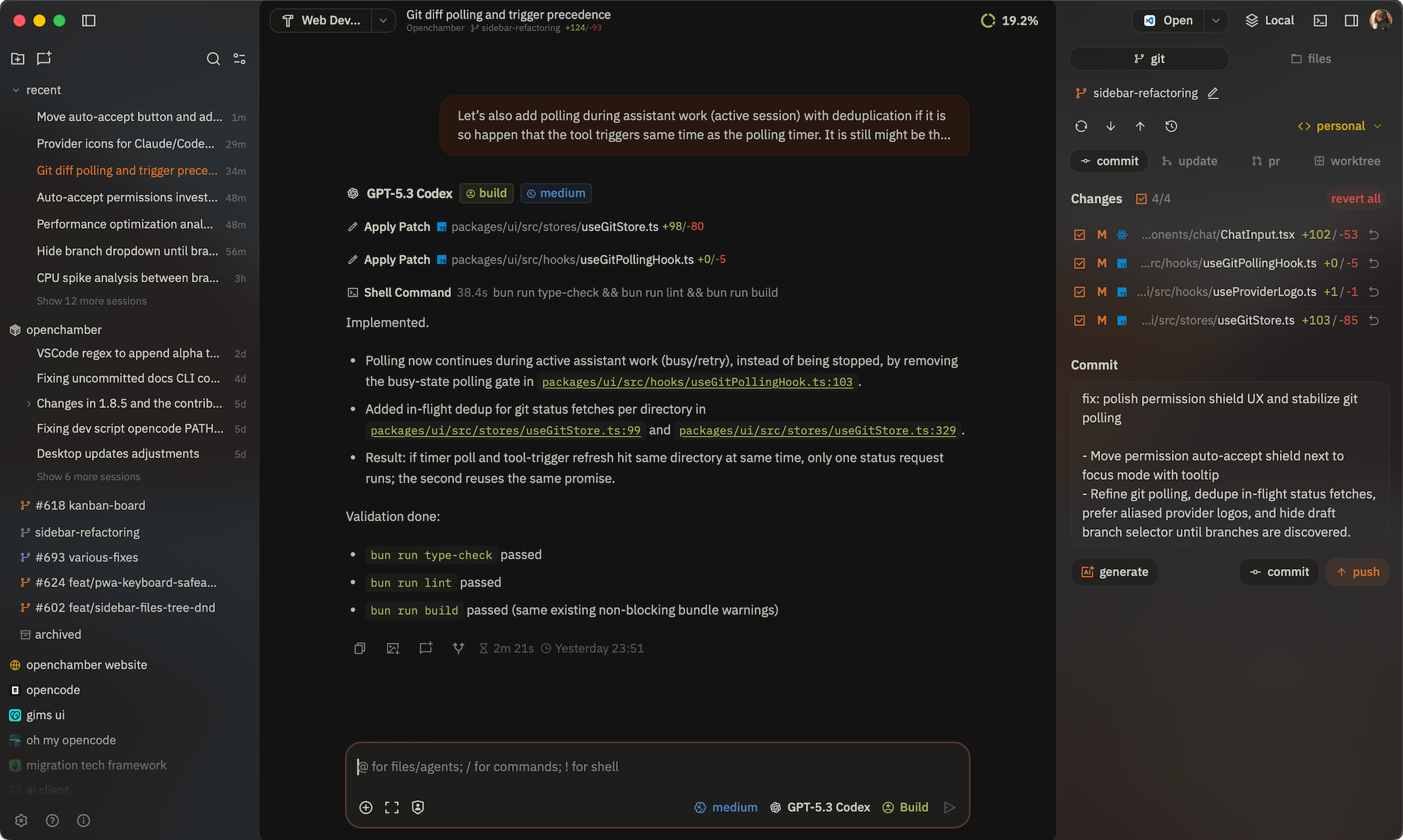
快速开始



OpenCode,无处不在。 桌面端。浏览器端。手机端。
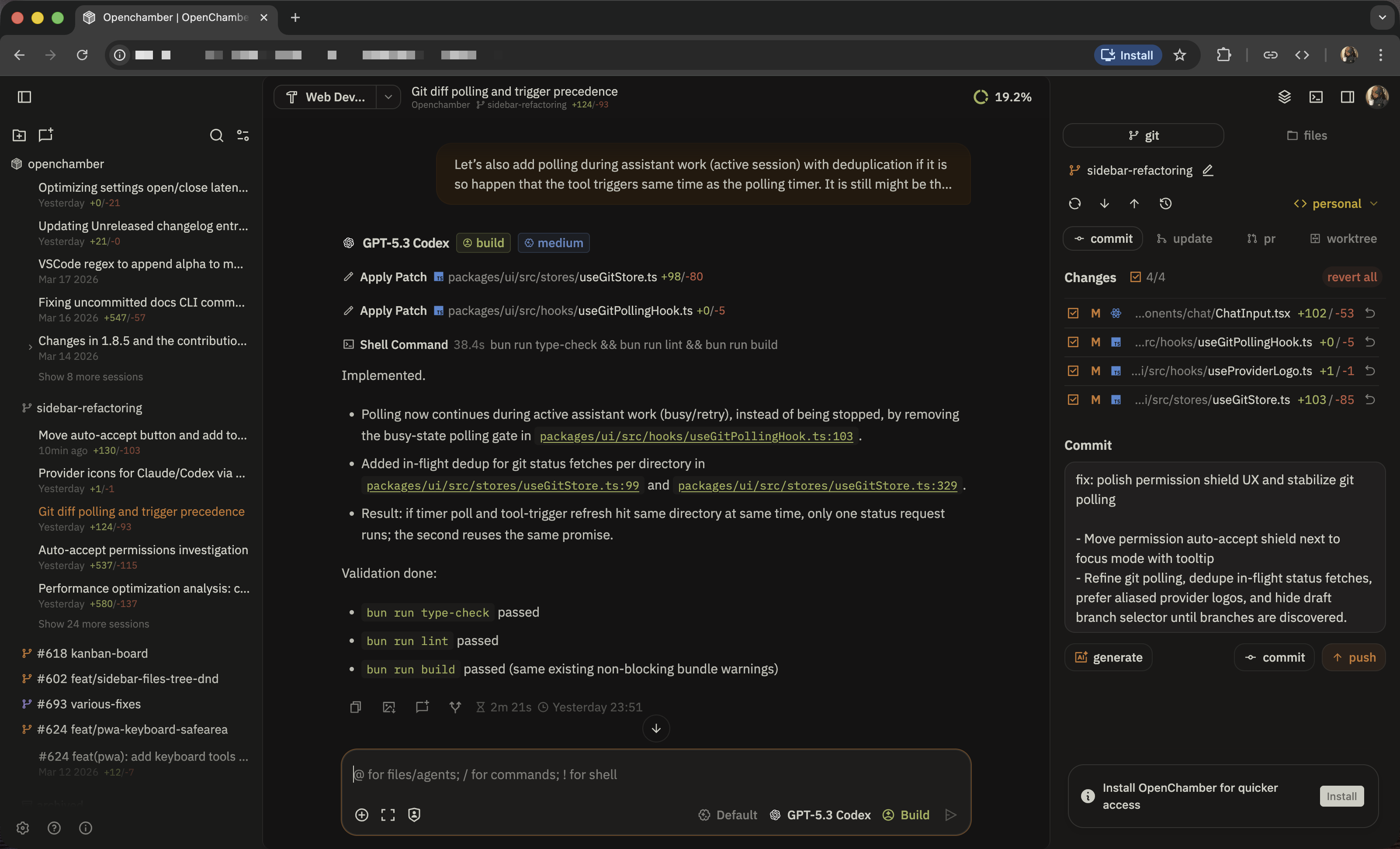
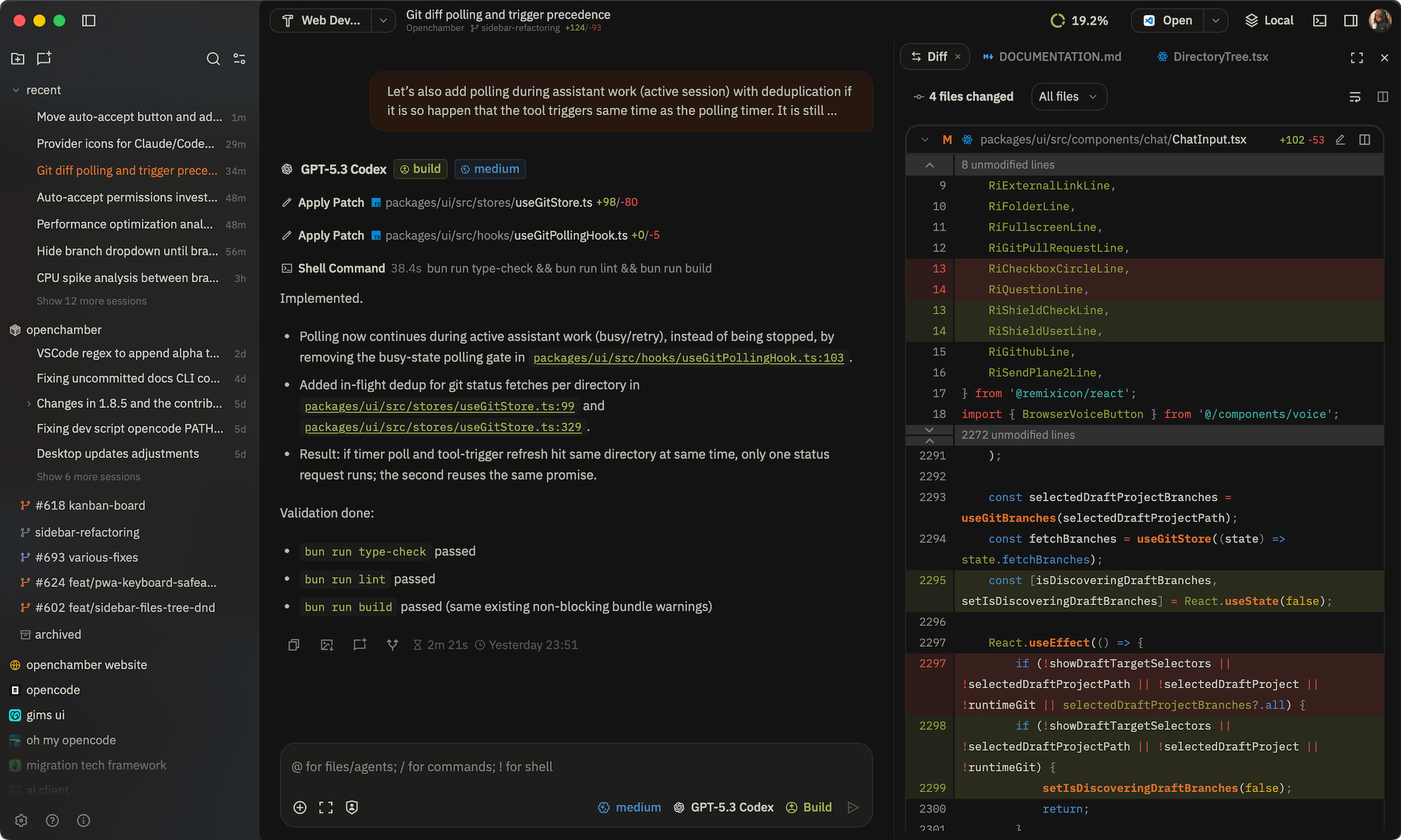
为 OpenCode 提供的丰富界面。查看差异、管理代理、运行开发服务器,并在 AI 编码时把握全局。
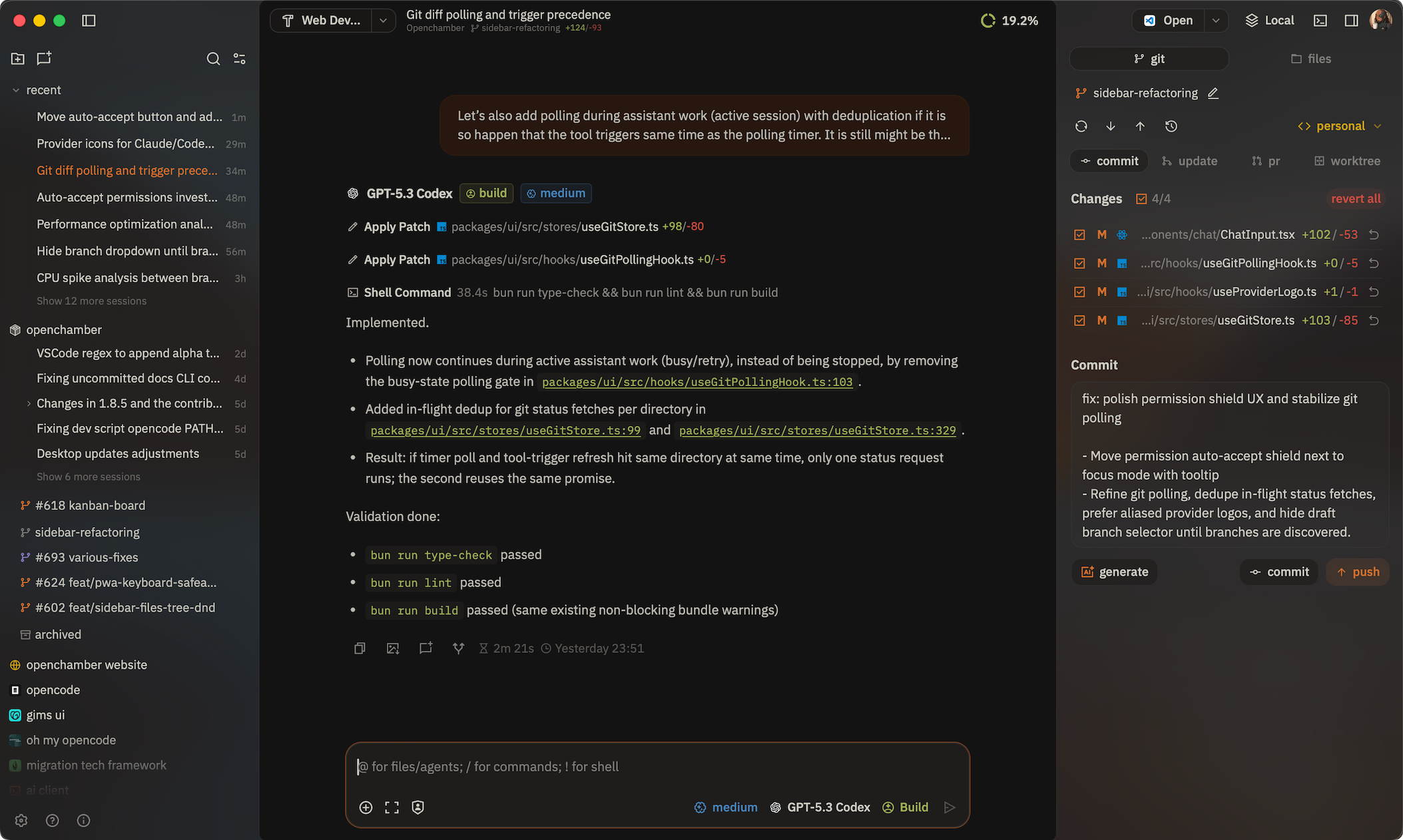
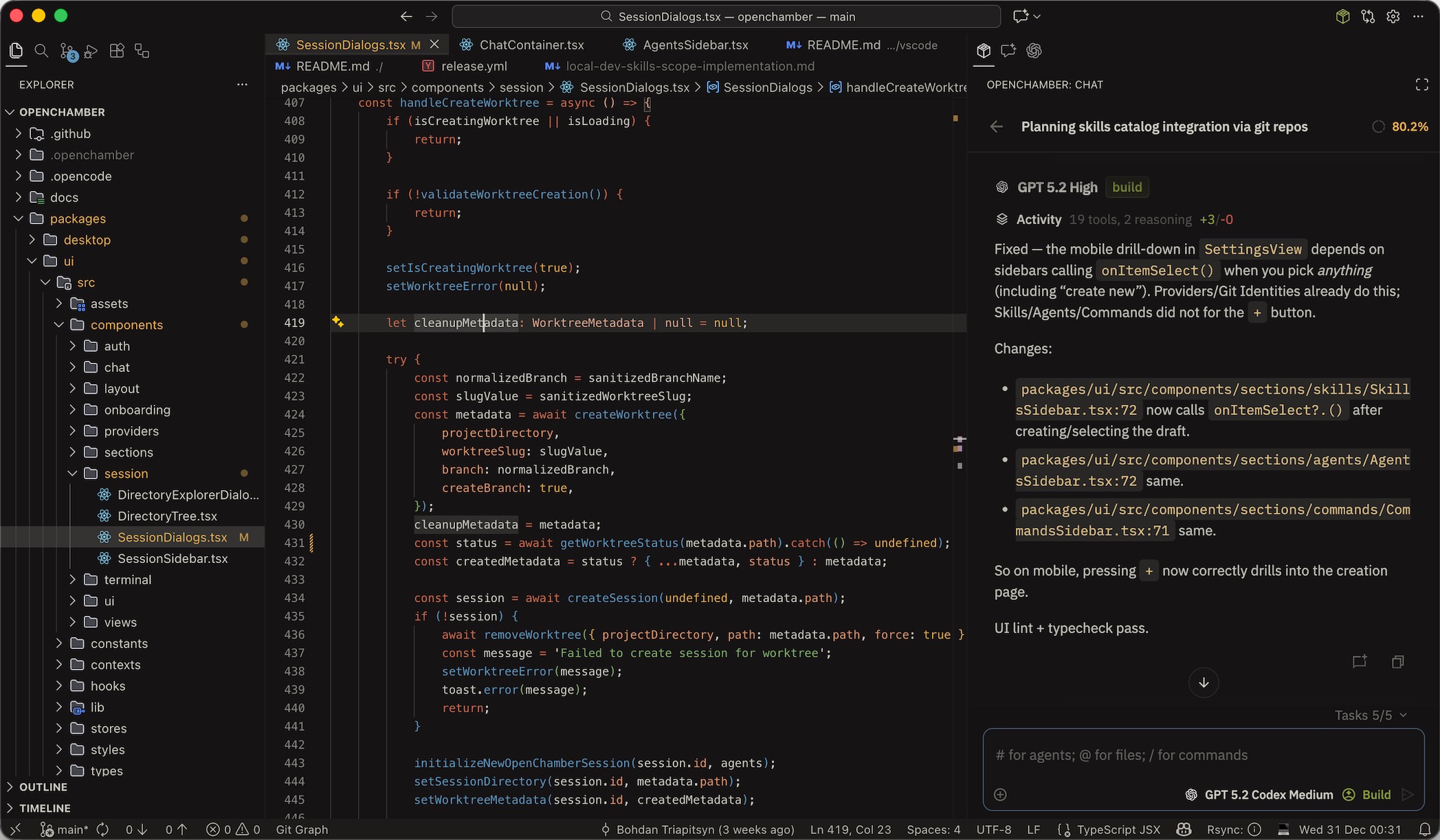
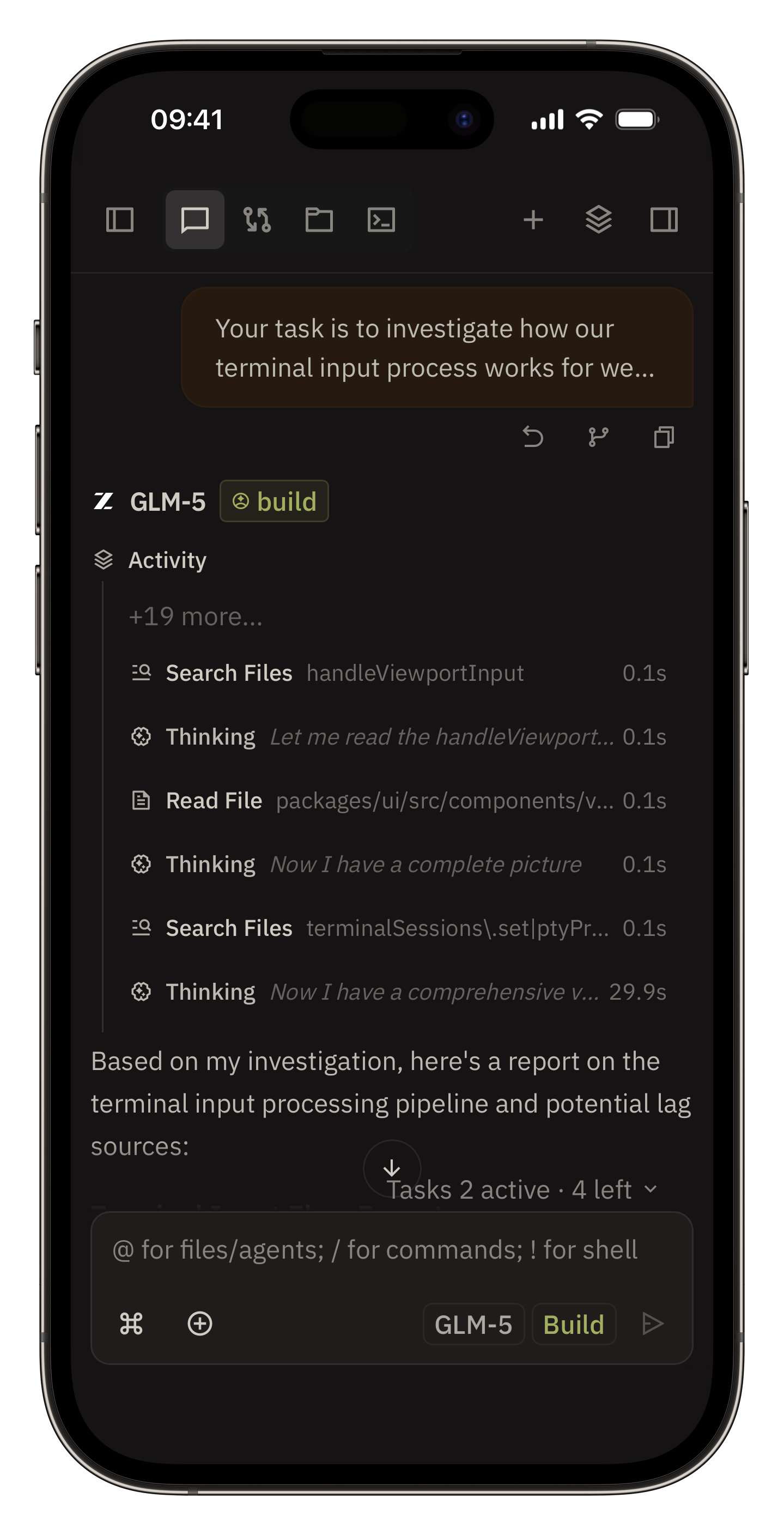
更多截图
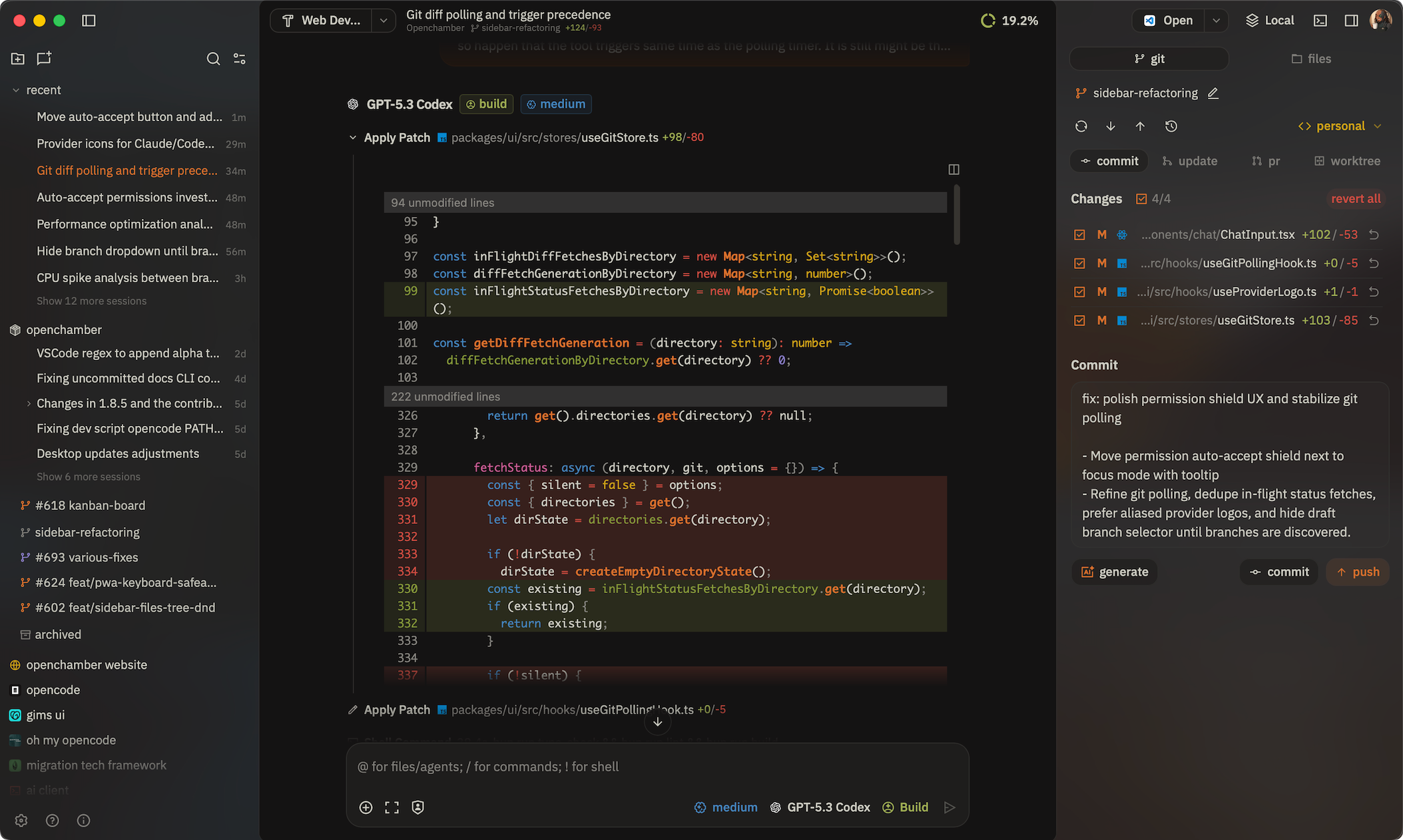
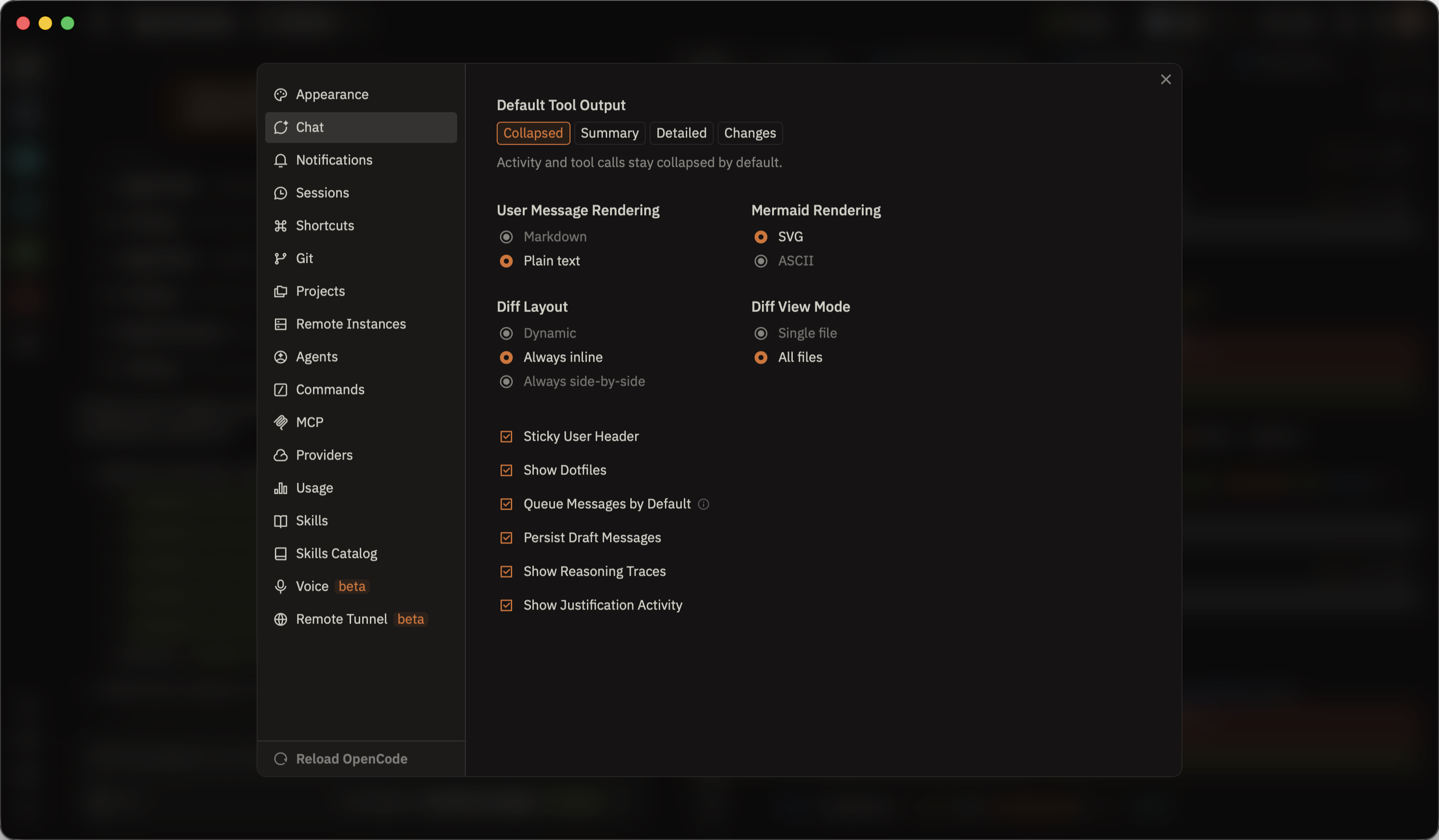
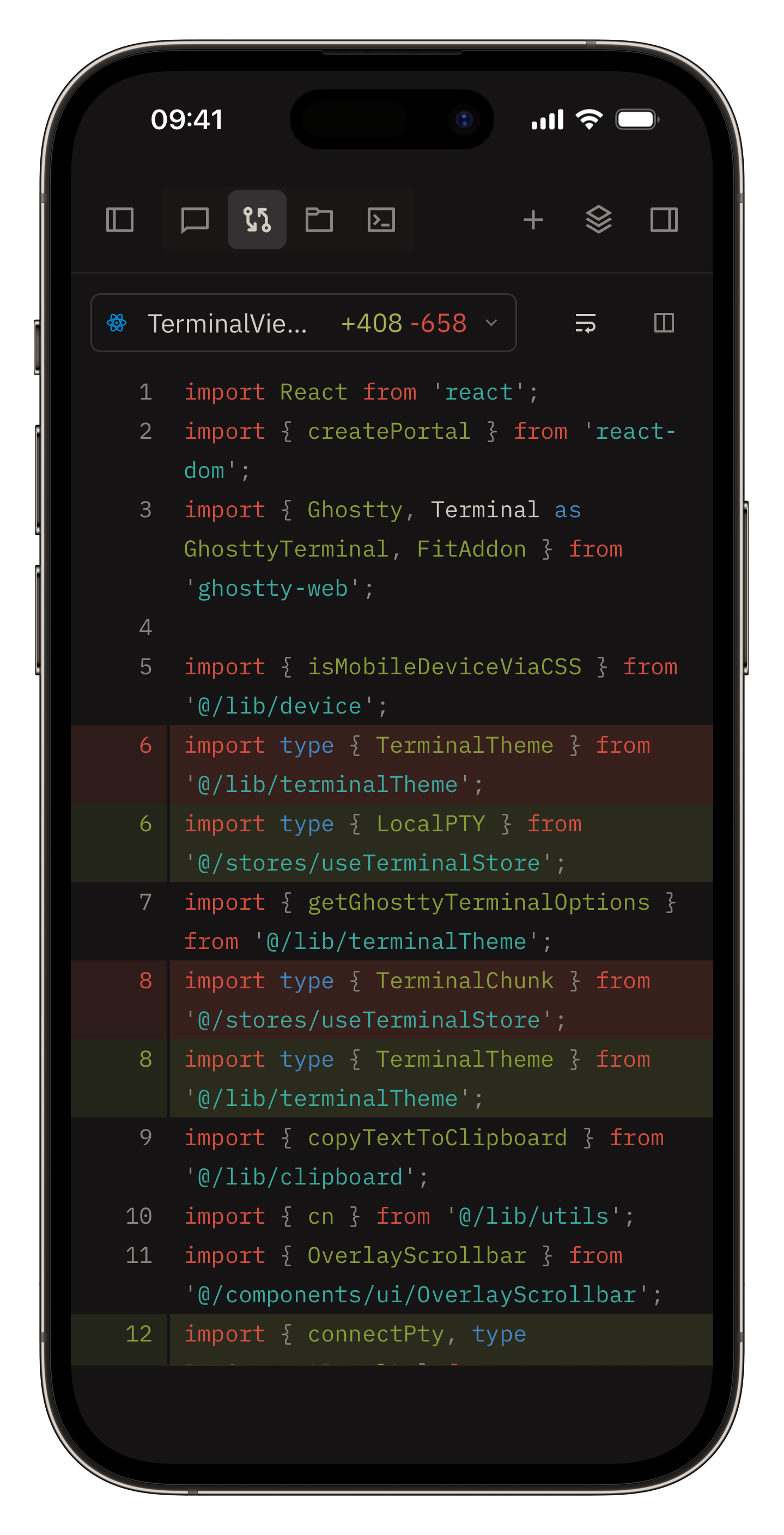
为什么使用 OpenChamber?
- 跨设备连续性:从 TUI 开始,在平板或手机上继续,再回到终端——同一会话
- 远程访问:通过浏览器随时随地使用 OpenCode
- 熟悉感:为偏好 GUI 工作流的开发者提供可视化替代方案
特性
核心功能(所有应用版本)
- 可分支的聊天时间线,支持
/undo、/redo,以及一键从早期对话中分叉 - 针对差异、文件操作、权限和长时间任务进度的智能工具界面
- 语音模式,支持语音输入和朗读回复,实现免提工作流程
- 单一提示即可运行多代理,每个代理拥有独立的工作树,便于安全并行比较
- 应用内 Git 工作流:身份、提交、创建 PR、检查和合并操作
- GitHub 原生工作流:可从议题和拉取请求开始会话,上下文已自动附加
- 计划/构建模式,配备专门的计划视图,用于草拟和迭代实施步骤
- 在差异、文件和计划上直接撰写评论草稿,可发送回代理
- 上下文可见性工具(Token/成本分解、原始消息检查和活动摘要)
- 集成终端,支持按目录会话,且在大量输出时性能稳定
- 内置技能目录和本地技能管理,用于可重用的自动化工作流
网页 / PWA
- 提供商感知的隧道接入模型,支持 Cloudflare 的
quick、managed-remote和managed-local模式 - 一次扫描即可完成入门,配备隧道二维码和密码 URL 辅助工具
- 移动优先体验:优化的聊天控件、键盘友好布局和便于附件操作的界面
- 背景通知及可靠的跨标签页会话活动追踪
- 内置自更新 + 重启流程,可保持服务器设置不变
桌面端(macOS)
- 原生 macOS 菜单集成,提供精美的应用操作和深度链接处理
- 多窗口支持,并行项目/会话工作流
- “在…中打开”快捷方式,适用于 Finder、终端和您首选的编辑器
- 快速切换本地与远程实例
- 以工作区为中心的启动流程,配备目录选择器和更稳定的窗口恢复行为
VS Code 扩展
- 编辑器原生工作流:直接从工具输出打开文件,并将会话置于代码旁边
- 代理管理器,支持从单一提示并行运行多模型
- 右键操作,用于添加上下文、解释选择并就地改进代码
- 扩展内设置、响应式布局和主题映射,与您的编辑器风格一致
- 加固的运行时生命周期和健康检查,启动更快,减少卡住的重新连接状态
自定义主题
- 随时随地使用 - 通过 Cloudflare 隧道和二维码快速接入。扫描、连接,坐在沙发上就能编写代码。
- 可分支的聊天记录 - 撤销、重做、从任意对话节点分叉。无需担心丢失进度,尽情探索不同的解决方案。
- 原生 GitHub 工作流 - 直接从问题和拉取请求中启动会话,上下文信息已自动加载。在应用内查看检查结果、完成合并等操作。
- 项目快捷操作 - 启动开发服务器、配置 SSH 端口转发、本地打开远程 URL。只需点击一下,即可执行项目相关命令。
- 连接远程机器 - 桌面应用可通过 SSH 连接到远程 OpenChamber 实例,并提供专门的生命周期管理和用户体验流程。
快速入门
前提条件: 已安装 OpenCode CLI。
桌面版 (macOS)
请从 Releases 下载。
VS Code 插件
您可以通过 Marketplace 安装,或在扩展市场中搜索“OpenChamber”。
CLI 版本 (Web + PWA)
需要 Node.js 20 或更高版本
curl -fsSL https://raw.githubusercontent.com/btriapitsyn/openchamber/main/scripts/install.sh | bash
openchamber --ui-password be-creative-here
高级 CLI 选项
openchamber --port 8080              # 自定义端口
openchamber --ui-password secret     # 使用密码保护 UI
openchamber tunnel help              # 隧道生命周期管理命令
openchamber tunnel providers         # 查看各提供商的功能
openchamber tunnel profile add --provider cloudflare --mode managed-remote --name prod-main --hostname app.example.com --token <token>
openchamber tunnel start --profile prod-main
openchamber tunnel start --provider cloudflare --mode quick --qr
openchamber tunnel start --provider cloudflare --mode managed-local --config ~/.cloudflared/config.yml
openchamber tunnel status --all      # 显示所有实例的隧道状态
openchamber tunnel stop --port 3000  # 仅停止隧道(服务器继续运行)
openchamber logs                     # 查看最新实例的日志
OPENCODE_PORT=4096 OPENCODE_SKIP_START=true openchamber                    # 连接到外部 OpenCode 服务器
OPENCODE_HOST=https://myhost:4096 OPENCODE_SKIP_START=true openchamber  # 通过自定义主机/HTTPS 连接
openchamber stop                     # 停止服务器
openchamber update                   # 更新到最新版本
连接到现有 OpenCode 服务器:
OPENCODE_PORT=4096 OPENCODE_SKIP_START=true openchamber
OPENCODE_HOST=https://myhost:4096 OPENCODE_SKIP_START=true openchamber
将托管的 OpenCode 服务器绑定到所有网络接口(仅限于可信网络):
OPENCHAMBER_OPENCODE_HOSTNAME=0.0.0.0 openchamber --port 3000
systemd 服务(VPN / 局域网访问)
将 OpenChamber 和 OpenCode 分别作为持久化服务运行——这在您希望通过 VPN(例如 Tailscale)或局域网访问开发机器时非常有用,而无需使用 Cloudflare 隧道。
工作原理:
- OpenCode 以独立服务运行,仅绑定到
localhost。 - OpenChamber 通过
OPENCODE_HOST连接到它,并使用--host 0.0.0.0使其可通过您的 VPN IP 地址访问。 --foreground使 CLI 进程保持运行,以便 systemd 能够跟踪并重启它。
~/.config/systemd/user/opencode.service
[Unit]
Description=OpenCode 服务器

[Service]
Type=simple
ExecStart=opencode serve --port 4095
Environment="PATH=/home/linuxbrew/.linuxbrew/bin:/home/linuxbrew/.linuxbrew/sbin:/home/YOU/.local/bin:/home/YOU/.npm-global/bin:/usr/local/bin:/usr/bin:/bin"
Environment=SSH_AUTH_SOCK=%t/ssh-agent.socket
Restart=on-failure
RestartSec=5

[Install]
WantedBy=default.target
为什么要设置
PATH和SSH_AUTH_SOCK? systemd 用户服务启动时环境较为简单,不会加载 shell 配置文件。 如果不显式设置PATH,OpenCode 将无法找到通过 Homebrew、npm 或~/.local/bin安装的工具。 如果没有SSH_AUTH_SOCK,通过 SSH 执行的 Git 操作(推送、拉取、克隆)将会失败,因为代理套接字未被继承。 请根据您自己的工具安装路径调整PATH。%t会扩展为$XDG_RUNTIME_DIR(例如/run/user/1000),大多数 SSH 代理会将套接字写入该目录。
~/.config/systemd/user/openchamber.service
[Unit]
Description=OpenChamber Web 服务器
After=opencode.service

[Service]
Type=simple
ExecStart=openchamber serve --port 3000 --host 0.0.0.0 --ui-password your-password --foreground
Environment="OPENCODE_HOST=http://localhost:4095"
Environment="OPENCODE_SKIP_START=true"
Restart=on-failure
RestartSec=5

[Install]
WantedBy=default.target
systemctl --user daemon-reload
systemctl --user enable --now opencode openchamber
OpenChamber 将可通过 http://<your-vpn-hostname>:3000 在您的 VPN 网络中的任何设备上访问。
注意:
--host 0.0.0.0是必需的,用于监听所有网络接口。默认绑定地址是127.0.0.1(仅限 localhost)。如果需要绑定到特定接口,可以使用--host <ip>或OPENCHAMBER_HOST=<ip>。
Docker
docker compose up -d
服务将在 http://localhost:3000 提供。
UI 密码:
environment:
  UI_PASSWORD: your_secure_password
Cloudflare 隧道(可选):
environment:
  OPENCHAMBER_TUNNEL_MODE: quick # quick | managed-remote | managed-local
  OPENCHAMBER_TUNNEL_PROVIDER: cloudflare
对于 managed-remote 模式,请提供:
environment:
  OPENCHAMBER_TUNNEL_MODE: managed-remote
  OPENCHAMBER_TUNNEL_HOSTNAME: app.example.com
  OPENCHAMBER_TUNNEL_TOKEN: <token>
对于 managed-local 模式,可选择性地提供:
environment:
  OPENCHAMBER_TUNNEL_MODE: managed-local
  OPENCHAMBER_TUNNEL_CONFIG: /home/openchamber/.cloudflared/config.yml
关于 managed-local 的说明:OPENCHAMBER_TUNNEL_CONFIG 必须指向容器用户主目录内的路径(例如 /home/openchamber/...)。如果您的 Cloudflare 配置引用了凭据 JSON 文件,则该文件路径也必须在容器内可访问(需通过 volumes 挂载)。
隧道行为注意事项
- OpenChamber 支持每个运行实例(即每个端口)同时运行一个活动隧道。
- 在同一实例上启动不同模式或不同提供商的隧道会替换当前隧道。
- 替换或停止隧道会导致现有连接链接失效,并使该实例的远程隧道会话无效。
- 连接链接是一次性令牌;生成新链接会撤销之前的未使用链接。
数据目录权限说明: data/ 目录会被挂载到容器中,用于持久化存储(配置、会话、SSH 密钥、工作区)。在运行之前,请确保该目录存在并具有正确的权限:
mkdir -p data/openchamber data/opencode/share data/opencode/config data/ssh
chown -R 1000:1000 data/
SSH/Git: 如果 Git 推送/拉取失败,请在终端中运行 ssh -T git@github.com。
功能特性
聊天与交互
- 可分支的聊天时间线,支持
/undo、/redo以及从任意回合一键分叉 - 多智能体协作,通过隔离的工作树实现安全并行比较
- 语音模式,支持语音输入和朗读回复,满足免提工作流需求
- 计划/构建模式,配备专门的计划视图,便于草拟和迭代步骤
- 在差异、文件和计划中直接添加评论草稿,将反馈发送回智能体
- 通过前缀
!启用 Shell 模式,并显示内联输出 - 支持将消息分享为图片
- 内嵌 Mermaid 图表渲染,提供复制和下载功能
- 针对差异、文件操作、权限和任务进度的智能工具界面
Git 与 GitHub
- 完整的 Git 侧边栏,包含暂存、提交、推送/拉取、分支管理以及变基/合并流程
- 自动化创建 Pull Request,支持 AI 生成描述、状态检查和合并操作
- 可从 GitHub 问题和 Pull Request 中启动会话,并自动加载上下文
- 支持多远程仓库推送及分叉感知的 PR 创建
- 工作树集成:每个分支独立会话,合并时可处理冲突
- Git 用户身份、gitmoji 支持以及多账号 GitHub 身份验证
文件、差异与终端
- 工作区文件浏览器,支持内联编辑、语法高亮和 Markdown 预览
- 美观的差异查看器,提供堆叠式/内联式两种模式,并针对大型变更集采用懒加载
- 集成终端,支持按目录划分会话、标签页界面以及稳定处理大量输出
- 消息中可点击文件路径,直接跳转到指定行位置
- 所有视图中均显示文件类型图标,方便快速浏览
Web / PWA
- Cloudflare 隧道,提供快速托管远程、托管本地模式,支持安全的一次性连接链接和二维码引导
- 移动优先设计:优化聊天控件、键盘友好布局,支持拖拽重新排序项目
- 后台通知与跨标签页会话跟踪
- 自我更新 + 重启流程,确保服务器设置保持不变
- 可安装为 PWA,具备项目感知命名功能
桌面版(macOS)
- 通过 SSH 连接到远程 OpenChamber 实例,拥有专用的生命周期管理流程
- 项目操作:运行开发服务器、SSH 端口转发、在本地打开远程 URL
- 多窗口支持,便于并行处理多个项目
- “在…中打开”快捷方式,适用于 Finder、终端及您首选的编辑器
- 快速切换本地与远程实例
- 原生 macOS 菜单、深度链接处理以及精美的启动体验
VS Code 插件
- 编辑器原生集成:从工具输出中打开文件,让会话与代码并排显示
- 智能体管理器,支持从单个提示中并行运行多模型
- 右键操作:添加上下文、解释选区、就地改进代码
- 会话编辑器面板,响应式布局,并可根据您的编辑器主题进行映射
- 编辑风格的工具结果会直接在聚焦的差异视图中打开
定制化
- 内置 18 种以上主题,支持浅色/深色变体
- 可通过
~/.config/openchamber/themes/目录下的 JSON 文件自定义主题,支持热重载,无需重启 - 可配置的聊天、面板和服务相关的快捷键
- 字体大小、间距、圆角半径和布局控制
- 可自定义项目图标,支持上传自定义图标并自动发现 Favicon
- 技能目录及本地技能管理,用于可复用的自动化流程
上下文与效率
- 会话面板展示 Token 使用量、费用明细及原始消息内容
- 跨多个服务提供商的使用配额跟踪,提供速率和预测指标
- 支持通过快捷键循环选择常用模型
- 会话文件夹及子文件夹支持拖拽排序
- 每个项目可保存持久化的笔记和待办事项
- 会话级草稿持久化,并提供扩展专注模式以应对较长的提示
路线图
项目仍在积极开发中。当前正在进行或计划中的工作包括:
- Windows 和 Linux 桌面应用
- 支持远程实例与笔记本电脑连接的移动应用
- 更多内置隧道选项
- 用于多智能体管理的看板系统——确保人类始终参与并掌控流程
- 内置 OpenCode 插件/工具目录
- Linear 集成
- 内置浏览器,用于运行集成智能体的开发应用
致谢
本项目为独立开发,与 OpenCode 团队无关联。
特别感谢:
- OpenCode —— 提供出色的 API 和可扩展架构。
- Flexoki —— 精美配色方案由 Steph Ango 设计。
- Pierre —— 提供快速且美观的带语法高亮的差异查看器。
- Tauri —— 桌面应用框架。
- Ghostty-web —— 优秀的 Ghostty Web 渲染实现。
- David Hill —— 他的启发让我决定发布这款产品,不再过度思考(原文)。
- 我的妻子 Yulia Ivashko,她虽无任何 AI 背景,却第一次上手这款应用,并亲手打造了每次成功推送时都会播放的烟花庆祝效果。
- 所有为该项目贡献力量的开发者,他们通过 PR、创意和对细节的关注塑造了这个项目。
贡献
请参阅 CONTRIBUTING.md,了解开发环境搭建和贡献指南。
文档源码位于 packages/docs。
许可证
MIT
版本历史
v1.9.32026/04/01v1.9.22026/03/31v1.9.12026/03/20v1.9.02026/03/20v1.8.72026/03/13v1.8.62026/03/12v1.8.52026/03/04v1.8.42026/03/04v1.8.32026/03/02v1.8.22026/02/28v1.8.12026/02/28v1.8.02026/02/28v1.7.52026/02/25v1.7.42026/02/24v1.7.32026/02/20v1.7.22026/02/19v1.7.12026/02/18v1.7.02026/02/17v1.6.92026/02/16v1.6.82026/02/11常见问题
相似工具推荐
stable-diffusion-webui
stable-diffusion-webui 是一个基于 Gradio 构建的网页版操作界面,旨在让用户能够轻松地在本地运行和使用强大的 Stable Diffusion 图像生成模型。它解决了原始模型依赖命令行、操作门槛高且功能分散的痛点,将复杂的 AI 绘图流程整合进一个直观易用的图形化平台。 无论是希望快速上手的普通创作者、需要精细控制画面细节的设计师,还是想要深入探索模型潜力的开发者与研究人员,都能从中获益。其核心亮点在于极高的功能丰富度:不仅支持文生图、图生图、局部重绘(Inpainting)和外绘(Outpainting)等基础模式,还独创了注意力机制调整、提示词矩阵、负向提示词以及“高清修复”等高级功能。此外,它内置了 GFPGAN 和 CodeFormer 等人脸修复工具,支持多种神经网络放大算法,并允许用户通过插件系统无限扩展能力。即使是显存有限的设备,stable-diffusion-webui 也提供了相应的优化选项,让高质量的 AI 艺术创作变得触手可及。
everything-claude-code
everything-claude-code 是一套专为 AI 编程助手(如 Claude Code、Codex、Cursor 等)打造的高性能优化系统。它不仅仅是一组配置文件,而是一个经过长期实战打磨的完整框架,旨在解决 AI 代理在实际开发中面临的效率低下、记忆丢失、安全隐患及缺乏持续学习能力等核心痛点。 通过引入技能模块化、直觉增强、记忆持久化机制以及内置的安全扫描功能,everything-claude-code 能显著提升 AI 在复杂任务中的表现,帮助开发者构建更稳定、更智能的生产级 AI 代理。其独特的“研究优先”开发理念和针对 Token 消耗的优化策略,使得模型响应更快、成本更低,同时有效防御潜在的攻击向量。 这套工具特别适合软件开发者、AI 研究人员以及希望深度定制 AI 工作流的技术团队使用。无论您是在构建大型代码库,还是需要 AI 协助进行安全审计与自动化测试,everything-claude-code 都能提供强大的底层支持。作为一个曾荣获 Anthropic 黑客大奖的开源项目,它融合了多语言支持与丰富的实战钩子(hooks),让 AI 真正成长为懂上
ComfyUI
ComfyUI 是一款功能强大且高度模块化的视觉 AI 引擎,专为设计和执行复杂的 Stable Diffusion 图像生成流程而打造。它摒弃了传统的代码编写模式,采用直观的节点式流程图界面,让用户通过连接不同的功能模块即可构建个性化的生成管线。 这一设计巧妙解决了高级 AI 绘图工作流配置复杂、灵活性不足的痛点。用户无需具备编程背景,也能自由组合模型、调整参数并实时预览效果,轻松实现从基础文生图到多步骤高清修复等各类复杂任务。ComfyUI 拥有极佳的兼容性,不仅支持 Windows、macOS 和 Linux 全平台,还广泛适配 NVIDIA、AMD、Intel 及苹果 Silicon 等多种硬件架构,并率先支持 SDXL、Flux、SD3 等前沿模型。 无论是希望深入探索算法潜力的研究人员和开发者,还是追求极致创作自由度的设计师与资深 AI 绘画爱好者,ComfyUI 都能提供强大的支持。其独特的模块化架构允许社区不断扩展新功能,使其成为当前最灵活、生态最丰富的开源扩散模型工具之一,帮助用户将创意高效转化为现实。
NextChat
NextChat 是一款轻量且极速的 AI 助手,旨在为用户提供流畅、跨平台的大模型交互体验。它完美解决了用户在多设备间切换时难以保持对话连续性,以及面对众多 AI 模型不知如何统一管理的痛点。无论是日常办公、学习辅助还是创意激发,NextChat 都能让用户随时随地通过网页、iOS、Android、Windows、MacOS 或 Linux 端无缝接入智能服务。 这款工具非常适合普通用户、学生、职场人士以及需要私有化部署的企业团队使用。对于开发者而言,它也提供了便捷的自托管方案,支持一键部署到 Vercel 或 Zeabur 等平台。 NextChat 的核心亮点在于其广泛的模型兼容性,原生支持 Claude、DeepSeek、GPT-4 及 Gemini Pro 等主流大模型,让用户在一个界面即可自由切换不同 AI 能力。此外,它还率先支持 MCP(Model Context Protocol)协议,增强了上下文处理能力。针对企业用户,NextChat 提供专业版解决方案,具备品牌定制、细粒度权限控制、内部知识库整合及安全审计等功能,满足公司对数据隐私和个性化管理的高标准要求。
ML-For-Beginners
ML-For-Beginners 是由微软推出的一套系统化机器学习入门课程,旨在帮助零基础用户轻松掌握经典机器学习知识。这套课程将学习路径规划为 12 周,包含 26 节精炼课程和 52 道配套测验,内容涵盖从基础概念到实际应用的完整流程,有效解决了初学者面对庞大知识体系时无从下手、缺乏结构化指导的痛点。 无论是希望转型的开发者、需要补充算法背景的研究人员,还是对人工智能充满好奇的普通爱好者,都能从中受益。课程不仅提供了清晰的理论讲解,还强调动手实践,让用户在循序渐进中建立扎实的技能基础。其独特的亮点在于强大的多语言支持,通过自动化机制提供了包括简体中文在内的 50 多种语言版本,极大地降低了全球不同背景用户的学习门槛。此外,项目采用开源协作模式,社区活跃且内容持续更新,确保学习者能获取前沿且准确的技术资讯。如果你正寻找一条清晰、友好且专业的机器学习入门之路,ML-For-Beginners 将是理想的起点。
ragflow
RAGFlow 是一款领先的开源检索增强生成(RAG)引擎,旨在为大语言模型构建更精准、可靠的上下文层。它巧妙地将前沿的 RAG 技术与智能体(Agent)能力相结合,不仅支持从各类文档中高效提取知识,还能让模型基于这些知识进行逻辑推理和任务执行。 在大模型应用中,幻觉问题和知识滞后是常见痛点。RAGFlow 通过深度解析复杂文档结构(如表格、图表及混合排版),显著提升了信息检索的准确度,从而有效减少模型“胡编乱造”的现象,确保回答既有据可依又具备时效性。其内置的智能体机制更进一步,使系统不仅能回答问题,还能自主规划步骤解决复杂问题。 这款工具特别适合开发者、企业技术团队以及 AI 研究人员使用。无论是希望快速搭建私有知识库问答系统,还是致力于探索大模型在垂直领域落地的创新者,都能从中受益。RAGFlow 提供了可视化的工作流编排界面和灵活的 API 接口,既降低了非算法背景用户的上手门槛,也满足了专业开发者对系统深度定制的需求。作为基于 Apache 2.0 协议开源的项目,它正成为连接通用大模型与行业专有知识之间的重要桥梁。