Pandrator
Pandrator 是一款功能强大的本地化多媒体处理工具,旨在帮助用户免费将 PDF、EPUB 电子书转换为有声书,或将视频字幕转化为多语言配音视频。它有效解决了传统转换工具发音生硬、缺乏情感以及依赖云端服务导致隐私泄露和费用高昂的痛点,让用户能在完全离线的环境下获得自然流畅的听觉体验。
这款软件特别适合普通读者、内容创作者及教育工作者使用。其最大的亮点在于“开箱即用”的友好设计:提供图形化界面(GUI)和一键安装包,无需复杂的代码配置即可在 Windows 上轻松运行。在技术层面,Pandrator 并非单一的 AI 模型,而是一个集成了多种先进开源技术的框架。它核心采用 XTTS 模型实现高质量的多语言合成与即时声音克隆,并引入 RVC 技术进一步优化音色逼真度。此外,它还结合本地大语言模型(LLM)对文本进行智能预处理,自动修正 OCR 识别错误或优化数字缩写朗读,确保生成的语音逻辑清晰、听感自然。无论是想听书的用户,还是需要制作多语言视频内容的创作者,Pandrator 都能提供专业且便捷的解决方案。
使用场景
一位独立教育创作者希望将手中的英文技术 PDF 文档和 YouTube 教程视频,快速转化为多语言的有声书和配音视频,以拓展全球受众。
没有 Pandrator 时
- 流程割裂且繁琐:需要分别使用 OCR 工具提取文字、手动清洗格式、再找不同的 TTS 网站生成音频,最后还要用视频软件强行对齐字幕,耗时极长。
- 语音情感生硬:通用的在线朗读声音机械感强,缺乏真人语气,且难以克隆特定讲师的音色,导致学习体验枯燥。
- 本地部署门槛高:若想用高质量的开源模型(如 XTTS),需手动配置 Python 环境、安装依赖库并调试代码,对非程序员极不友好。
- 多语言翻译困难:视频配音需先转录、再翻译、最后合成,环节众多,一旦翻译出错需重新来过,试错成本极高。
使用 Pandrator 后
- 一站式自动化流水线:直接导入 PDF 或视频链接,Pandrator 自动完成文本预处理、分段、翻译及音频生成,甚至能智能处理罗马数字和缩写。
- 高保真语音克隆:利用内置的 XTTS 和 RVC 增强技术,只需几秒参考音频即可克隆真人音色,生成的有声书语气自然、情感丰富。
- 开箱即用的本地体验:通过一键安装包即可在 Windows 上运行图形界面,无需编写代码或配置复杂环境,所有计算均在本地完成,保护数据隐私。
- 可视化精修工作流:支持边听边标记不满意的句子进行重生成,并能直接从视频生成带时间轴的双语字幕和配音视频,大幅降低后期修改难度。
Pandrator 将原本需要数天协作完成的复杂多媒体本地化工程,缩减为普通人几小时内即可独立完成的自动化流程。
运行环境要求
- Windows
- Linux
- 非必需
- 若使用 XTTS 模型以获得良好性能,需要 NVIDIA GPU 且显存 4GB+
- Silero 模型仅需 CPU
- 未明确提及具体 CUDA 版本
未说明

快速开始

Pandrator:一款支持语音克隆与翻译的多语言GUI有声书、字幕及配音生成工具
[!TIP] 简而言之:
- Pandrator本身并非AI模型,而是一个用于文本转语音、字幕生成和翻译项目的GUI框架。它能够借助多种AI工具、自定义工作流和算法来生成有声书以及字幕或配音。该软件在Windows系统上开箱即用。虽然也能在Linux上运行,但目前仍需手动安装。
- 使用它的最简单方式是下载其中一个预编译的**压缩包——只需解压并使用其中的启动器即可。其内容与大小请参见此表格**。
- 您可以在Discord服务器上与我交流,或分享技巧、工作流程与创意。
快速演示
本视频展示了启动Pandrator、选择源文件、开始生成、停止生成并预览保存文件的过程。视频未加速,旨在展示实际运行效果(您可跳过前35秒XTTS服务器启动的部分,并请务必打开声音)。
https://github.com/user-attachments/assets/7cab141a-e043-4057-8166-72cb29281c50
接下来的视频则演示了从YouTube视频到转录、翻译、语音合成再到同步的配音工作流。
https://github.com/user-attachments/assets/dfd4b6e8-3eda-49e4-bff4-f1683ec4cf21
关于Pandrator
Pandrator致力于易用性和易安装性——提供一键安装程序和图形化用户界面。它是一款专为两项任务设计的工具:
- 将文本、PDF(包括透明裁剪)、EPUB和SRT文件转换为多语言的语音输出,主要基于本地运行的开源软件,包含预处理步骤,以尽可能使生成的语音听起来自然,例如将文本拆分为段落、句子及更小的逻辑文本块(从句),以便TTS模型在处理时产生较少的人工痕迹。如果首次尝试不满意,每个句子都可以重新生成;在回听生成结果时,可通过鼠标或键盘操作标记需要重做的部分。对于支持语音克隆的模型,还可以进行语音克隆;此外,还可利用LLM对文本进行进一步预处理(如去除OCR伪影,或将罗马数字、缩写等TTS模型难以处理的内容逐字读出)。
- 直接从视频文件生成配音,包括转录(使用WhisperX)或从.SRT文件开始。它涵盖了从视频文件到带字幕的配音视频的完整工作流程——包括使用多种API和技巧来提升翻译质量。为此开发的配套应用Subdub也可单独使用。您还可以在不生成音频的情况下直接校对或翻译字幕。
目前,Pandrator主要利用XTTS的强大多语言能力、优良品质及易于微调的特点,同时结合Silero进行文本转语音和语音克隆,并通过RVC_CLI进一步提升音质与语音克隆效果,以及NISQA来进行音频质量评估。此外,它还集成了Text Generation Webui的API,用于本地LLM驱动的文本预处理,从而在音频生成之前实现多样化的文本操作。
支持的语言
XTTS支持英语(en)、西班牙语(es)、法语(fr)、德语(de)、意大利语(it)、葡萄牙语(pt)、波兰语(pl)、土耳其语(tr)、俄语(ru)、荷兰语(nl)、捷克语(cs)、阿拉伯语(ar)、中文(zh-cn)、日语(ja)、匈牙利语(hu)和韩语(ko)。
Silero支持英语、德语、俄语、西班牙语、法语、印地语、鞑靼语、乌克兰语、乌兹别克语和卡尔梅克语。
[!NOTE] 请注意,Pandrator目前仍处于Alpha阶段,而我并非经验丰富的开发者(实际上是个新手),因此代码在优化、功能和可靠性方面都远未完善。请理解这一点,并欢迎为改进这款工具贡献力量。
示例
这些示例均采用最低设置生成——未使用LLM文本处理、RVC或TTS评估,也未对任何句子进行重做。XTTS和Silero的生成速度均快于播放速度,且Silero仅使用了一个CPU核心。
https://github.com/user-attachments/assets/1c763c94-c66b-4c22-a698-6c4bcf3e875d
https://github.com/lukaszliniewicz/Pandrator/assets/75737665/118f5b9c-641b-4edd-8ef6-178dd924a883
配音示例,含翻译(视频来源):
https://github.com/user-attachments/assets/1ba8068d-986e-4dec-a162-3b7cc49052f4
系统要求
硬件要求
| TTS模型 | CPU要求 | GPU要求 |
|---|---|---|
| XTTS | 至少具备4核的较新CPU(仅使用CPU进行生成) | NVIDIA显卡,显存4GB以上,以获得良好性能 |
| Silero | 在大多数CPU上表现良好,无论核心数量多少 | 无 |
依赖项
本项目依赖于多个 API 和服务(本地运行)以及库,其中主要包括:
必需
- XTTS API 服务器(由 daswer123 提供),用于基于 Coqui XTTSv2 的文本转语音 (TTS) 生成;或 Silero API 服务器(由 ouoertheo 提供),用于基于 Silero 模型 的 TTS 生成。
- FFmpeg,用于音频编码。
- Sentence Splitter(由 mediacloud 提供),用于将
.txt文件按句子分割;customtkinter(由 TomSchimansky 提供)、num2words(由 savoirfairelinux 提供) 等。完整列表请参阅requirements.txt。
可选
- Subdub(由 lukaszliniewicz 提供),一款命令行应用程序,可对视频文件进行转录、翻译字幕,并将生成的语音与视频同步,专为 Pandrator 打造。
- WhisperX(由 m-bain 提供),OpenAI Whisper 模型的增强版,具有更优的对齐效果,用于配音和 XTTS 训练。
- Easy XTTS Trainer(由 lukaszliniewicz 提供),一款命令行应用程序,允许使用一个或多个音频文件对 XTTS 进行微调,专为 Pandrator 设计。
- RVC Python(由 daswer123 提供),用于通过 基于检索的语音转换 提升语音质量和克隆效果。
- Text Generation Webui API(由 oobabooga 提供),用于基于大语言模型的文本预处理。
- NISQA(由 gabrielmittag 提供),用于评估 TTS 生成结果(采用 FastAPI 实现)。
安装说明
自包含软件包
我已准备好可以直接解压使用的软件包(压缩文件),其中所有内容均已预先安装在独立的便携式 conda 环境中。您可从 此处 下载。
您可以使用启动器来启动 Pandrator、更新程序并安装新功能。
| 软件包 | 内容 | 解压后大小 |
|---|---|---|
| 1 | Pandrator 和 Silero | 4GB |
| 2 | Pandrator 和 XTTS | 14GB |
| 3 | Pandrator、XTTS、RVC、WhisperX(用于配音)及 XTTS 微调工具 | 36GB |
GUI 安装程序与启动器(Windows)
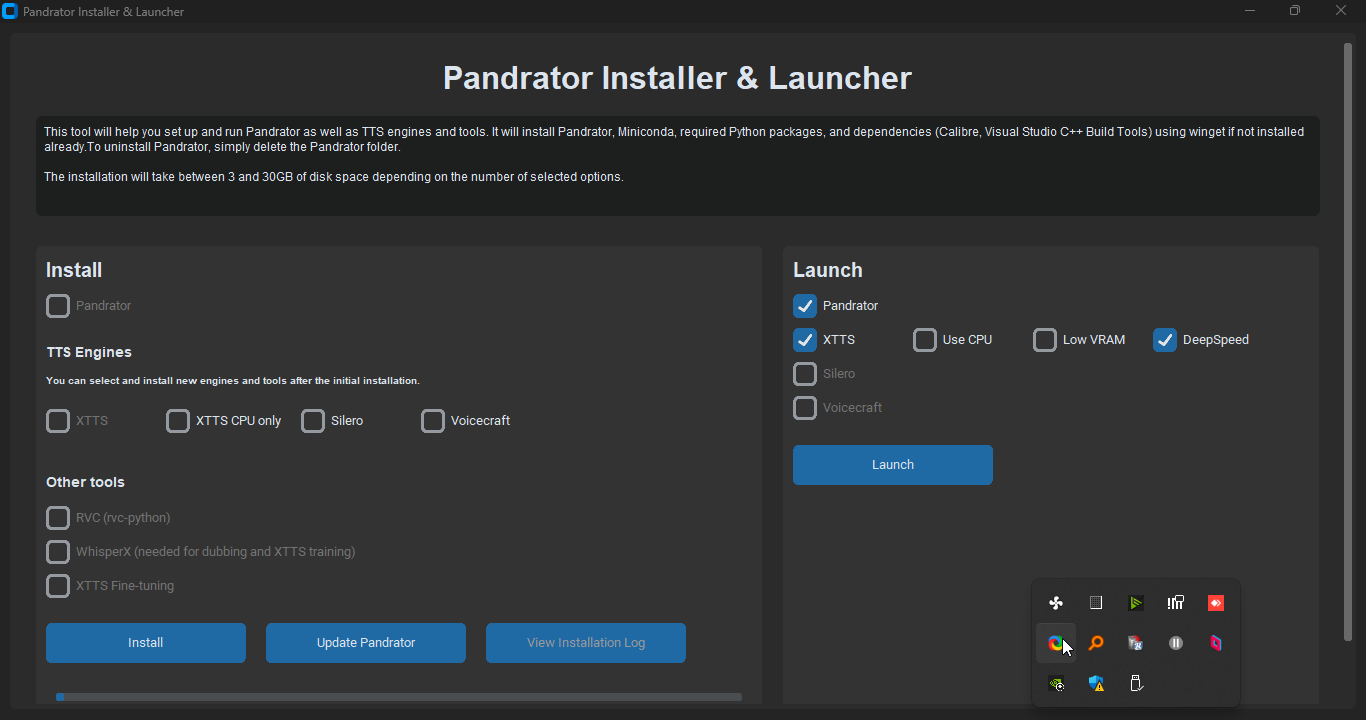
请以管理员权限运行 pandrator_installer_launcher.exe。该文件位于 Releases 页面。此可执行文件是使用 pyinstaller 从仓库中的 pandrator_installer_launcher.py 编译而成。
该文件可能会被杀毒软件标记为威胁,因此您可能需要将其添加到白名单;如果您对此不放心,可以手动安装 C++ Build Tools 和 Calibre,或者进行完全手动安装。
您可以选择要安装的 TTS 引擎,以及是否安装支持 RVC 语音克隆(RVC Python)、配音(WhisperX)和 XTTS 微调(Easy XTTS Trainer)的软件。后续也可再安装其他组件。
安装程序/启动器将执行以下操作:
- 创建 Pandrator 文件夹
- 如果尚未安装,则安装必要的工具:
- C++ Build Tools
- Calibre
- 安装 Miniconda(仅限本地环境,而非系统全局)
- 克隆以下仓库:
- Pandrator
- Subdub
- PyPDFCropper
- XTTS API 服务器(如已选择)
- Silero API 服务器(如已选择)
- 创建 conda 环境(pandrator_installer、xtta_api_server_installer、whisperx_installer、easy_xtts_training_installer)。 若需在这些环境中执行某些操作,例如调试、故障排除或自定义,请进入 Pandrator 文件夹并运行:
conda/Scripts/conda.exe -p conda/envs/env_name run no-capture-output python [command]
- 安装所有必要的依赖项。
注意: 您可以随时使用安装程序/启动器来启动 Pandrator 及所有相关工具。
如需重新进行设置,请删除安装程序创建的 Pandrator 文件夹。初始设置过程中需要下载模型并安装依赖项,因此请预留至少几分钟时间;根据您选择的选项,整个过程可能需要长达 30 分钟。
对于安装程序尚未包含的附加功能:
- 安装 Text Generation Webui,并确保启用 API(在启动 Webui 前,将
--api添加到主目录下的CMD_FLAGS.txt文件中)。 - 配置 NISQA API,以实现对生成结果的自动评估。
有关详细的安装说明,请参阅 依赖项 部分所链接的各个仓库。请注意,XTTS 和 Silero 的 API 服务器必须处于运行状态,才能使用其提供的功能。
手动安装
先决条件
- Git
- Miniconda 或 Anaconda
- Microsoft Visual C++ 构建工具
- Calibre
安装步骤
安装依赖:
- Calibre:从 https://calibre-ebook.com/download_windows 下载并安装。
- Microsoft Visual C++ 构建工具:
winget install --id Microsoft.VisualStudio.2022.BuildTools --override "--quiet --wait --add Microsoft.VisualStudio.Workload.VCTools --includeRecommended" --accept-package-agreements --accept-source-agreements
克隆仓库:
mkdir Pandrator
cd Pandrator
git clone https://github.com/lukaszliniewicz/Pandrator.git
git clone https://github.com/lukaszliniewicz/Subdub.git
创建并激活 Conda 环境:
conda create -n pandrator_installer python=3.10 -y
conda activate pandrator_installer
安装 Pandrator 和 Subdub 的依赖:
cd Pandrator
pip install -r requirements.txt
cd ../Subdub
pip install -r requirements.txt
cd ..
(可选)安装 XTTS:
git clone https://github.com/daswer123/xtts-api-server.git
conda create -n xtts_api_server_installer python=3.10 -y
conda activate xtts_api_server_installer
pip install torch==2.1.1+cu118 torchaudio==2.1.1+cu118 --extra-index-url https://download.pytorch.org/whl/cu118
pip install xtts-api-server
(可选)安装 Silero:
conda create -n silero_api_server_installer python=3.10 -y
conda activate silero_api_server_installer
pip install silero-api-server
(可选)安装 RVC(基于检索的语音转换):
conda activate pandrator_installer
pip install pip==24
pip install rvc-python
pip install torch==2.1.1+cu118 torchaudio==2.1.1+cu118 --index-url https://download.pytorch.org/whl/cu118
(可选)安装 WhisperX:
conda create -n whisperx_installer python=3.10 -y
conda activate whisperx_installer
conda install git -c conda-forge -y
pip install torch==2.0.1 torchvision==0.15.2 torchaudio==2.0.2 --index-url https://download.pytorch.org/whl/cu118
conda install cudnn=8.9.7.29 -c conda-forge -y
conda install ffmpeg -c conda-forge -y
pip install git+https://github.com/m-bain/whisperx.git
(可选)安装 XTTS 微调工具:
git clone https://github.com/lukaszliniewicz/easy_xtts_trainer.git
conda create -n easy_xtts_trainer python=3.10 -y
conda activate easy_xtts_trainer
cd easy_xtts_trainer
pip install -r requirements.txt
pip install torch==2.1.1+cu118 torchaudio==2.1.1+cu118 --index-url https://download.pytorch.org/whl/cu118
cd ..
运行组件
运行 Pandrator:
conda activate pandrator_installer
cd Pandrator
python pandrator.py
运行 XTTS API 服务器(如果已安装):
conda activate xtts_api_server_installer
python -m xtts_api_server
额外选项:
- 仅使用 CPU:添加
--device cpu - 低显存模式:添加
--lowvram(适用于 4GB 及以下显存) - 使用 DeepSpeed:添加
--deepspeed
- 仅使用 CPU:添加
运行 Silero API 服务器(如果已安装):
conda activate silero_api_server_installer
python -m silero_api_server
文件夹结构
安装完成后,您的文件夹结构应如下所示:
Pandrator/
├── Pandrator/
├── Subdub/
├── xtts-api-server/ (如果安装了 XTTS)
├── easy_xtts_trainer/ (如果安装了 XTTS 微调工具)
有关特定组件的使用或故障排除的更详细信息,请参阅各个仓库的文档。
快速入门指南
基本用法:有声书
如果您不想使用 RVC 等附加功能,那么在 “会话”选项卡 中就已经具备了所需的一切。
会话
您可以创建一个新的会话,也可以加载一个已有的会话(在 Outputs 文件夹中选择一个文件夹即可)。
文件选择与预处理
选择 .txt、.srt、.pdf、.epub、.mobi 或 .docx 文件。如果选择 PDF 或 EPUB 文件,将会打开一个预览窗口,显示提取出的文本。对于 PDF 文件,您可以通过半透明页面对文档进行裁剪,以移除页眉、页脚或特定页面。您可以编辑提取出的文本(例如,OCR 识别的书籍通常在扉页等位置存在识别错误),并检查或添加段落和章节标记(EPUB 文件会自动创建这些标记)。无论格式如何,包含大量文本的文件在开始生成之前可能需要一些时间完成预处理。此时界面可能会卡住,但只要 CPU 仍在运行,就说明程序正在正常工作。
选择 TTS 引擎和语音
- 从下拉菜单中选择要使用的 TTS 服务器——XTTS 或 Silero——以及语言。推荐使用 XTTS。
- 选择您想要使用的语音。
- XTTS 的语音是短小的 6–12 秒
.wav文件(采样率为 22050Hz,单声道),存储在tts_voices目录中(Pandrator/Pandrator/tts_voices)。您可以通过 GUI 上传并选择这些语音。XTTS 模型会利用音频来克隆语音。样本的语言并不重要,您可以在所有支持的语言中生成语音,但如果提供目标语言的样本,效果会更好。您可以使用仓库中的示例文件,也可以上传自己的文件。请确保音频长度在 6 到 12 秒之间,为单声道,且采样率为 22050Hz。可以使用 Audacity 等工具准备文件。噪音越少越好。您还可以使用 Resemble AI 等工具,在 Hugging Face 上对样本进行降噪和/或增强。您可以将多个样本放入tts_voices目录下的一个文件夹中,模型会同时使用所有样本(通常最多 4 个),这样可以提升质量。 - Silero 为其支持的每种语言提供了多种语音选项。它不支持语音克隆功能。只需在选择语言后,从下拉菜单中选择一种语音即可。
- XTTS 的语音是短小的 6–12 秒
输出选项
默认输出格式为 .m4b。您也可以选择 opus、mp3 或 wav 格式,选择封面图片并添加元数据。
生成
点击“开始生成”即可开始。您可以随时停止并稍后再继续,或者关闭程序并在以后重新加载会话。
已生成的句子
您可以播放已生成的句子,也可以将其作为播放列表播放;还可以编辑这些句子(即用于重新生成的文本)、重新生成或删除个别句子。您也可以将它们标记为待重新生成。这在您不想中断聆听,而希望稍后再处理有问题的句子时非常有用。您可以使用 m 键标记当前正在播放的句子,或使用鼠标右键同时标记当前句和上一句(如果您是在听输出而不是看屏幕,这种方式会更方便)。
“保存输出”会将迄今为止生成的所有句子拼接在一起,并编码为一个文件。
配音
Pandrator 提供了一个全面的工作流程,用于从视频文件或现有字幕文件生成配音视频。该流程包括转录、翻译、语音合成和同步:
- 选择视频或 SRT 文件:
- 视频文件: 选择一个视频文件。系统会自动提取音频,并使用 WhisperX 进行转录。
- SRT 文件: 选择一个现有的 SRT 字幕文件。在这种情况下,您还需要指定对应的视频文件(除非您只想翻译字幕)。
- 转录(如果使用视频文件):
- 语言: 选择原视频中使用的语言。
- 模型: 选择用于转录的 WhisperX 模型。较小的模型速度更快,而较大的模型则提供更高的准确性。“large-v3”模型的效果最佳。
- Pandrator 会自动运行 WhisperX,生成包含转录内容的 SRT 文件。
- 翻译(可选):
- 启用翻译: 打开此选项以翻译字幕。
- 原文与目标语言: 选择字幕的原文语言以及您希望翻译成的目标语言。
- 翻译模型: 选择一个翻译模型(例如,“haiku”、“sonnet”、“sonnet thinking”、“gemini-flash”、“gemini-flash-thinking”、“gpt-4o-mini”、“gpt-4o”、“deepl”、“local”)。除“local”选项外,您需要在 API 密钥 选项卡中设置 API 密钥。Sonnet 的效果最好,但价格也最贵。Gemini-flash-thinking 效果不错且免费(需从 Google AI Studio 获取 API 密钥)。通过 DeepL,您可以免费翻译 50 万字符。对于本地翻译,您需要安装并运行 Text Generation Webui,同时加载您希望使用的模型。
- 思维链(可选): 启用此选项以使用思维链提示,这可能会提高非思考型模型的质量——请勿与思考型模型一起使用(仅适用于 LLM,不适用于 DeepL)。
- 为了生成语音,点击 生成配音音频。您可以像在有声书流程中一样编辑或重新生成句子。您也可以选择只转录所选视频文件,或只翻译字幕文件。
- 同步: 当您对生成的音频满意时,点击 将配音添加到视频。配音将与视频同步,生成带有嵌入字幕的配音视频。
通用音频设置
- 您可以调整在句子和段落末尾添加的静音时长。
- 您可以启用淡入淡出效果,并设置持续时间。
- 您可以启用 RVC。要使 RVC 正常工作,您需要安装 RVC_Python。您可以在安装程序/启动器中随时完成安装。您需要选择一个模型——RVC 模型由两个文件组成:一个
.pth文件和一个.index文件。这两个文件必须同名(例如 voicex.pth 和 voicex.index)。为了获得最佳效果,建议为 XTTS 使用相同的语音。您还可以微调 RVC 的参数,例如音高。
文本预处理通用设置
- 您可以禁用/启用长句拆分功能,并设置发送至TTS生成的文本片段的最大长度(默认启用;当句子长度超过最大长度值时,系统会尝试拆分句子。它会寻找标点符号(, ; : -),并选择最接近句子中点的标点进行分割;如果没有标点符号,则会寻找“and”等连词。此操作会执行两次,因为一次拆分后某些句子片段可能仍然过长)。
- 您可以禁用/启用短句拼接功能(将短句拼接到前一句或后一句;默认禁用,这可能会使文本流更加顺畅,因为发送给模型的文本片段长度更为均匀)。
- 去除变音符号(在生成包含大量外来词或来自外文字母的音译文本时非常有用,例如日语)。如果您使用需要变音符号的语言(如德语或波兰语)进行生成,请勿启用此功能!否则发音将会错误。
LLM 预处理
- 启用LLM处理功能,以便在将文本发送至TTS API之前,利用语言模型对其进行预处理。例如,您可以要求LLM去除OCR产生的噪声、展开缩写、修正标点符号等。
- 您最多可以定义三个用于文本优化的提示。每个提示会单独发送至LLM API,最终由最后一个提示的输出用于TTS生成。
- 对于每个提示,您可以启用或禁用它、设置提示文本、选择要使用的LLM模型,并启用或禁用评估功能(若启用,LLM API会对每个提示调用两次,随后再调用一次以让模型选出更好的结果)。
- 使用“会话”选项卡中的“加载LLM模型”按钮,加载可用的LLM模型。
RVC 质量增强与语音克隆
- 启用RVC功能,以提升生成音频的质量并应用语音克隆技术。
- 在“音频处理”选项卡中,使用“选择RVC模型”和“选择RVC索引”按钮,分别选择RVC模型文件(.pth)和对应的索引文件。
- 当RVC功能启用时,生成的音频将在保存之前,使用选定的RVC模型和索引进行处理。
NISQA TTS 评估
- 启用TTS评估功能,以使用NISQA(非侵入式语音质量评估)模型评估生成音频的质量。
- 设置目标MOS(平均意见得分)值以及每句话的最大尝试次数。
- 当TTS评估功能启用时,生成的音频将使用NISQA模型进行评估,并为每句话选择MOS得分最高的音频。
- 如果在最大尝试次数内未能达到目标MOS值,则将使用迄今为止生成的最佳音频。
贡献
我们非常欢迎您的贡献、改进建议以及错误报告!
小贴士
- 您可以在此处找到一些语音样本集:这里。这些样本专为ElevenLabs设计,因此您需要从中选取一段8至12秒的音频,并使用Audacity等工具将其保存为22050kHz的单声道
.wav格式。 - 您也可以在此处找到一些RVC模型集:这里。
待办事项
- 添加对Surya的支持,用于PDF的OCR、版面及阅读顺序检测,以及章节、页眉、页脚、脚注和表格的预处理。
- 添加对StyleTTS2的支持。
- 添加设置的导入导出功能。
- 添加对专有API的支持,用于文本预处理和TTS生成。
- 包含PDF的OCR功能。
- 添加对更高质量本地TTS模型Tortoise的支持。
- 添加录制语音样本并通过GUI直接用于TTS的功能。
- 添加对章节分割的支持。
- 将所有API服务器加入安装脚本。
- 添加对自定义XTTS模型的支持。
- 添加从
.srt字幕文件制作配音的工作流程。 - 包含对PDF文件的支持。
- 在UI中集成已处理句子的编辑功能。
- 添加对低质量但运行速度更快、可在CPU上轻松运行的本地TTS模型的支持,例如Silero或Piper。
- 添加对EPUB的支持。
版本历史
v.0.312025/03/17v.032024/11/11v.02952024/11/07v.0.292024/11/04v.0.282024/11/02v.0.272024/10/26v.0.262024/10/19v.0.252024/10/12v.0.22024/10/10v.0.152024/10/06v.0.12024/09/28v.0.0.9.52024/09/10v.0.0.92024/09/06v.0.0.8.52024/09/04v.0.0.82024/08/31v.0.0.7.52024/08/24v.0.0.72024/04/23v.0.0.62024/04/15v0.0.52024/04/07v0.0.42024/04/03常见问题
相似工具推荐
stable-diffusion-webui
stable-diffusion-webui 是一个基于 Gradio 构建的网页版操作界面,旨在让用户能够轻松地在本地运行和使用强大的 Stable Diffusion 图像生成模型。它解决了原始模型依赖命令行、操作门槛高且功能分散的痛点,将复杂的 AI 绘图流程整合进一个直观易用的图形化平台。 无论是希望快速上手的普通创作者、需要精细控制画面细节的设计师,还是想要深入探索模型潜力的开发者与研究人员,都能从中获益。其核心亮点在于极高的功能丰富度:不仅支持文生图、图生图、局部重绘(Inpainting)和外绘(Outpainting)等基础模式,还独创了注意力机制调整、提示词矩阵、负向提示词以及“高清修复”等高级功能。此外,它内置了 GFPGAN 和 CodeFormer 等人脸修复工具,支持多种神经网络放大算法,并允许用户通过插件系统无限扩展能力。即使是显存有限的设备,stable-diffusion-webui 也提供了相应的优化选项,让高质量的 AI 艺术创作变得触手可及。
everything-claude-code
everything-claude-code 是一套专为 AI 编程助手(如 Claude Code、Codex、Cursor 等)打造的高性能优化系统。它不仅仅是一组配置文件,而是一个经过长期实战打磨的完整框架,旨在解决 AI 代理在实际开发中面临的效率低下、记忆丢失、安全隐患及缺乏持续学习能力等核心痛点。 通过引入技能模块化、直觉增强、记忆持久化机制以及内置的安全扫描功能,everything-claude-code 能显著提升 AI 在复杂任务中的表现,帮助开发者构建更稳定、更智能的生产级 AI 代理。其独特的“研究优先”开发理念和针对 Token 消耗的优化策略,使得模型响应更快、成本更低,同时有效防御潜在的攻击向量。 这套工具特别适合软件开发者、AI 研究人员以及希望深度定制 AI 工作流的技术团队使用。无论您是在构建大型代码库,还是需要 AI 协助进行安全审计与自动化测试,everything-claude-code 都能提供强大的底层支持。作为一个曾荣获 Anthropic 黑客大奖的开源项目,它融合了多语言支持与丰富的实战钩子(hooks),让 AI 真正成长为懂上
ComfyUI
ComfyUI 是一款功能强大且高度模块化的视觉 AI 引擎,专为设计和执行复杂的 Stable Diffusion 图像生成流程而打造。它摒弃了传统的代码编写模式,采用直观的节点式流程图界面,让用户通过连接不同的功能模块即可构建个性化的生成管线。 这一设计巧妙解决了高级 AI 绘图工作流配置复杂、灵活性不足的痛点。用户无需具备编程背景,也能自由组合模型、调整参数并实时预览效果,轻松实现从基础文生图到多步骤高清修复等各类复杂任务。ComfyUI 拥有极佳的兼容性,不仅支持 Windows、macOS 和 Linux 全平台,还广泛适配 NVIDIA、AMD、Intel 及苹果 Silicon 等多种硬件架构,并率先支持 SDXL、Flux、SD3 等前沿模型。 无论是希望深入探索算法潜力的研究人员和开发者,还是追求极致创作自由度的设计师与资深 AI 绘画爱好者,ComfyUI 都能提供强大的支持。其独特的模块化架构允许社区不断扩展新功能,使其成为当前最灵活、生态最丰富的开源扩散模型工具之一,帮助用户将创意高效转化为现实。
NextChat
NextChat 是一款轻量且极速的 AI 助手,旨在为用户提供流畅、跨平台的大模型交互体验。它完美解决了用户在多设备间切换时难以保持对话连续性,以及面对众多 AI 模型不知如何统一管理的痛点。无论是日常办公、学习辅助还是创意激发,NextChat 都能让用户随时随地通过网页、iOS、Android、Windows、MacOS 或 Linux 端无缝接入智能服务。 这款工具非常适合普通用户、学生、职场人士以及需要私有化部署的企业团队使用。对于开发者而言,它也提供了便捷的自托管方案,支持一键部署到 Vercel 或 Zeabur 等平台。 NextChat 的核心亮点在于其广泛的模型兼容性,原生支持 Claude、DeepSeek、GPT-4 及 Gemini Pro 等主流大模型,让用户在一个界面即可自由切换不同 AI 能力。此外,它还率先支持 MCP(Model Context Protocol)协议,增强了上下文处理能力。针对企业用户,NextChat 提供专业版解决方案,具备品牌定制、细粒度权限控制、内部知识库整合及安全审计等功能,满足公司对数据隐私和个性化管理的高标准要求。
ML-For-Beginners
ML-For-Beginners 是由微软推出的一套系统化机器学习入门课程,旨在帮助零基础用户轻松掌握经典机器学习知识。这套课程将学习路径规划为 12 周,包含 26 节精炼课程和 52 道配套测验,内容涵盖从基础概念到实际应用的完整流程,有效解决了初学者面对庞大知识体系时无从下手、缺乏结构化指导的痛点。 无论是希望转型的开发者、需要补充算法背景的研究人员,还是对人工智能充满好奇的普通爱好者,都能从中受益。课程不仅提供了清晰的理论讲解,还强调动手实践,让用户在循序渐进中建立扎实的技能基础。其独特的亮点在于强大的多语言支持,通过自动化机制提供了包括简体中文在内的 50 多种语言版本,极大地降低了全球不同背景用户的学习门槛。此外,项目采用开源协作模式,社区活跃且内容持续更新,确保学习者能获取前沿且准确的技术资讯。如果你正寻找一条清晰、友好且专业的机器学习入门之路,ML-For-Beginners 将是理想的起点。
ragflow
RAGFlow 是一款领先的开源检索增强生成(RAG)引擎,旨在为大语言模型构建更精准、可靠的上下文层。它巧妙地将前沿的 RAG 技术与智能体(Agent)能力相结合,不仅支持从各类文档中高效提取知识,还能让模型基于这些知识进行逻辑推理和任务执行。 在大模型应用中,幻觉问题和知识滞后是常见痛点。RAGFlow 通过深度解析复杂文档结构(如表格、图表及混合排版),显著提升了信息检索的准确度,从而有效减少模型“胡编乱造”的现象,确保回答既有据可依又具备时效性。其内置的智能体机制更进一步,使系统不仅能回答问题,还能自主规划步骤解决复杂问题。 这款工具特别适合开发者、企业技术团队以及 AI 研究人员使用。无论是希望快速搭建私有知识库问答系统,还是致力于探索大模型在垂直领域落地的创新者,都能从中受益。RAGFlow 提供了可视化的工作流编排界面和灵活的 API 接口,既降低了非算法背景用户的上手门槛,也满足了专业开发者对系统深度定制的需求。作为基于 Apache 2.0 协议开源的项目,它正成为连接通用大模型与行业专有知识之间的重要桥梁。