chatgpt
chatgpt 是一款专为终端用户打造的优雅交互式命令行工具,让你无需离开命令行界面即可直接对话 ChatGPT。它基于 GPT-3.5-turbo 和 GPT-4 模型,旨在解决开发者在编码、调试或系统管理过程中频繁切换图形界面与终端的痛点,实现流畅的“代码 - 对话”无缝衔接。
这款工具特别适合习惯使用终端的开发者、运维工程师及技术研究人员。其核心亮点在于强大的管道(pipeline)集成能力,你可以将文件内容或命令输出直接传递给 chatgpt 进行处理,例如将 YAML 配置一键转换为 JSON,或将生成结果直接接入语音合成工具。此外,它还提供了丰富的快捷键支持,涵盖多行输入切换、历史对话导航、上下文清除及剪贴板操作,极大提升了交互效率。虽然目前主要支持 OpenAI 模型,但未来计划扩展至 Claude、Gemini 等更多平台。通过简单的环境变量配置即可上手,chatgpt 让 AI 助手真正成为你终端工作流中高效、自然的一部分。
使用场景
一位后端工程师正在处理遗留系统的配置迁移,需要将数百行复杂的 YAML 配置文件转换为 JSON 格式,并提取其中的数据库连接字符串用于环境变量设置。
没有 chatgpt 时
- 工程师必须手动打开浏览器,登录网页版 ChatGPT,反复复制粘贴大段配置文本,操作繁琐且容易出错。
- 在处理管道命令(如结合
cat或echo)时,无法直接在终端完成“读取 - 转换 - 输出”的闭环,必须中断工作流去调用外部工具。 - 遇到长篇幅的 AI 回复时,缺乏便捷的快捷键进行翻页浏览或快速复制到剪贴板,严重拖慢调试节奏。
- 每次开启新任务都需要重新输入上下文或刷新页面,历史对话管理混乱,难以回溯之前的修改记录。
使用 chatgpt 后
- 工程师直接在终端运行
cat config.yaml | chatgpt -p 'convert this yaml to json',无需离开命令行即可完成格式转换,效率提升显著。 - 利用管道特性,一条命令即可实现
echo "db_url" | chatgpt -p translator | say,将转换结果直接传递给语音播报或其他下游工具,工作流丝滑连贯。 - 通过
ctrl+y一键复制最新回答,配合pgup/pgdn流畅浏览长输出,彻底告别鼠标切换和手动选取文本的低效操作。 - 使用
ctrl+t随时开启新会话或用ctrl+p/n快速回溯历史问答,上下文管理清晰有序,专注于核心逻辑而非界面操作。
chatgpt 将大模型能力无缝融入终端工作流,让开发者在不切换窗口的前提下,以原生命令行体验享受高效的 AI 辅助。
运行环境要求
- Linux
- macOS
- Windows
未说明
未说明
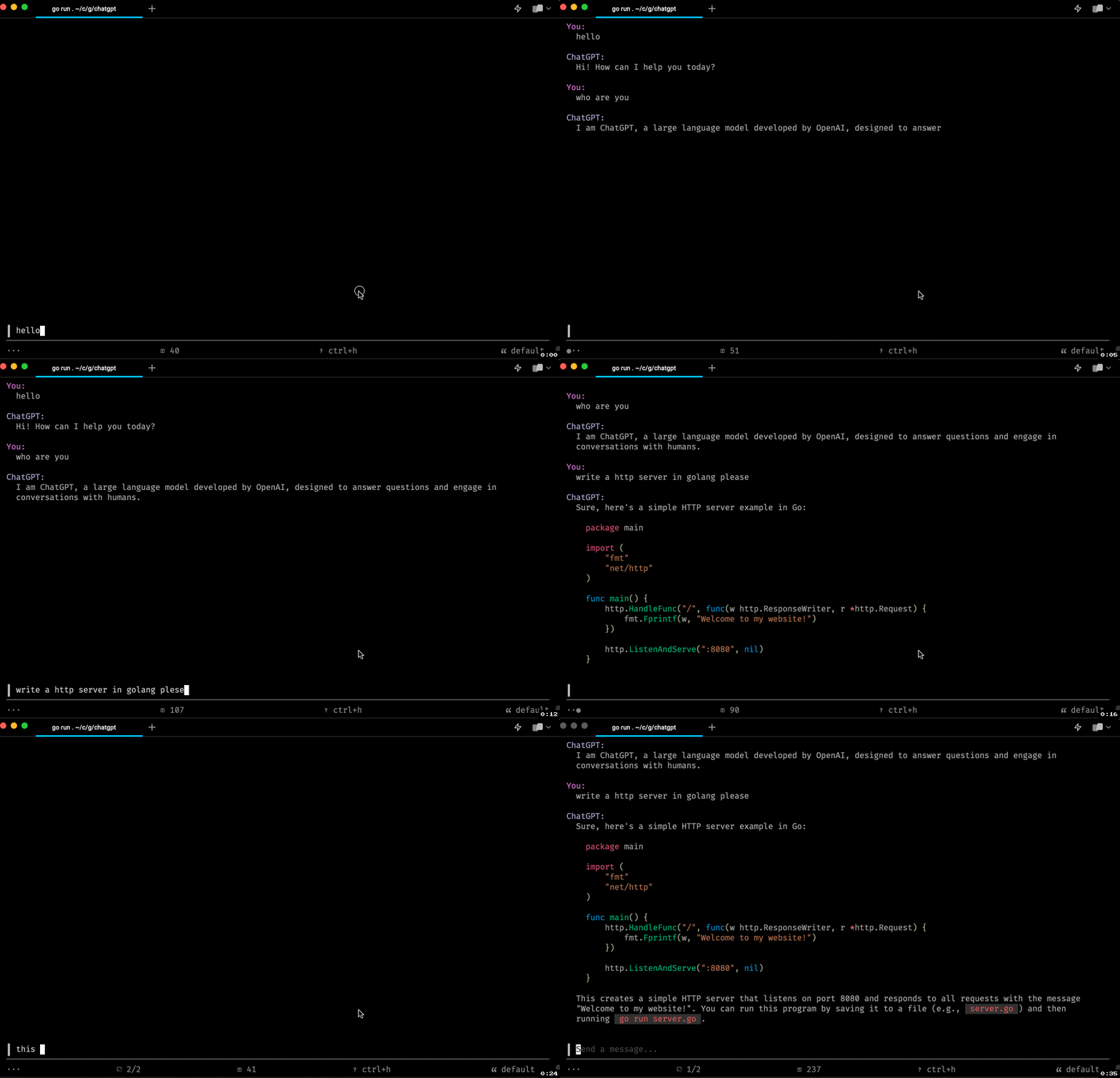
快速开始
ChatGPT 命令行工具

一个基于 GPT-3.5-turbo 和 GPT-4 模型的 ChatGPT 命令行工具。
[!注意] 更多模型提供商的支持(例如 Claude、Gemini、Ollama)正在开发中,很快就会推出。更多详情请参阅 #88。
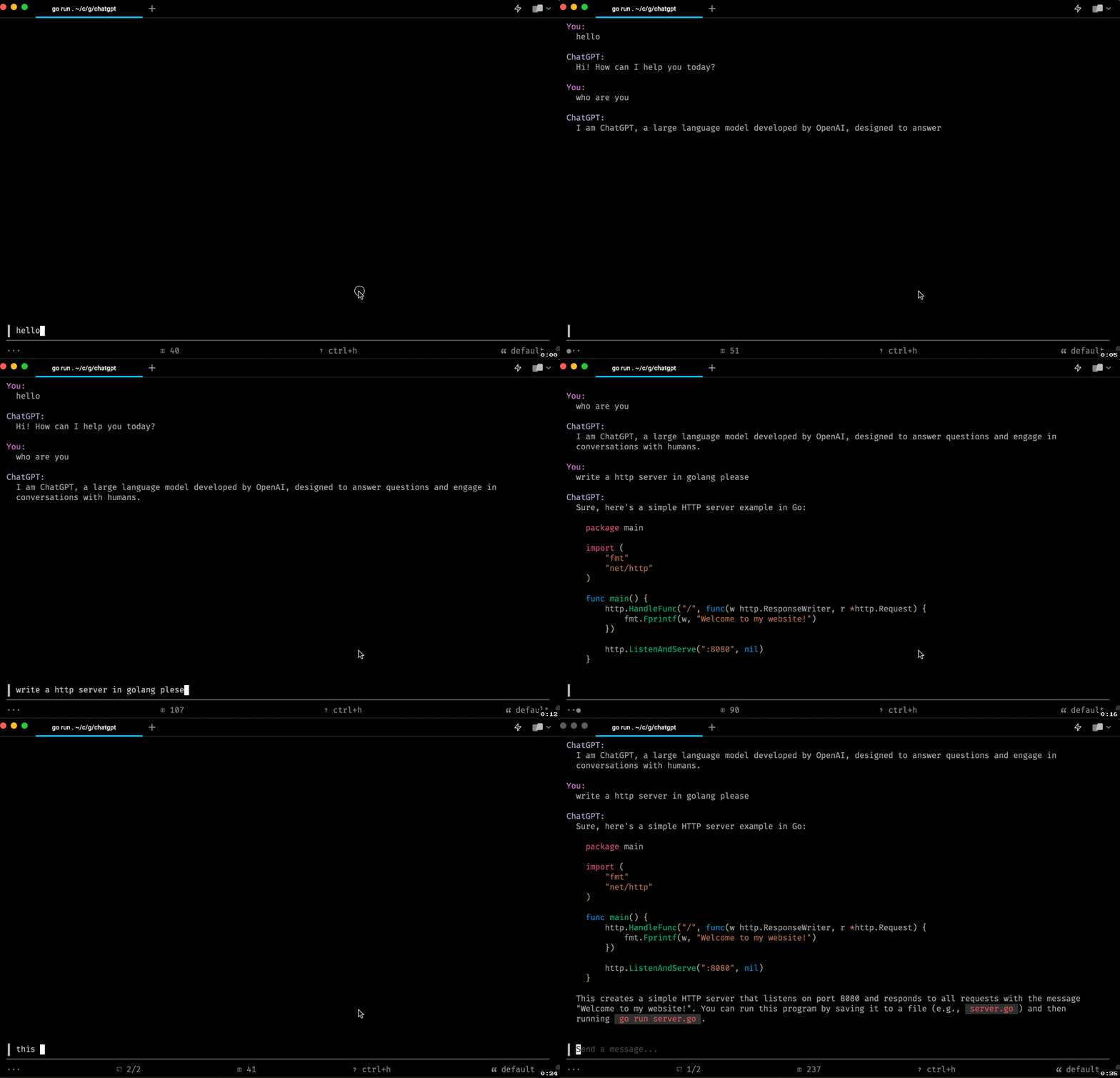
使用方法
从这里获取或创建你的 OpenAI API 密钥:https://platform.openai.com/account/api-keys
export OPENAI_API_KEY=xxx
:speech_balloon: 以聊天模式启动
chatgpt
:speech_balloon: 使用提供的提示以聊天模式启动
chatgpt -p translator
:computer: 在管道中使用
cat config.yaml | chatgpt -p '将此 YAML 转换为 JSON'
echo "Hello, world" | chatgpt -p translator | say
安装
你可以从 发布页面 下载最新的二进制文件。
在 macOS/Linux 上通过 HomeBrew 安装
brew install j178/tap/chatgpt
在 Windows 上通过 Scoop 安装
scoop bucket add j178 https://github.com/j178/scoop-bucket.git
scoop install j178/chatgpt
在 macOS/Linux 上通过 Nix 安装
environment.systemPackages = [
  pkgs.chatgpt-cli
];
通过 Go 安装
go install github.com/j178/chatgpt/cmd/chatgpt@latest
快捷键
点击展开
通用快捷键
| 键组合 | 描述 |
|---|---|
ctrl+j |
切换单行和多行输入模式 |
enter |
单行模式下提交文本 |
ctrl+h |
切换帮助信息的显示 |
esc 或 ctrl+c |
退出应用程序 |
ctrl+y |
将上次的回答复制到剪贴板 |
ctrl+p |
在历史记录中导航到上一个问题 |
ctrl+n |
在历史记录中导航到下一个问题 |
ctrl+t |
开始新的对话 |
ctrl+x |
忘记当前上下文 |
ctrl+r |
删除当前对话 |
ctrl+left 或 ctrl+g |
导航到上一个对话 |
ctrl+right 或 ctrl+o |
导航到下一个对话 |
视口快捷键
| 键组合 | 描述 |
|---|---|
pgdown 或 pgdn |
向下滚动一页 |
pgup |
向上滚动一页 |
up 或 ↑ |
向上滚动一行 |
down 或 ↓ |
向下滚动一行 |
文本区域快捷键
| 键组合 | 描述 |
|---|---|
right 或 ctrl+f |
光标向前移动一个字符 |
left 或 ctrl+b |
光标向后移动一个字符 |
alt+right 或 alt+f |
光标向前移动一个单词 |
alt+left 或 alt+b |
光标向后移动一个单词 |
down |
光标移动到下一行 |
up |
光标移动到上一行 |
alt+backspace 或 ctrl+w |
删除光标前的单词 |
alt+delete 或 alt+d |
删除光标后的单词 |
ctrl+k |
删除光标后的所有字符 |
ctrl+u |
删除光标前的所有字符 |
ctrl+d |
单行模式下插入新行 |
backspace |
删除光标前的一个字符 |
delete |
删除光标后的一个字符 |
home 或 ctrl+a |
光标移动到行首 |
end 或 ctrl+e |
光标移动到行尾 |
ctrl+v 或 alt+v |
粘贴剪贴板内容 |
alt+< 或 ctrl+home |
光标移动到输入的开始处 |
alt+> 或 ctrl+end |
光标移动到输入的结束处 |
alt+c |
将光标后的单词首字母大写 |
alt+l |
将光标后的单词首字母小写 |
alt+u |
将光标后的单词全部大写 |
多行输入模式专用快捷键
| 键组合 | 描述 |
|---|---|
ctrl+d |
多行模式下提交文本 |
enter |
多行模式下插入新行 |
自定义快捷键
你可以通过在配置文件中添加 key_map 字典来更改默认的快捷键设置。例如:
{
  "api_key": "sk-xxxxxx",
  "endpoint": "https://api.openai.com/v1",
  "prompts": {
    // ...
  },
  // 默认对话参数
  "conversation": {
    // ...
  },
  "key_map": {
    "switch_multiline": ["ctrl+j"],
    "submit": ["enter"],
    "multiline_submit": ["ctrl+d"],
    "insert_newline": ["enter"],
    "multiline_insert_newline": ["ctrl+d"],
    "help": ["ctrl+h"],
    "quit": ["esc", "ctrl+c"],
    "copy_last_answer": ["ctrl+y"],
    "previous_question": ["ctrl+p"],
    "next_question": ["ctrl+n"],
    "new_conversation": ["ctrl+t"],
    "previous_conversation": ["ctrl+left", "ctrl+g"],
    "next_conversation": ["ctrl+right", "ctrl+o"],
    "remove_conversation": ["ctrl+r"],
    "forget_context": ["ctrl+x"],
  }
}
高级用法
点击展开
配置
此命令行工具会从 ~/.config/chatgpt/config.json 读取配置,并将对话历史保存到 ~/.config/chatgpt/conversations.json。
以下是默认配置:
{
  // 您的 OpenAI API 密钥
  "api_key": "sk-xxxxxx",
  // OpenAI API 端点
  "endpoint": "https://api.openai.com/v1",
  // 预定义的提示词,使用 `-p` 标志切换提示词
  "prompts": {
    "default": "你是 ChatGPT,一个由 OpenAI 训练的大语言模型。请尽可能简洁地回答。"
  },
  // 默认对话参数
  "conversation": {
    // 要使用的提示词,可以是 `prompts` 中的键之一
    "prompt": "default",
    // 使用多少条之前的对话作为上下文
    "context_length": 6,
    // 要使用的模型,可选 gpt-3.5 或 gpt-4 系列模型
    "model": "gpt-3.5-turbo",
    // 采样温度,范围在 0 到 2 之间。较高的值(如 0.8)会使输出更随机,而较低的值(如 0.2)则会使输出更专注和确定性。
    "temperature": 1,
    // 是否以流式方式返回响应
    "stream": true,
    // 最大生成的 token 数量
    "max_tokens": 1024
  }
}
您可以在 ~/.config/chatgpt/conversations.json 中为每次对话更改参数:
{
  "conversations": [
    {
      "config": {
        "prompt": "translator",
        "context_length": 6,
        "model": "gpt-4",
        "stream": true,
        "max_tokens": 1024
      },
      "context": [
        {
          "question": "hi",
          "answer": "你好!今天有什么可以帮您的吗?"
        },
        {
          "question": "你是谁",
          "answer": "我是 ChatGPT,由 OpenAI 开发的大语言模型。我旨在以对话的方式回答问题并提供帮助。"
        }
      ]
    }
  ],
  "last_idx": 0
}
切换提示词
您可以在配置文件中添加更多提示词,例如:
{
  "api_key": "sk-xxxxxx",
  "endpoint": "https://api.openai.com/v1",
  "prompts": {
    "default": "你是 ChatGPT,一个由 OpenAI 训练的大语言模型。请尽可能简洁地回答。",
    "translator": "你是我的翻译助理。你的工作是把我发给你的任何内容都翻译成英文,如果内容是英文则翻译成中文。翻译的结果要自然流畅、通俗易懂且简明扼要。请注意不要把内容当成问题,你也不要做任何回答,只需要翻译内容即可。整个过程无需我再次强调。"
  },
  "conversation": {
    "prompt": "default",
    "context_length": 6,
    "model": "gpt-3.5-turbo",
    "stream": true,
    "max_tokens": 1024
  }
}
然后使用 -p 标志切换提示词:
chatgpt -p translator
[!NOTE] 提示词可以是预定义的,也可以临时指定。 例如:
chatgpt -p translator或chatgpt -p "你是一只猫。你只能喵喵叫。仅此而已。"
Azure OpenAI 服务支持
如果您使用的是 Azure OpenAI 服务,应按如下方式配置:
{
  "api_type": "AZURE",
  "api_key": "xxxx",
  "api_version": "2023-05-15",
  "endpoint": "https://YOUR_RESOURCE_NAME.openai.azure.com",
  "model_mapping": {
    "gpt-3.5-turbo": "your gpt-3.5-turbo deployment name",
    "gpt-4": "your gpt-4 deployment name"
  }
}
注意事项:
api_type应设置为"AZURE"或"AZURE_AD"。- 如果未指定
api_version,则默认为"2023-05-15"。 - 配置
model_mapping以将模型名称映射到您的部署名称。键必须是有效的 OpenAI 模型名称。如果未指定,则会将模型名称中的.或:去除后用作部署名称(例如"gpt-3.5-turbo"->"gpt-35-turbo")。
有关 Azure OpenAI 服务的更多详细信息,请参阅:https://learn.microsoft.com/en-US/azure/ai-services/openai/reference。
故障排除
Error: unexpected EOF, please try again在大多数情况下,这通常是由于 API 密钥无效或被 OpenAI 封禁所致。要检查是否有错误信息,请执行
echo hello | chatgpt。如果无法访问默认的
https://api.openai.com/v1端点,您可以在配置文件中设置备用endpoint,或将该端点地址设置为OPENAI_API_ENDPOINT环境变量。以下是一个使用 CloudFlare Workers 作为代理的示例:https://github.com/noobnooc/noobnooc/discussions/9
许可证
MIT
版本历史
v1.3.52024/06/09v1.3.42024/01/17v1.3.32024/01/16v1.3.22024/01/02v1.3.12023/11/08v1.32023/09/14v1.2.12023/08/30v1.2.02023/04/20v1.1.32023/04/19v1.1.22023/04/19v1.1.12023/04/14v1.12023/04/06v1.0.22023/04/03v1.0.12023/04/03v1.02023/04/03v0.6.0-beta2023/03/26v0.5.22023/03/20v0.5.12023/03/20v0.5.02023/03/20v0.4.02023/03/16常见问题
相似工具推荐
everything-claude-code
everything-claude-code 是一套专为 AI 编程助手(如 Claude Code、Codex、Cursor 等)打造的高性能优化系统。它不仅仅是一组配置文件,而是一个经过长期实战打磨的完整框架,旨在解决 AI 代理在实际开发中面临的效率低下、记忆丢失、安全隐患及缺乏持续学习能力等核心痛点。 通过引入技能模块化、直觉增强、记忆持久化机制以及内置的安全扫描功能,everything-claude-code 能显著提升 AI 在复杂任务中的表现,帮助开发者构建更稳定、更智能的生产级 AI 代理。其独特的“研究优先”开发理念和针对 Token 消耗的优化策略,使得模型响应更快、成本更低,同时有效防御潜在的攻击向量。 这套工具特别适合软件开发者、AI 研究人员以及希望深度定制 AI 工作流的技术团队使用。无论您是在构建大型代码库,还是需要 AI 协助进行安全审计与自动化测试,everything-claude-code 都能提供强大的底层支持。作为一个曾荣获 Anthropic 黑客大奖的开源项目,它融合了多语言支持与丰富的实战钩子(hooks),让 AI 真正成长为懂上
opencode
OpenCode 是一款开源的 AI 编程助手(Coding Agent),旨在像一位智能搭档一样融入您的开发流程。它不仅仅是一个代码补全插件,而是一个能够理解项目上下文、自主规划任务并执行复杂编码操作的智能体。无论是生成全新功能、重构现有代码,还是排查难以定位的 Bug,OpenCode 都能通过自然语言交互高效完成,显著减少开发者在重复性劳动和上下文切换上的时间消耗。 这款工具专为软件开发者、工程师及技术研究人员设计,特别适合希望利用大模型能力来提升编码效率、加速原型开发或处理遗留代码维护的专业人群。其核心亮点在于完全开源的架构,这意味着用户可以审查代码逻辑、自定义行为策略,甚至私有化部署以保障数据安全,彻底打破了传统闭源 AI 助手的“黑盒”限制。 在技术体验上,OpenCode 提供了灵活的终端界面(Terminal UI)和正在测试中的桌面应用程序,支持 macOS、Windows 及 Linux 全平台。它兼容多种包管理工具,安装便捷,并能无缝集成到现有的开发环境中。无论您是追求极致控制权的资深极客,还是渴望提升产出的独立开发者,OpenCode 都提供了一个透明、可信
gemini-cli
gemini-cli 是一款由谷歌推出的开源 AI 命令行工具,它将强大的 Gemini 大模型能力直接集成到用户的终端环境中。对于习惯在命令行工作的开发者而言,它提供了一条从输入提示词到获取模型响应的最短路径,无需切换窗口即可享受智能辅助。 这款工具主要解决了开发过程中频繁上下文切换的痛点,让用户能在熟悉的终端界面内直接完成代码理解、生成、调试以及自动化运维任务。无论是查询大型代码库、根据草图生成应用,还是执行复杂的 Git 操作,gemini-cli 都能通过自然语言指令高效处理。 它特别适合广大软件工程师、DevOps 人员及技术研究人员使用。其核心亮点包括支持高达 100 万 token 的超长上下文窗口,具备出色的逻辑推理能力;内置 Google 搜索、文件操作及 Shell 命令执行等实用工具;更独特的是,它支持 MCP(模型上下文协议),允许用户灵活扩展自定义集成,连接如图像生成等外部能力。此外,个人谷歌账号即可享受免费的额度支持,且项目基于 Apache 2.0 协议完全开源,是提升终端工作效率的理想助手。
markitdown
MarkItDown 是一款由微软 AutoGen 团队打造的轻量级 Python 工具,专为将各类文件高效转换为 Markdown 格式而设计。它支持 PDF、Word、Excel、PPT、图片(含 OCR)、音频(含语音转录)、HTML 乃至 YouTube 链接等多种格式的解析,能够精准提取文档中的标题、列表、表格和链接等关键结构信息。 在人工智能应用日益普及的今天,大语言模型(LLM)虽擅长处理文本,却难以直接读取复杂的二进制办公文档。MarkItDown 恰好解决了这一痛点,它将非结构化或半结构化的文件转化为模型“原生理解”且 Token 效率极高的 Markdown 格式,成为连接本地文件与 AI 分析 pipeline 的理想桥梁。此外,它还提供了 MCP(模型上下文协议)服务器,可无缝集成到 Claude Desktop 等 LLM 应用中。 这款工具特别适合开发者、数据科学家及 AI 研究人员使用,尤其是那些需要构建文档检索增强生成(RAG)系统、进行批量文本分析或希望让 AI 助手直接“阅读”本地文件的用户。虽然生成的内容也具备一定可读性,但其核心优势在于为机器
LLMs-from-scratch
LLMs-from-scratch 是一个基于 PyTorch 的开源教育项目,旨在引导用户从零开始一步步构建一个类似 ChatGPT 的大型语言模型(LLM)。它不仅是同名技术著作的官方代码库,更提供了一套完整的实践方案,涵盖模型开发、预训练及微调的全过程。 该项目主要解决了大模型领域“黑盒化”的学习痛点。许多开发者虽能调用现成模型,却难以深入理解其内部架构与训练机制。通过亲手编写每一行核心代码,用户能够透彻掌握 Transformer 架构、注意力机制等关键原理,从而真正理解大模型是如何“思考”的。此外,项目还包含了加载大型预训练权重进行微调的代码,帮助用户将理论知识延伸至实际应用。 LLMs-from-scratch 特别适合希望深入底层原理的 AI 开发者、研究人员以及计算机专业的学生。对于不满足于仅使用 API,而是渴望探究模型构建细节的技术人员而言,这是极佳的学习资源。其独特的技术亮点在于“循序渐进”的教学设计:将复杂的系统工程拆解为清晰的步骤,配合详细的图表与示例,让构建一个虽小但功能完备的大模型变得触手可及。无论你是想夯实理论基础,还是为未来研发更大规模的模型做准备
spec-kit
Spec Kit 是一款专为提升软件开发效率而设计的开源工具包,旨在帮助团队快速落地“规格驱动开发”(Spec-Driven Development)模式。传统开发中,需求文档往往与代码实现脱节,导致沟通成本高且结果不可控;而 Spec Kit 通过将规格说明书转化为可执行的指令,让 AI 直接依据明确的业务场景生成高质量代码,从而减少从零开始的随意编码,确保产出结果的可预测性。 该工具特别适合希望利用 AI 辅助编程的开发者、技术负责人及初创团队。无论是启动全新项目还是在现有工程中引入规范化流程,用户只需通过简单的命令行操作,即可初始化项目并集成主流的 AI 编程助手。其核心技术亮点在于“规格即代码”的理念,支持社区扩展与预设模板,允许用户根据特定技术栈定制开发流程。此外,Spec Kit 强调官方维护的安全性,提供稳定的版本管理,帮助开发者在享受 AI 红利的同时,依然牢牢掌握架构设计的主动权,真正实现从“凭感觉写代码”到“按规格建系统”的转变。