github-copilot-configs
github-copilot-configs 是由技术讲师 Will 保哥精心整理的 GitHub Copilot 最佳实践配置合集。它主要解决了开发者在面对 GitHub Copilot 繁杂选项时难以快速找到最优设置的痛点,同时提供了从环境搭建到语音交互的全套标准化指南。
这份资源不仅包含经过反复测试验证的 settings.json 和 keybindings.json 配置文件,帮助用户一键启用流畅的代码补全与自然的语音输入体验,还详细指导了如何安装 Visual Studio Code Insiders 版本、切换繁体中文界面以及部署必要的扩展插件(如 Copilot Chat 和语音支持包)。特别值得一提的是,它对新兴的 Agent Mode(代理人模式)进行了针对性优化,确保用户能充分利用最新功能。
该工具非常适合希望提升开发效率的软件工程师、想要深入掌握 AI 辅助编程技巧的进阶开发者,以及正在学习如何将 GitHub Copilot 融入工作流的初学者。无论你是想从零开始搭建环境,还是寻求更精准的参数调优,github-copilot-configs 都能为你提供一套开箱即用的高效解决方案,让你无需反复试错,直接享受丝滑的 AI 结对编程体验。
使用场景
一位习惯使用繁体中文界面的台湾前端开发者,正试图在 Visual Studio Code 中利用 GitHub Copilot 的语音输入和 Agent 模式快速构建一个响应式网页。
没有 github-copilot-configs 时
- 环境配置繁琐:需要手动搜索并安装繁体中文语言包及语音识别插件,且容易因版本不匹配导致功能失效。
- 语音交互障碍:默认设置不支持繁体中文语音指令,开发者被迫切换至英文口述或放弃高效的语音编程方式。
- 功能启用困难:不清楚如何开启最新的 Agent Mode,往往卡在旧版编辑器中,无法体验智能代理的自动化能力。
- 参数调优耗时:面对数十项 Copilot 设置选项,难以辨别哪些能提升代码建议准确率,只能凭感觉盲目尝试。
- 快捷键冲突:未优化的键盘快捷键导致常用操作(如触发聊天窗口)与现有习惯冲突,打断开发心流。
使用 github-copilot-configs 后
- 一键部署环境:直接导入预设的
settings.json,瞬间完成包括繁体中文界面、语音插件在内的全套环境搭建。 - 无障碍语音编程:内置针对繁体中文优化的语音配置,开发者可自然地说出“建立导航列”等指令,系统精准执行。
- 即时解锁新特性:配置文件自动适配 VS Code Insiders 版本,确保 Agent Mode 等前沿功能开箱即用。
- 最佳实践加持:直接应用经过课程验证的参数组合,代码补全建议更贴合项目上下文,大幅减少无效生成。
- 流畅操作体验:预定义的快捷键方案完美契合开发习惯,让调用 Copilot 聊天或预览页面变得如呼吸般自然。
github-copilot-configs 将原本数小时的调试与摸索浓缩为几分钟的配置导入,让开发者能立即专注于创造而非工具本身。
运行环境要求
- Windows
- macOS
- Linux
未说明
未说明

快速开始
最佳 GitHub Copilot 设置
大家好,我是 Will 保哥,我之前开了三堂关于 GitHub Copilot 的课程,为了这些课程,我精心准备了许多 GitHub Copilot 的应用技巧。为了更好的应用这些 GitHub Copilot 这个好用工具,我测试了几乎所有 GitHub Copilot 的选项设置,这个 Repo 就是用来整理我认为的 GitHub Copilot 最佳设置,让学员们能够在课程中更轻松地使用 GitHub Copilot!👍
由于课程内容非常丰富,如果没有报名过我的课程,强烈建议大家可以购买课程的录像回放,这样就能够更深入地了解 GitHub Copilot 的使用方式与技巧。
入门课:适合从未使用过 GitHub Copilot 的新手
进阶课:适合有一定基础的开发者
代理人:适合希望深入了解 Agent Mode 的 GitHub Copilot 开发人员
如果你不知道自己适合哪一堂课,我的建议一律是都买回去看就对了,因为这三堂课的内容是相辅相成的,内容很少有重叠,这样你就能够更深入地了解 GitHub Copilot 的使用方式与技巧。
-
如果你只有报名过 全面掌握 GitHub Copilot 代理人模式:打造专属 AI 开发助手 这堂课,想要补充我的前两堂课程的话,可以购买这个组合票。
安装 GitHub 支持的开发工具
目前 GitHub Copilot 的 Agent Mode 已在 Visual Studio Code v1.99 之后的版本提供。
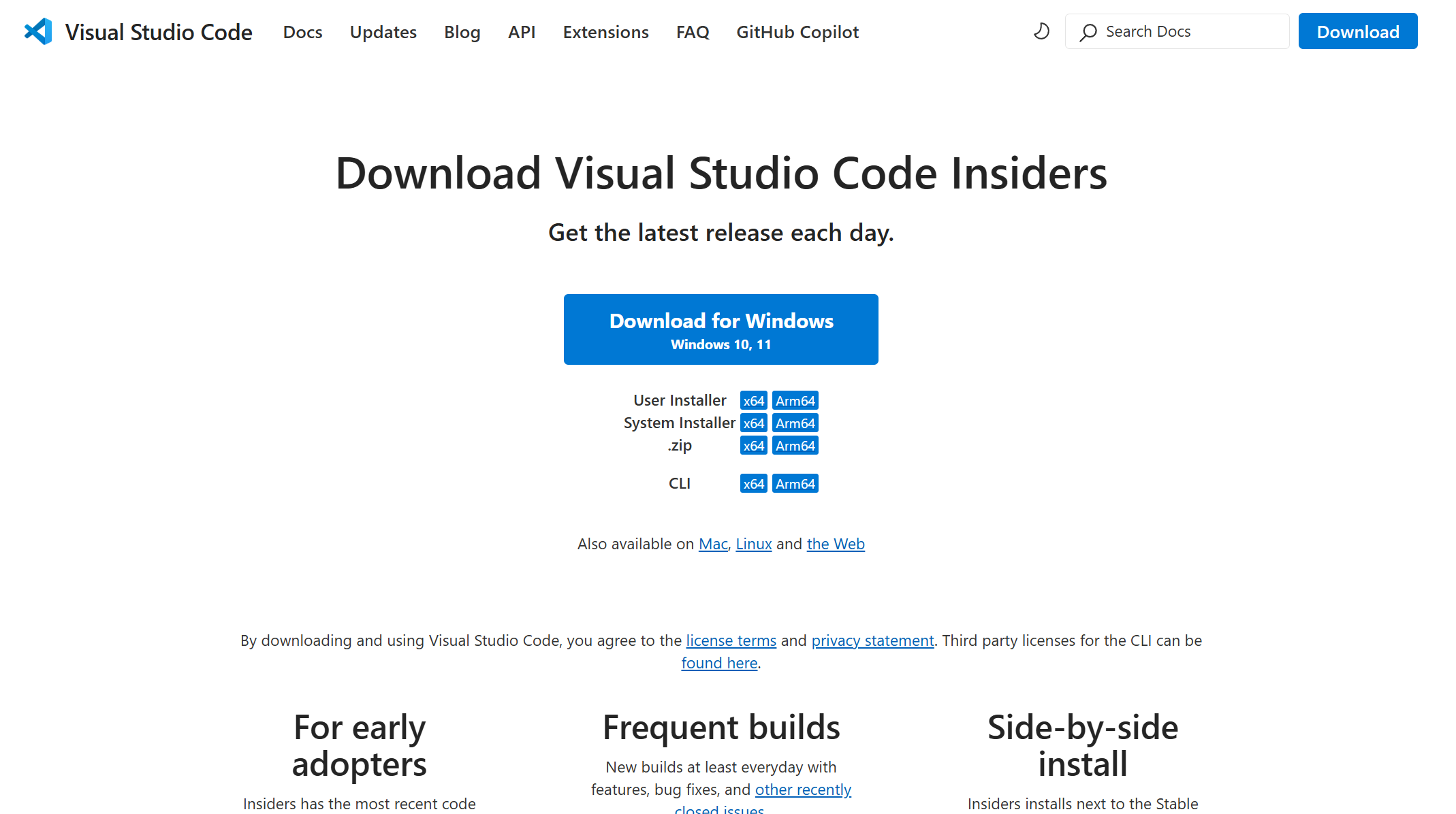
我个人还是建议安装 Visual Studio Code Insiders 开发工具,因为有些功能可能仅在 Insiders 版本中可用,并且会随着新功能的发布而更新。
切换 Visual Studio Code 显示语言为繁体中文
Visual Studio Code 是一套跨平台的编辑器,支持 Windows、macOS 与 Linux,因此理论上所有人都可以顺利安装与使用,如果你真的有遇到什么困难,欢迎随时到 Discord 课程专属频道中发问。
由于 Visual Studio Code 是一套轻量级的编辑器,它的功能是通过安装「扩展」来增强的。
首先,Visual Studio Code 支持完整的「繁体中文」界面,而且翻译质量非常好,在首次安装并启动 Visual Studio Code 后,该软件就会提醒你安装繁体中文套装,建议英文不太好的朋友可以安装繁体中文版。
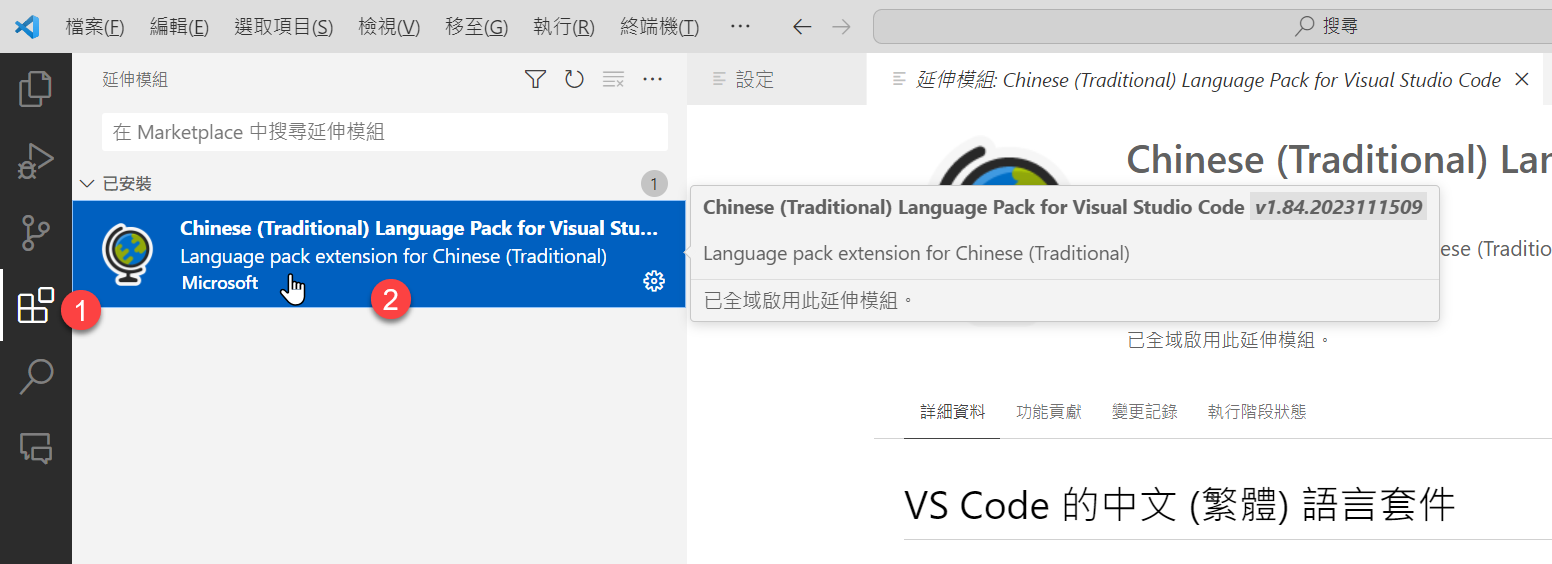
如果你的界面没有自动切换到繁体中文版,那就请通过以下步骤手动切换:
按下
F1并输入>display language并选择Configure Display Language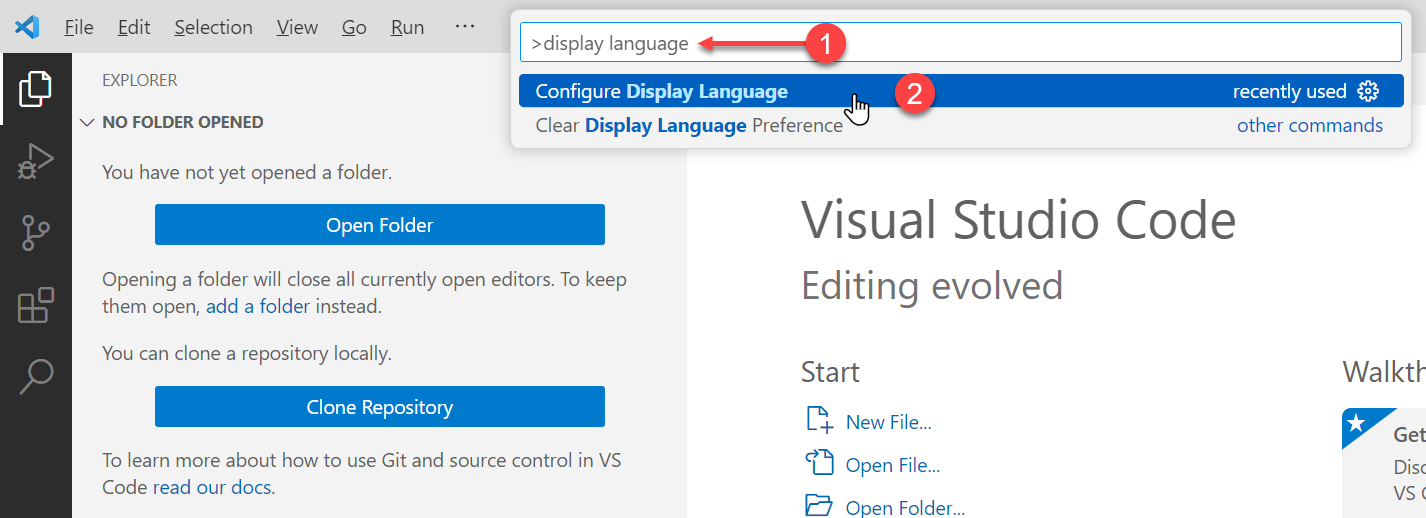
选择
中文(繁体) (zh-tw)并按下Enter键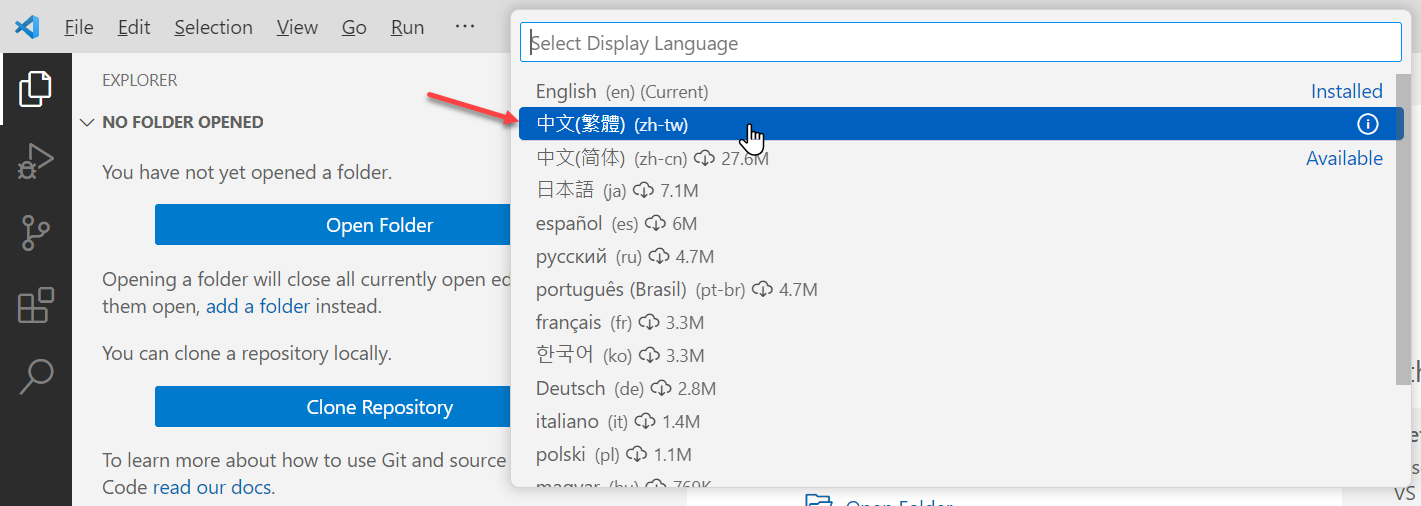
按下
Restart按钮以重新启动 Visual Studio Code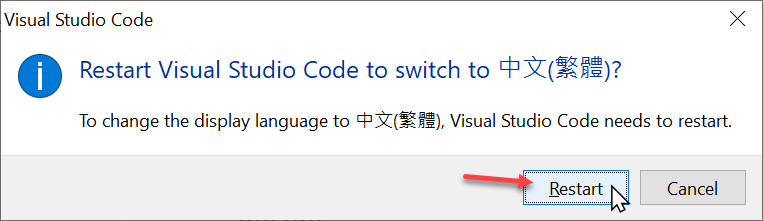
安装 Visual Studio Code 扩展
GitHub Copilot 的功能是通过安装扩展来实现的,你需要安装以下扩展才能顺利地使用 GitHub Copilot 工具:
-
-
-
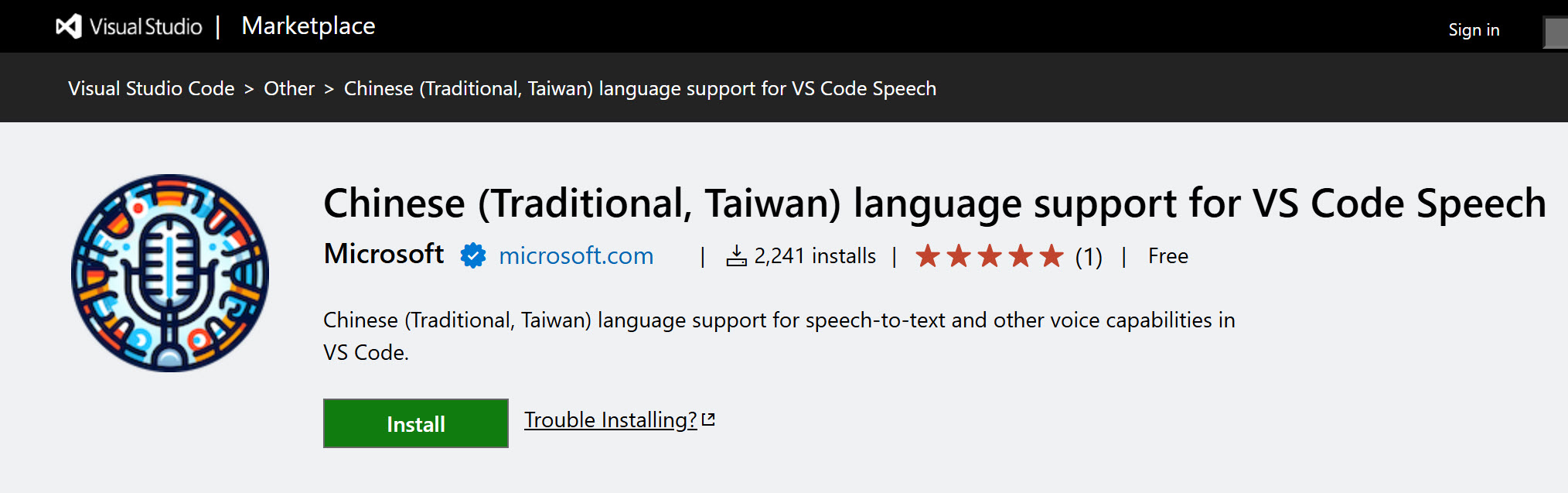
Chinese (Traditional, Taiwan) language support for VS Code Speech
-
可以让你在 Visual Studio Code 里面的文件随时都能通过浏览器预览网页。
GitHub Copilot 在 Visual Studio Code 的建议设置
以下是我在精雕细琢之后,觉得最完美的 GitHub Copilot Chat 与 VS Code Speech 设置参数,可以让你在使用 GitHub Copilot 时更加顺畅,也可以让你在使用语音输入时更加自然舒适。
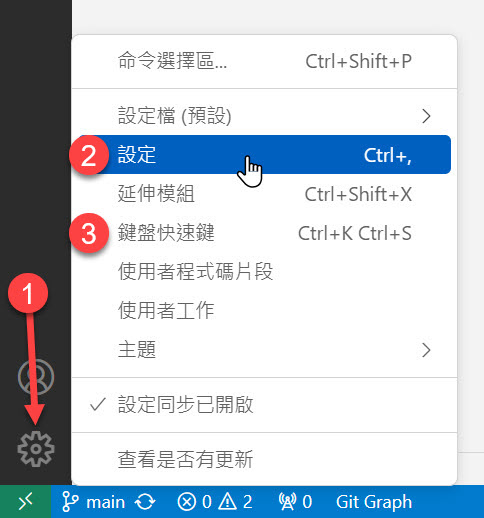
请先找到 Visual Studio Code 的左下角或右下角的 ⚙ 图标,点开之后选择 设置 与 键盘快捷键 这两项,依据以下说明调整设置。
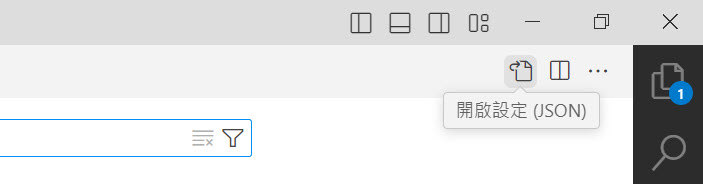
你也可以打开 设置 与 键盘快捷键 后,找到右上角的 打开设置(JSON) 按钮,你就可以打开相对应的 settings.json 或 keybindings.json 文件,直接合并我在下方整理的 JSON 设置也可以,这是最快的设置方法。
💡 以下两个文件我已经整理在 Repo 之中,可以直接下载回去使用:
以下则是我对每一个设置选项的摘要说明:
用户设置
GitHub Copilot - 一般设置
github.copilot.enable设置在所有文件启用 GitHub Copilot 功能,但停用「纯文本」文件类型。
github.copilot.selectedCompletionModel(可选设置)GitHub Copilot 目前默认自动补全的模型已经是
gpt-41-copilot,相较于过去的copilot-codex(GPT-3.5 Turbo) 来说更加聪明。此设置现在通常不需要手动调整,除非你想要切换到其他可用的模型。你也可以用
F1>GitHub Copilot: Change Completion Model选择。github.copilot.editor.enableCodeActions设置为true控制 Copilot 命令在可用时是否显示为 Code Actions (代码动作)
github.copilot.renameSuggestions.triggerAutomatically设置为true自动触发重命名建议
window.commandCenter设置为true如果要启用
chat.commandCenter.enabled设置,就必须启用这个设置。chat.commandCenter.enabled设置为true设置要不要在编辑器中启用 Copilot Chat 指令中心按钮。
workbench.commandPalette.experimental.askChatLocation设置为chatView当你按下
F1之后询问Ask GitHub Copilot的结果要显示在哪里,选chatView就会留下提问记录,若选quickChat就不会留下。search.searchView.semanticSearchBehavior设置为runOnEmpty在搜索视图中设置语义搜索行为。可设置值有:
auto: 无论有没有搜索到东西,都会自动启动「使用 AI 搜索」功能manual(默认值): 搜索不到东西时,会出现「使用 AI 搜索」的链接按钮,需手动点击启动runOnEmpty: 搜索不到东西时,会自动启动「使用 AI 搜索」功能
github.copilot.nextEditSuggestions.enabled设置为true在编辑器中启用下一个编辑建议(NES)功能。深入了解 Next Edit Suggestions。
NES = Next Edit Suggestions
editor.inlineSuggest.edits.showCollapsed设置为true在启用下一个编辑建议(NES)功能之后,编辑器经常会提醒你要不要按下 Tab 贴上建议的代码。但是默认这些建议都会直接在编辑器上占空间,有时候非常干扰我们的开发心流,所以我个人建议将这个设置调整为
true,他就不会一直跳出来显示你要按下 Tab 会被加入的内容了。
GitHub Copilot Chat
github.copilot.chat.localeOverride设置为zh-TW设置 GitHub Copilot Chat 的回应语言默认为繁体中文
github.copilot.chat.useProjectTemplates设置为true使用
/new时直接选用 GitHub 项目模板github.copilot.chat.scopeSelection设置为true如果用户使用
/explain且当前编辑器没有选取任何内容,是否提示用户选择特定符号范围。chat.detectParticipant.enabled设置为false在 Chat View 聊天的时候自动检测合适的聊天参与者来执行你的需求,因此你可以不用特别通过
@呼叫聊天参与者。如果设置为
true的话,如果呼唤出错误的聊天参与者,可以按下rerun without重跑一次,这时就会交给 Copilot 来回答。(说明)依照我的过往经验,设置为
true的时候,经常会呼唤错聊天参与者,所以我个人是建议将该设置调整为false较好。chat.promptFiles设置为true(实验性功能)启用提示文件(prompts)功能,让你可以在 VS Code 建立可分享、可重复使用的提示指令,并附加额外的上下文。
可运用在 Chat View, Edit View, Agent Mode, Inline Chat 等环境下。
chat.promptFilesLocations设置指定多个 prompt 文件夹 (实验性功能)可指定多个 prompt 文件夹位置,让你能够组织和管理不同类型的提示文件。
"chat.promptFilesLocations": {
".github/personal": true
},
```
注意:`.github/prompts` 資料夾已預設包含,無需額外設定。
建議搭配 `.gitignore` 檔案排除個人化的 prompt 資料夾(如 `.github/personal`),避免將個人提示檔案提交到版本控制系統中。
詳見 [Prompt files (experimental) settings](https://code.visualstudio.com/docs/copilot/copilot-customization#_prompt-files-experimental-settings)
* `github.copilot.chat.languageContext.typescript.enabled` 設定為 `true` (實驗性功能)
在 Inline Chat 與 Inline Completion 啟用自動向 TypeScript Language Service 取用 Context 資訊的能力,以獲取更多附加額外的上下文。
* `github.copilot.chat.languageContext.fix.typescript.enabled` 設定為 `true` (實驗性功能)
在程式碼修復功能中啟用自動向 TypeScript Language Service 取用 Context 資訊的能力,以獲取更多附加額外的上下文。
* `github.copilot.chat.languageContext.inline.typescript.enabled` 設定為 `true` (實驗性功能)
在內嵌編輯功能中啟用自動向 TypeScript Language Service 取用 Context 資訊的能力,以獲取更多附加額外的上下文。
* `github.copilot.chat.agent.thinkingTool` 設定為 `true`
啟用這個思考工具設定,能讓 Copilot 能夠在代理模式下深入思考您的請求,然後再生成回應。
* **GitHub Copilot Chat - 內嵌聊天 (Inline Chat)**
* `github.copilot.chat.editor.temporalContext.enabled` 設定為 `true`
是否要在 Copilot 要求中包含最近檢視及編輯過的檔案。
* `inlineChat.holdToSpeech` 設定為 `true`
按住不放 `Ctrl+U` 或 `Ctrl+I` 開始語音對話
* `inlineChat.finishOnType` 設定為 `false`
在編輯器中輸入時,不會自動結束 Inline Chat 對話
* **GitHub Copilot Chat - 偵錯相關設定**
* `github.copilot.chat.startDebugging.enabled` 設定為 `true`
在 Chat View 啟用實驗性的 `/startDebugging` 命令,幫你快速在 VS Code 初始化偵錯相關設定。
* **GitHub Copilot Chat - 測試相關設定**
* `github.copilot.chat.setupTests.enabled` 設定為 `true`
啟用實驗性的 `/setupTests` 命令,幫你在 VS Code 快速初始化單元測試相關設定。
* `github.copilot.chat.generateTests.codeLens` 設定為 `true` (實驗性功能)
讓你在編輯器中遇到某一個函式或方法沒有涵蓋到測試範圍時,自動產生 `Generate tests` 的 Code lens 建議。
* `github.copilot.chat.testGeneration.instructions` 設定為以下內容:
```json
"github.copilot.chat.testGeneration.instructions": [
{
"file": ".copilot-test-instructions.md"
},
{
"text": "Always try uniting related tests in a suite."
}
],
```
* **GitHub Copilot Chat - 自訂提示**
* `github.copilot.chat.codeGeneration.useInstructionFiles` 設定為 `true`
使用 `.github/copilot-instructions.md` 文件來自訂程式碼生成邏輯
* `github.copilot.chat.codeGeneration.instructions` 設定為以下內容:
```json
"github.copilot.chat.codeGeneration.instructions": [
{
"text": "Always response in #zh-tw."
},
{
"text": "When outputing any text, use the following translation mappings: create = 建立, object = 物件, queue = 佇列, stack = 堆疊, information = 資訊, invocation = 呼叫, code = 程式碼, running = 執行, library = 函式庫, schematics = 原理圖, building = 建構, Setting up = 設定, package = 套件, video = 影片, for loop = for 迴圈, class = 類別, Concurrency = 平行處理, Transaction = 交易, Transactional = 交易式, Code Snippet = 程式碼片段, Code Generation = 程式碼產生器, Any Class = 任意類別, Scalability = 延展性, Dependency Package = 相依套件, Dependency Injection = 相依性注入, Reserved Keywords = 保留字, Metadata = Metadata, Clone = 複製, Memory = 記憶體, Built-in = 內建, Global = 全域, Compatibility = 相容性, Function = 函式, Refresh = 重新整理, document = 文件, example = 範例, demo = 展示, quality = 品質, tutorial = 指南, recipes = 秘訣, byte = 位元組, bit = 位元"
},
{
"file": ".copilot-instructions.md"
}
],
```
* `github.copilot.chat.reviewSelection.instructions` 設定為以下內容:
```json
"github.copilot.chat.reviewSelection.instructions": [
{
"file": ".copilot-review-instructions.md"
}
],
```
* `github.copilot.chat.commitMessageGeneration.instructions` 設定為以下內容:
```json
"github.copilot.chat.commitMessageGeneration.instructions": [
{
"file": ".copilot-commit-message-instructions.md"
}
],
```
* `github.copilot.chat.pullRequestDescriptionGeneration.instructions` 設定為以下內容:
```json
"github.copilot.chat.pullRequestDescriptionGeneration.instructions": [
{
"file": ".copilot-pull-request-description-instructions.md"
}
],
```
* **GitHub Copilot Edit**
* `github.copilot.chat.edits.suggestRelatedFilesForTests` 設定為 `true`
該功能會在你編輯程式碼時,建議與測試相關的檔案。這對於開發者來說非常有用,因為它可以幫助你快速找到並編輯與當前程式碼變更相關的測試檔案,從而確保程式碼的品質和可靠性。
* `github.copilot.chat.edits.suggestRelatedFilesFromGitHistory` 設定為 `true`
該功能會根據 Git 歷史紀錄來建議相關的檔案。這意味著當你編輯某個檔案時,GitHub Copilot Chat 會根據過去的 Git 提交紀錄,建議可能與當前編輯相關的其他檔案。這有助於你更全面地理解程式碼變更的影響範圍,並確保所有相關檔案都得到了適當的更新。
* `chat.editing.confirmEditRequestRemoval` 設定為 `true`
該功能會在你嘗試刪除由 GitHub Copilot Chat 生成的程式碼變更時,提示你確認是否要刪除。這樣可以避免意外刪除程式碼變更,並確保你的程式碼變更是正確的。
* `chat.editing.confirmEditRequestRetry` 設定為 `true`
該功能會在你嘗試重新生成由 GitHub Copilot Chat 生成的程式碼變更時,提示你確認是否要重新生成。這樣可以避免意外重新生成程式碼變更,並確保你的程式碼變更是正確的。
* **GitHub Copilot Chat - Agent Mode**
* `chat.agent.enabled` 設定為 `true`
即便是 Visual Studio Code Insiders 版本,預設 Agent Mode 也是沒有啟用的,你必須手動啟用這個選項,才可以看見 Copilot Edit 中的功能。
* `chat.agent.maxRequests` 設定為 `100`
預設 Agent Mode 在讓 Agent 自動作業的時候,預設只有 `15` 次迭代,對於一些比較複雜的工作,可能會需要你不斷的確認是否繼續。建議可以調高到 `100`,避免有時候量比較多就超標了。100 要超標就很有難度了。
* `github.copilot.chat.codesearch.enabled` 設定為 `true` (預覽功能)
這個選項用來啟用 `#codebase` 變數的「代理人」原始碼搜尋功能。
傳統**一般搜尋**主要是透過**關鍵字比對**,搭配 `search.searchView.semanticSearchBehavior` 設定為 `runOnEmpty` 可以啟用搜尋時做**語意比對**,但在 GitHub Copilot Chat 職聊時,如果要透過 `#codebase` 變數找檔案,之前就只能做一次性的比對。
當啟用了 `github.copilot.chat.codesearch.enabled` 設定後,就不會只搜尋一次,而是會多嘗試幾種不同的搜尋條件,幫你更好的找到需要的程式碼!👍
* `github.copilot.chat.newWorkspaceCreation.enabled` 設定為 `true` (實驗性功能)
這個選項用來啟用 `@workspace /new` 建立新專案的「代理人」功能。
* `github.copilot.chat.agent.runTasks` 設定為 `true`
這個選項感覺跟 Agent Mode 相關,實則完全無關。其設定值預設也為 `true`,所以理論上不用特別設定。
這個選項的用途,主要是讓你可以在 GitHub Copilot Chat 呼叫 `.vscode/tasks.json` 定義的 Task 來執行。
* `chat.mcp.enabled` 設定為 `true`
啟用 GitHub Copilot 的 MCP (Model Context Protocol) 支援。
* `chat.mcp.discovery.enabled` 設定為以下 JSON 內容,預設關閉其他 MCP Host 的伺服器註冊資訊:
```json
"chat.mcp.discovery.enabled": {
"claude-desktop": false,
"windsurf": false,
"cursor-global": false,
"cursor-workspace": false
}
```
* `mcp` 用來註冊 MCP 伺服器的啟動資訊:
```json
"mcp": {
"servers": {
}
},
```
* `telemetry.telemetryLevel` 設定為 `off`
設定此選項可以避免 Agent Mode 無法啟用的問題。請注意,在更改此設定後,您需要重新啟動 Visual Studio Code 以使更改生效。
* **Accessibility** (Voice)
* `accessibility.voice.speechLanguage` 設定為 `zh-TW`
設定語音輸入的語言為**繁體中文**。
* 將 `accessibility.voice.autoSynthesize` 設為 `off`
在 Copilot 回應時自動合成語音,但有時候太吵了,建議關閉!XD
* 將 `accessibility.voice.keywordActivation` 設為 `chatInContext`
代表你在說 `Hey Code` 時會在 Copilot 聊天視窗互動。可設定 `off` 關閉此功能。
* 將 `accessibility.voice.speechTimeout` 設為 `10000`
設定語音輸入後可停頓的時間為 10000 毫秒。
有些人講話比較慢,一句話講到一半會想很久,這時就要調高一點,不然預設只要停頓 1.2 秒就送出了!現在調整為 10 秒讓你想個夠,講話結巴也沒問題。重點是,你講完話之後,直接按個 Enter 也能送出!
* 將 `accessibility.voice.ignoreCodeBlocks` 設為 `true` (Insiders)
避免在合成語音的時候去讀程式碼區塊的內容
* Live Preview
* 將 `livePreview.autoRefreshPreview` 設為 `On Changes to Saved Files`
在使用 [Live Preview](https://marketplace.visualstudio.com/items?itemName=ms-vscode.live-server) 擴充套件的時候,這個選項的預設值為 `On All Changes in Editor`,這意味著在 Copilot 生成程式碼的過程當中,會不斷地更新 Live Preview 網頁內容,預覽時可能會看到生成到一半的畫面,容易出現許多錯誤。若將選項值調整為 `On Changes to Saved Files` 就可以等到檔案儲存時才會更新預覽的網頁。
2. 鍵盤設定
* 常用快速鍵 (內建)
* 開啟 Copilot Chat 視窗,可以按下 `Ctrl+Alt+I`
* 開啟 Copilot Edit 視窗,可以按下 `Ctrl+Shift+I`
* 若在 Copilot Edit 視窗,可以按下 `Ctrl+.` 快速切換 **Ask Mode**、**Edit Mode** 與 **Agent Mode**
* 若在 Copilot Chat 或 Copilot Edit 可以按下 `Ctrl+/` 連結內容 (Attach Context)
* 若在 Copilot Chat 或 Copilot Edit 可以按下 `Ctrl+L` 清空現在的對話記錄
* 若在 Copilot 的代理模式可以按下 `Ctrl+Enter` 讓終端機的命令自動執行 (不用碰滑鼠)
* 語音對話 (Chat View)
* 按下 `Ctrl+U` 開始語音對話
* 按下 `Ctrl+U` 結束語音對話
* 長按 `Ctrl+U` 可直接說話,放開快速鍵就可以送出提示
* 語音指令 (Dictation)
* 按下 `Alt+L` 開始語音輸入
* 按下 `Alt+L` 或 `Escape` 結束語音輸入
## 建議調整 VS Code 的預設終端機
由於 GitHub Copilot 的 Agent Mode 只能跟指定的 Shell 環境搭配,尤其是在 Windows 作業系統下,各位同學更應該注意!
在 Windows 作業系統,我們有三種 Shell 環境可以選擇:
1. Command Prompt (命令提示字元)
這是每一台 Windows 都有內建的 Shell 環境。
❌ 這個是 GitHub Copilot 的 Agent Mode 不支援的 Shell 環境,如果你目前選到這個的話,一定要改。
2. Windows PowerShell 5.1
這是每一台 Windows 都有內建的 Shell 環境,啟動命令為 `powershell.exe`。
✅ 這是 Visual Studio Code 預設的終端機,理論上不用調整就能用。
但是第一次使用前,建議執行以下命令,解除一些執行限制。請用「系統管理員」身份開啟 Windows PowerShell 並執行以下命令:
```ps1
Set-ExecutionPolicy RemoteSigned
```
3. [PowerShell](https://github.com/PowerShell/PowerShell) (舊名為 PowerShell Core)
這是微軟下一代 PowerShell 執行環境,支援 Windows, macOS, Linux 等作業系統,必須額外安裝才能使用,啟動的命令為 `pwsh.exe`。
✅ 你可以手動調整 Visual Studio Code 讓終端機預設採用這個環境。
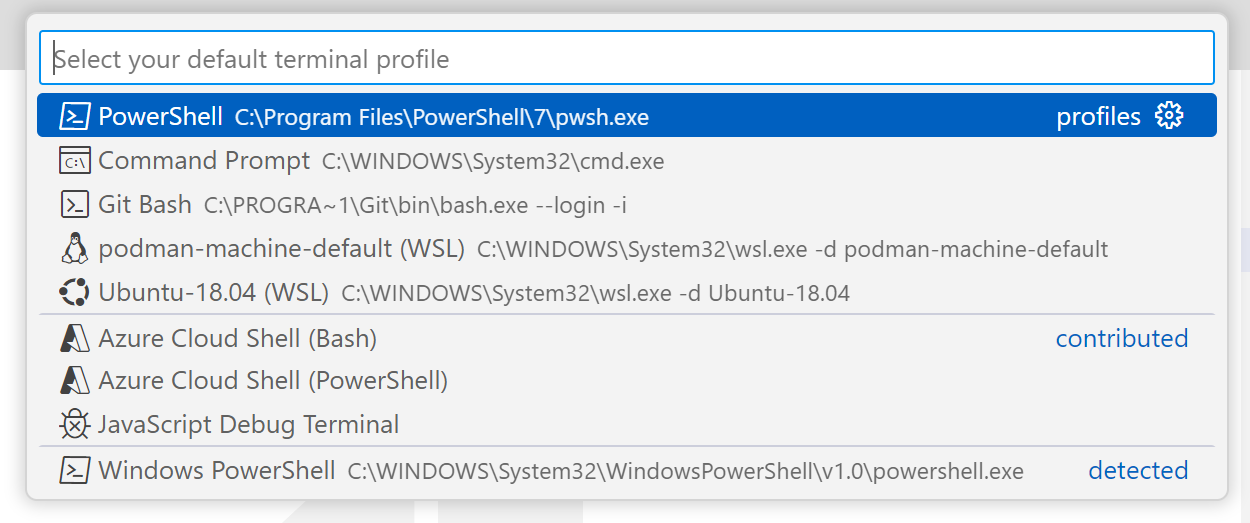
先按下 `F1` 並輸入 `Terminal` 搜尋,找到 `Terminal: Select Default Profile` 命令
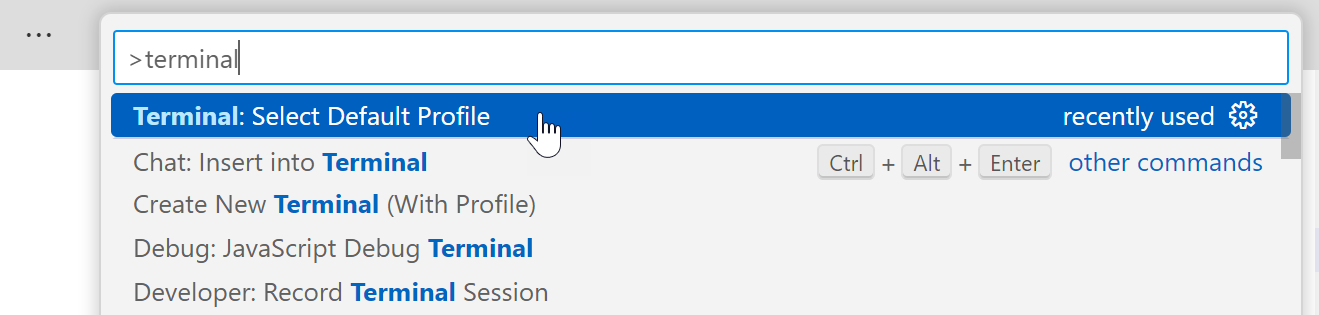
然後選擇執行檔為 `pwsh.exe` 的選項,如下圖示:
4. Git Bash
這是在你安裝 Git for Windows 之後,預設就會有的 Shell 環境,啟動命令為 `bash.exe`。
❌ 這個是 GitHub Copilot 的 Agent Mode 不支援的 Shell 環境,如果你目前選到這個的話,一定要改。
如果你使用 Windows 作業系統,我強烈建議採用 [PowerShell](https://github.com/PowerShell/PowerShell) 为你主要的 Shell 執行環境,問題會比較少!🔥
如果你使用 macOS 或 Linux 作業系統,選用 `Bash` 或 `Zsh` 应该不会有什么问题,如果遇到无法让 Agent 呼叫命令的情况,请到 Discord 频道报告,或直接到 [microsoft/vscode-copilot-release](https://github.com/microsoft/vscode-copilot-release/issues) 这里反应问题。
## GitHub Copilot 相關連結
1. [GitHub Copilot 官網](https://github.com/features/copilot/)
2. [GitHub Copilot Plans](https://github.com/features/copilot/plans)
3. [GitHub Copilot 快速上手](https://github.com/features/copilot/tutorials)
4. [GitHub Copilot Extensions](https://github.com/features/copilot/extensions)
1. [Copilot Extensions marketplace](https://github.com/marketplace?type=apps&copilot_app=true)
5. [GitHub Copilot documentation](https://docs.github.com/en/copilot)
6. [GitHub Copilot in Visual Studio Code](https://code.visualstudio.com/docs/copilot/overview)
7. [GitHub Copilot Issues](https://github.com/microsoft/vscode-copilot-release/issues) (專門用來回報問題的地方)
## 自動同步的 GitHub Copilot 檔案
本 Repository 會每天自動從 [Awesome GitHub Copilot Customizations](https://github.com/github/awesome-copilot) 專案同步以下內容:
- **chatmodes/**: GitHub Copilot 聊天模式設定檔 (30+ 個檔案)
- **instructions/**: GitHub Copilot 指令檔案 (35+ 個檔案)
- **prompts/**: GitHub Copilot 提示檔案 (40+ 個檔案)
這些檔案包含了各種專業領域的 GitHub Copilot 自訂設定,如:
### 聊天模式 (chatmodes)
- Azure 架構師模式
- 除錯模式
- 專家級軟體工程師模式
- 程式碼清潔工模式
- 实现计划模式
- 以及更多专业模式...
### 指令檔案 (instructions)
- Angular 开发指引
- .NET/C# 最佳实务
- Docker 容器化指引
- Kubernetes 部署指引
- 安全开发指引
- 以及更多技术指引...
### 提示檔案 (prompts)
- 建立架构决策记录
- 产生测试代码
- 建立技术文件
- 程式码审查提示
- 以及更多实用提示...
> 📝 **使用说明**: 詳細的使用方法請參考 [SYNC_README.md](SYNC_README.md)
> ⏰ **同步時間**: 每天 UTC 00:00 (台北時間早上 8:00) 自动同步
## 歡迎貢獻
如果你有任何建議或是發現錯誤,歡迎隨時在 GitHub 上面開 Issue 提問,也歡迎大家幫忙發 Pull Request 讓這份文件變的更好!👍
常见问题
相似工具推荐
everything-claude-code
everything-claude-code 是一套专为 AI 编程助手(如 Claude Code、Codex、Cursor 等)打造的高性能优化系统。它不仅仅是一组配置文件,而是一个经过长期实战打磨的完整框架,旨在解决 AI 代理在实际开发中面临的效率低下、记忆丢失、安全隐患及缺乏持续学习能力等核心痛点。 通过引入技能模块化、直觉增强、记忆持久化机制以及内置的安全扫描功能,everything-claude-code 能显著提升 AI 在复杂任务中的表现,帮助开发者构建更稳定、更智能的生产级 AI 代理。其独特的“研究优先”开发理念和针对 Token 消耗的优化策略,使得模型响应更快、成本更低,同时有效防御潜在的攻击向量。 这套工具特别适合软件开发者、AI 研究人员以及希望深度定制 AI 工作流的技术团队使用。无论您是在构建大型代码库,还是需要 AI 协助进行安全审计与自动化测试,everything-claude-code 都能提供强大的底层支持。作为一个曾荣获 Anthropic 黑客大奖的开源项目,它融合了多语言支持与丰富的实战钩子(hooks),让 AI 真正成长为懂上
LLMs-from-scratch
LLMs-from-scratch 是一个基于 PyTorch 的开源教育项目,旨在引导用户从零开始一步步构建一个类似 ChatGPT 的大型语言模型(LLM)。它不仅是同名技术著作的官方代码库,更提供了一套完整的实践方案,涵盖模型开发、预训练及微调的全过程。 该项目主要解决了大模型领域“黑盒化”的学习痛点。许多开发者虽能调用现成模型,却难以深入理解其内部架构与训练机制。通过亲手编写每一行核心代码,用户能够透彻掌握 Transformer 架构、注意力机制等关键原理,从而真正理解大模型是如何“思考”的。此外,项目还包含了加载大型预训练权重进行微调的代码,帮助用户将理论知识延伸至实际应用。 LLMs-from-scratch 特别适合希望深入底层原理的 AI 开发者、研究人员以及计算机专业的学生。对于不满足于仅使用 API,而是渴望探究模型构建细节的技术人员而言,这是极佳的学习资源。其独特的技术亮点在于“循序渐进”的教学设计:将复杂的系统工程拆解为清晰的步骤,配合详细的图表与示例,让构建一个虽小但功能完备的大模型变得触手可及。无论你是想夯实理论基础,还是为未来研发更大规模的模型做准备
NextChat
NextChat 是一款轻量且极速的 AI 助手,旨在为用户提供流畅、跨平台的大模型交互体验。它完美解决了用户在多设备间切换时难以保持对话连续性,以及面对众多 AI 模型不知如何统一管理的痛点。无论是日常办公、学习辅助还是创意激发,NextChat 都能让用户随时随地通过网页、iOS、Android、Windows、MacOS 或 Linux 端无缝接入智能服务。 这款工具非常适合普通用户、学生、职场人士以及需要私有化部署的企业团队使用。对于开发者而言,它也提供了便捷的自托管方案,支持一键部署到 Vercel 或 Zeabur 等平台。 NextChat 的核心亮点在于其广泛的模型兼容性,原生支持 Claude、DeepSeek、GPT-4 及 Gemini Pro 等主流大模型,让用户在一个界面即可自由切换不同 AI 能力。此外,它还率先支持 MCP(Model Context Protocol)协议,增强了上下文处理能力。针对企业用户,NextChat 提供专业版解决方案,具备品牌定制、细粒度权限控制、内部知识库整合及安全审计等功能,满足公司对数据隐私和个性化管理的高标准要求。
ML-For-Beginners
ML-For-Beginners 是由微软推出的一套系统化机器学习入门课程,旨在帮助零基础用户轻松掌握经典机器学习知识。这套课程将学习路径规划为 12 周,包含 26 节精炼课程和 52 道配套测验,内容涵盖从基础概念到实际应用的完整流程,有效解决了初学者面对庞大知识体系时无从下手、缺乏结构化指导的痛点。 无论是希望转型的开发者、需要补充算法背景的研究人员,还是对人工智能充满好奇的普通爱好者,都能从中受益。课程不仅提供了清晰的理论讲解,还强调动手实践,让用户在循序渐进中建立扎实的技能基础。其独特的亮点在于强大的多语言支持,通过自动化机制提供了包括简体中文在内的 50 多种语言版本,极大地降低了全球不同背景用户的学习门槛。此外,项目采用开源协作模式,社区活跃且内容持续更新,确保学习者能获取前沿且准确的技术资讯。如果你正寻找一条清晰、友好且专业的机器学习入门之路,ML-For-Beginners 将是理想的起点。
funNLP
funNLP 是一个专为中文自然语言处理(NLP)打造的超级资源库,被誉为"NLP 民工的乐园”。它并非单一的软件工具,而是一个汇集了海量开源项目、数据集、预训练模型和实用代码的综合性平台。 面对中文 NLP 领域资源分散、入门门槛高以及特定场景数据匮乏的痛点,funNLP 提供了“一站式”解决方案。这里不仅涵盖了分词、命名实体识别、情感分析、文本摘要等基础任务的标准工具,还独特地收录了丰富的垂直领域资源,如法律、医疗、金融行业的专用词库与数据集,甚至包含古诗词生成、歌词创作等趣味应用。其核心亮点在于极高的全面性与实用性,从基础的字典词典到前沿的 BERT、GPT-2 模型代码,再到高质量的标注数据和竞赛方案,应有尽有。 无论是刚刚踏入 NLP 领域的学生、需要快速验证想法的算法工程师,还是从事人工智能研究的学者,都能在这里找到急需的“武器弹药”。对于开发者而言,它能大幅减少寻找数据和复现模型的时间;对于研究者,它提供了丰富的基准测试资源和前沿技术参考。funNLP 以开放共享的精神,极大地降低了中文自然语言处理的开发与研究成本,是中文 AI 社区不可或缺的宝藏仓库。
gpt4all
GPT4All 是一款让普通电脑也能轻松运行大型语言模型(LLM)的开源工具。它的核心目标是打破算力壁垒,让用户无需依赖昂贵的显卡(GPU)或云端 API,即可在普通的笔记本电脑和台式机上私密、离线地部署和使用大模型。 对于担心数据隐私、希望完全掌控本地数据的企业用户、研究人员以及技术爱好者来说,GPT4All 提供了理想的解决方案。它解决了传统大模型必须联网调用或需要高端硬件才能运行的痛点,让日常设备也能成为强大的 AI 助手。无论是希望构建本地知识库的开发者,还是单纯想体验私有化 AI 聊天的普通用户,都能从中受益。 技术上,GPT4All 基于高效的 `llama.cpp` 后端,支持多种主流模型架构(包括最新的 DeepSeek R1 蒸馏模型),并采用 GGUF 格式优化推理速度。它不仅提供界面友好的桌面客户端,支持 Windows、macOS 和 Linux 等多平台一键安装,还为开发者提供了便捷的 Python 库,可轻松集成到 LangChain 等生态中。通过简单的下载和配置,用户即可立即开始探索本地大模型的无限可能。