chatgpt-md
ChatGPT MD 是一款专为 Obsidian 用户打造的 AI 插件,能将 ChatGPT、OpenRouter.ai 以及本地大模型(通过 Ollama 或 LM Studio)无缝集成到笔记环境中。它解决了在知识管理过程中频繁切换应用、上下文割裂的问题,让用户直接在笔记里与 AI 对话、获取信息或整理思路,无需离开 Obsidian。
这款插件特别适合重度使用 Obsidian 的知识工作者,如研究人员、学生、内容创作者或效率爱好者——无论你是希望借助云端模型快速生成内容,还是偏好用本地模型保障隐私、节省费用,都能灵活配置。
其亮点包括“智能体(Agents)系统”,可创建带自定义角色设定和参数的 AI 助手;以及注重隐私的“工具调用”功能:AI 若需查阅笔记或联网搜索,必须经用户明确授权,确保数据始终可控。设置简单,支持快捷键唤出对话,也允许在单篇笔记中指定不同模型,兼顾易用性与灵活性。
使用场景
一位独立开发者正在用 Obsidian 整理个人知识库,同时规划一个开源项目的架构设计和文档撰写。
没有 chatgpt-md 时
- 需要在 Obsidian 和 ChatGPT 网页之间频繁切换,打断写作流,效率低下。
- 无法直接让 AI 参考当前笔记中的技术方案或链接到的相关文档,导致回答泛泛而谈。
- 想用本地大模型(如 Llama 3.2)保护项目隐私,但缺乏与 Obsidian 的集成,只能手动复制粘贴。
- 每次提问都要重复说明上下文(比如“这是我的项目架构草稿”),沟通成本高。
- 若想尝试不同 AI 角色(如“技术文档助手”或“代码审查员”),需手动调整提示词,操作繁琐。
使用 chatgpt-md 后
- 直接在 Obsidian 内通过快捷键(如 Cmd+J)唤出对话窗口,边写边问,无缝衔接思考与写作。
- 启用工具调用功能后,AI 可请求访问当前笔记或关联文件,在用户授权后精准引用内容生成建议。
- 配置 Ollama 本地模型(如 llama3.2)作为默认后端,所有对话数据保留在本地,兼顾隐私与零 API 成本。
- 创建名为“架构顾问”的 Agent,预设系统提示和温度参数,一键应用到相关笔记,确保输出风格一致。
- 利用 AI Wizard 快速生成新角色(如“API 文档生成器”),自动填充专业提示词,大幅降低使用门槛。
chatgpt-md 将 AI 助手深度融入 Obsidian 工作流,让知识创作从“来回切换”变为“所思即所得”。
运行环境要求
- Linux
- macOS
- Windows
未说明
未说明
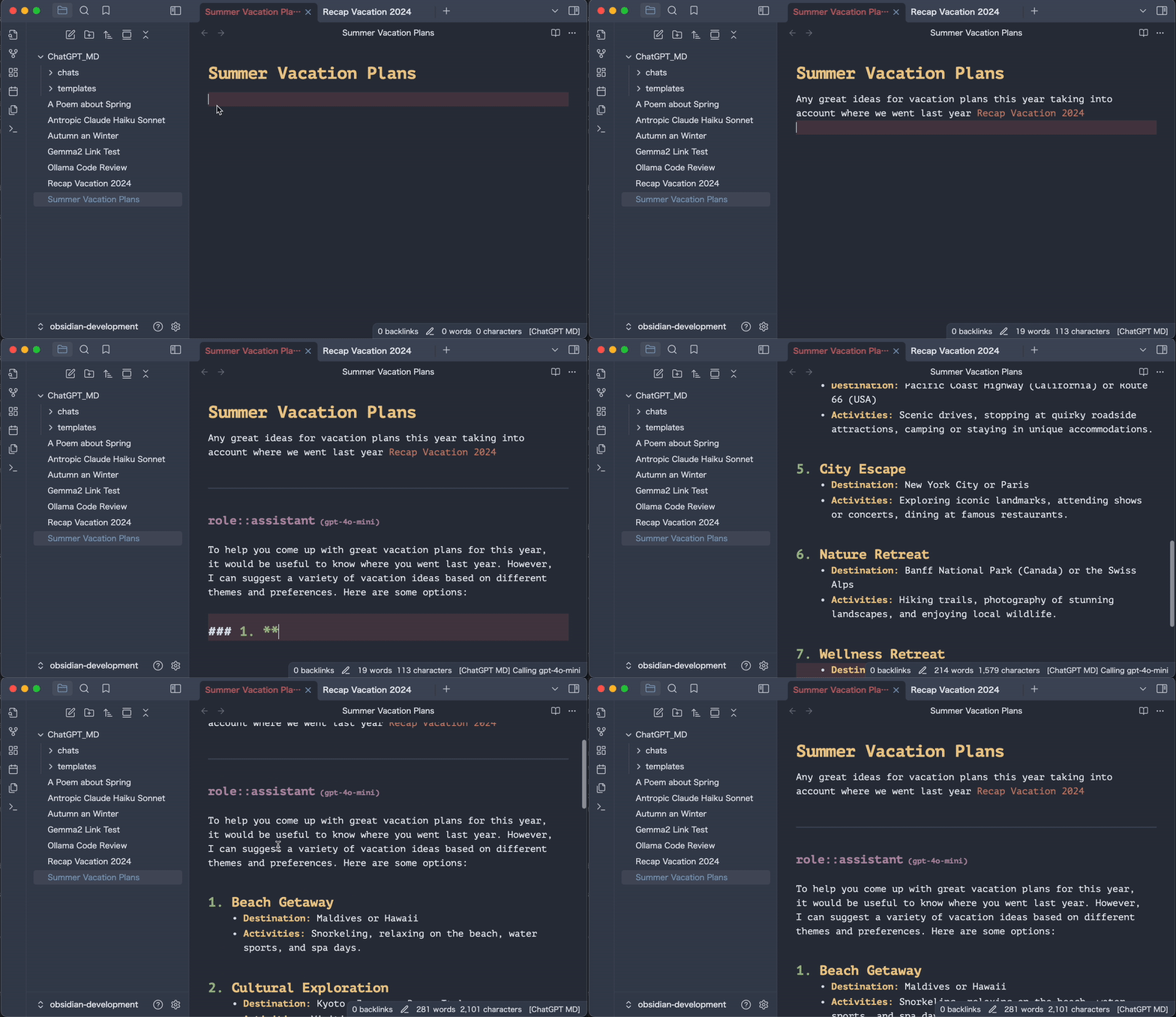
快速开始
ChatGPT MD
🚀 通过 Ollama/LM Studio 将 ChatGPT、OpenRouter.ai 和本地 LLM(大语言模型)无缝集成到 Obsidian 中。
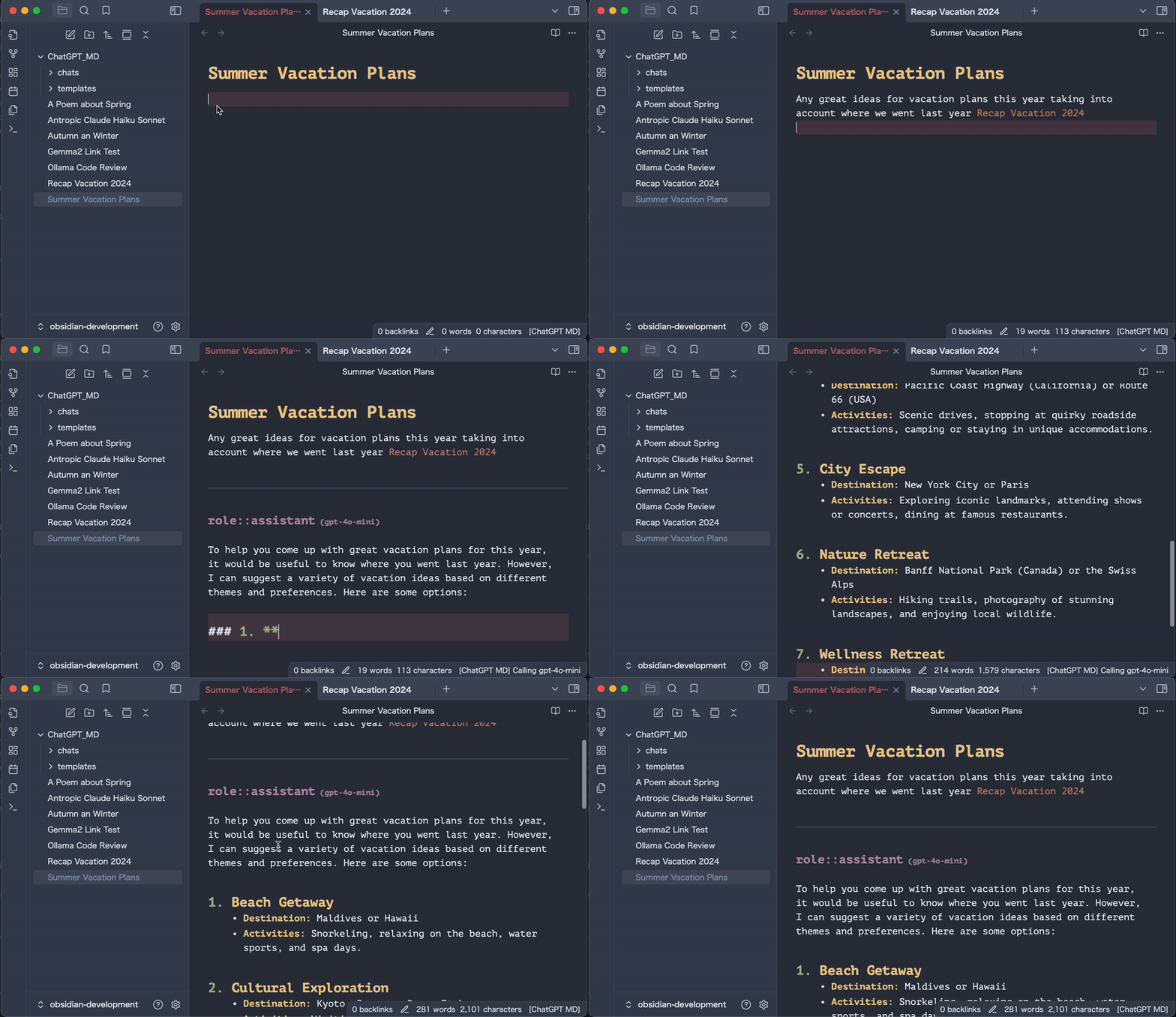
🚀 新功能
v3.1.0:智能体(Agents)系统
创建可复用的 AI 角色,自定义系统提示(system prompt)、模型和温度(temperature)设置。
将智能体定义为带有 frontmatter(前置元数据)和系统提示正文的 Markdown 文件。通过 Choose Agent(选择智能体)命令将智能体应用到任意笔记,或使用 AI Wizard(AI 向导) 创建新智能体——只需描述你的需求,AI 就会为你生成名称、温度值和完整的系统提示。
v3.0.0:注重隐私的 AI 工具调用(默认关闭 - 设置 → ChatGPT MD → Tool Calling)
你的 AI 助手现在可以主动搜索你的知识库(vault)、读取文件并查询网络——采用“人在回路”(human-in-the-loop)架构,确保你始终掌控一切。
工具调用基于隐私优先原则构建。当 AI 需要信息时,会请求使用工具的权限——你批准执行、审查结果,并精确控制哪些内容返回给模型。未经明确同意,任何数据都不会离开你的知识库。
快速入门 🏁
只需几个简单步骤即可开始:
- 安装 ChatGPT MD:进入
设置 > 社区插件 > 浏览,搜索ChatGPT MD并点击安装。 - 添加你的 OpenAI API 密钥:在插件设置中添加 OpenAI API 密钥,或安装 Ollama 并选择你喜欢的本地 LLM。
- 开始聊天:使用
ChatGPT MD: Chat命令(cmd + p或ctrl + p)从任意笔记启动对话。
💡 专业提示:设置快捷键以获得最佳体验!进入 设置 > 快捷键,搜索 ChatGPT MD: Chat 并添加你喜欢的快捷键(例如 cmd + j)。
先开始聊天吧,不必过于担心高级功能,它们会自然而然地掌握 :-)
本地 LLM 设置(Ollama & LM Studio)🏠
想保持对话私密并避免 API 费用?使用 ChatGPT MD 搭配本地 LLM!
Ollama 设置
- 安装 Ollama:从 ollama.ai 下载并在你的系统上安装
- 下载模型:在终端运行:
ollama pull llama3.2 # 或任意你选择的模型 ollama pull qwen2.5 # 另一个流行选项 - 配置 ChatGPT MD:
- 进入
设置 > ChatGPT MD > Ollama 默认设置 - Ollama URL 应已自动设为
http://localhost:11434 - 在设置中指定默认模型(例如
ollama@llama3.2)
- 进入
- 开始聊天:使用
ChatGPT MD: Chat命令与配置的默认模型对话,或在单个笔记中覆盖设置:--- model: ollama@llama3.2 # 如需覆盖默认值 temperature: 0.7 ---
LM Studio 设置
- 安装 LM Studio:从 lmstudio.ai 下载
- 在 LM Studio 中下载并加载模型
- 启动服务器:在 LM Studio 中进入 Local Server 并启动
- 配置 ChatGPT MD:
- 进入
设置 > ChatGPT MD > LM Studio 默认设置 - LM Studio URL 应设为
http://localhost:1234 - 在设置中指定默认模型(例如
lmstudio@your-model-name)
- 进入
- 开始聊天:使用
ChatGPT MD: Chat命令与配置的默认模型对话,或在单个笔记中覆盖设置:--- model: lmstudio@your-model-name # 如需覆盖默认值 temperature: 0.7 ---
查找你的模型名称
- Ollama:在终端运行
ollama list查看已安装的模型 - LM Studio:在 LM Studio 界面中查看已加载模型的名称
本地 LLM 重要说明
- 默认模型配置:在设置中将你偏好的本地模型设为默认值——其使用方式与云服务完全相同
- 按笔记覆盖:可通过 frontmatter 在单个笔记中覆盖默认模型,与其他提供商一致
- 模型发现:使用
ollama list(Ollama)或检查 LM Studio 界面,找到可用于配置的可用模型名称
功能
- 交互式对话:
- 从任意 Markdown 笔记直接与 ChatGPT、OpenRouter.ai 模型和 Ollama 互动,实时编辑问题或回复,并无缝继续对话。
- 隐私保护 & 零 API 费用:
- 通过 Ollama 使用本地 LLM,将聊天保留在本地计算机,避免 API 费用。
- 支持联网的模型:
- 通过 OpenAI 的
gpt-4o-search-preview和 Perplexity 的openrouter@perplexity/llama-3.1-sonar-small-128k-online(通过 openrouter.ai)获取实时网络信息。
- 通过 OpenAI 的
- 多 AI 提供商支持:
- 可选择 OpenAI、OpenRouter.ai(提供 Gemini、Claude、DeepSeek、Llama、Perplexity 等模型)或通过 Ollama 使用本地模型。
- 系统指令(System Commands):
- 通过系统指令指导 LLM,获得最佳回答。
- 链接上下文(Link context):
- 在对话中提供指向知识库中任意其他笔记的链接(Markdown 或 Wiki 链接),以增强上下文。
- 按笔记配置(Per-note Configuration):
- 通过 frontmatter 覆盖默认设置,使用来自 OpenAI API、OpenRouter.ai 或 Ollama API 的参数。
- Markdown 支持:
- 完整渲染所有回复中的列表、代码块等内容。
- 极简设置:
- 使用你的 OpenAI API 密钥、OpenRouter.ai API 密钥,或通过 Ollama 在本地安装任意 LLM。
- 注释块(Comment Blocks):
- 使用注释块忽略笔记中的部分内容。
- 聊天模板(Chat Templates):
- 为重复场景使用和共享 frontmatter 模板。探索 chatgpt-md-templates。
隐私与安全
ChatGPT MD
- 仅将数据本地存储在你的知识库中,无任何追踪,除直接调用 AI API(OpenAI、OpenRouter.ai)外无第三方集成。
- 允许你使用 Ollama(本地 LLM 安装)进行离线的对话式知识探索。
默认配置
该插件预置了均衡的默认配置,让你立即开始使用。
你可以更改全局设置,或通过 frontmatter 在任意笔记中使用本地参数
(在笔记第一行输入 --- 即可添加属性)
---
system_commands: ['You are a helpful assistant.']
temperature: 0.3
top_p: 1
max_tokens: 300
presence_penalty: 0.5
frequency_penalty: 0.5
stream: true
stop: null
n: 1
model: gpt-5-mini

# 服务特定 URL(可选,未指定时将使用全局设置)
openaiUrl: https://api.openai.com
# openrouterUrl: https://openrouter.ai
ollamaUrl: http://localhost:11434
💡 小贴士:对于推理、编程或文本生成等更复杂的任务,可将 `max_tokens` 增加至更高值(例如 `4096`)。
默认模型 `gpt-5-mini` 针对速度和效率进行了优化。如需更强的推理能力,请升级到 `gpt-5`;若需超轻量级响应,可使用 `gpt-5-nano`。

### 工具

1. **安装**:通过 Obsidian 更新或安装 v3.0.0 或更高版本
2. **配置**:设置 → ChatGPT MD → 工具调用(Tool Calling)→ 启用
3. **可选**:添加 [Brave Search API 密钥](https://brave.com/search/api/)(免费额度:每月 1,000 次查询)
4. **聊天**:使用 `ChatGPT MD: Chat` 命令。AI 在需要时会请求使用工具。

本实现采用三层审批模式:

1. **执行层(Execution Layer)**:AI 请求使用工具并附带参数
2. **处理层(Processing Layer)**:工具通过 Obsidian 的 API 在你的知识库(vault)中本地执行(支持文件名和内容的全文搜索)
3. **审批层(Approval Layer)**:交互式弹窗允许你在结果返回给 AI 前进行筛选

### 可用工具

**知识库搜索(Vault Search)** (`vault_search`)
- 多词 OR 搜索:在你的知识库中匹配任意查询词
- 同时搜索文件名和文件内容
- 排除当前文件以防止递归
- 可配置结果数量上限(默认:5 个文件)
- 支持查询编辑:执行前可调整搜索词

**文件读取(File Read)** (`file_read`)
- 当 AI 知道具体文件路径时,可直接访问文件
- 支持批量读取多个文件
- 经你批准后提取完整内容
- 适用于发现文件后的定向查询

**网络搜索(Web Search)** (`web_search`)
- 基于 Brave Search API(注重隐私,每月免费 1,000 次查询)
- 支持自定义搜索提供者(用于自托管端点)
- 可选完整网页内容抓取
- 自动验证 API 密钥——仅在配置后显示该工具
- 支持查询编辑:执行前可修改网络搜索查询

### 隐私与安全

- **本地优先执行(Local-First Execution)**:所有知识库操作完全在 Obsidian 的 API 内运行
- **选择性共享(Selective Sharing)**:多选弹窗让你精确控制要共享的结果
- **无遥测(No Telemetry)**:零追踪或分析——工具使用保持私密

### 配置

在 **设置 → ChatGPT MD → 工具调用** 中启用工具调用:

- **启用工具调用(Enable Tool Calling)**:总开关(默认:禁用)
- **Brave Search API 密钥(Brave Search API Key)**:你的 Brave Search API 密钥
- **自定义提供者 URL(Custom Provider URL)**:自托管搜索端点
- **最大网络结果数(Max Web Results)**:返回的网络结果数量(1–10)

### 使用场景

**研究助手**: “在我的知识库中搜索关于量子计算算法的笔记,以及该主题的最新论文”

→ AI 发现相关笔记 → 你批准要共享的文件 → AI 整合并引用信息

**知识整合**: “找出我所有第三季度的会议笔记,并总结关于产品路线图的关键决策”

→ 知识库搜索返回会议文件 → 你选择相关文件 → AI 提取并总结决策

**增强型写作**: “在网上搜索最新的气候变化统计数据,并将其整合到我的文章中”

→ 网络搜索获取最新数据 → 你筛选可靠来源 → AI 将引用整合进草稿

**交叉引用发现**: “找出同时提到机器学习和效率技巧的笔记”

→ 多词 OR 搜索发现交集 → 你批准有趣的关联 → AI 突出你可能忽略的模式

⚠️ **注意**:工具支持取决于模型能力。旧版模型可能不支持函数调用。启用工具支持后,可在工具选择列表中查看各模型的工具能力。


### 多模型聊天(Multi Model Chats)
你可以在笔记中为每次请求设置和更改模型。
通过 frontmatter 指定 `model` 属性:

对于 OpenAI 模型(包括最新的 GPT-5 系列):
model: gpt-5 # 或 gpt-5-mini, gpt-5-nano, gpt-5-chat-latest system_commands: [act as a senior javascript developer]
Ollama 模型前加 `ollama@` 前缀,LM Studio 模型前加 `lmstudio@` 前缀:
model: ollama@gemma2:27b temperature: 1
AI 回复将在回复标题中保留所用模型名称,便于日后参考。
你可以通过终端命令 `ollama list` 查看已安装的 Ollama 模型名称,或在 [OpenAI 模型页面](https://platform.openai.com/docs/models) 查看可用的 OpenAI 模型列表。

### 服务 URL
每个 AI 服务都有其专用的 URL 参数,可在设置中全局配置,或通过 frontmatter 在单个笔记中配置:
对于 OpenAI
openaiUrl: https://api.openai.com
对于 OpenRouter
openrouterUrl: https://openrouter.ai
对于 Ollama
ollamaUrl: http://localhost:11434
默认 URL 如下:
- OpenAI: `https://api.openai.com`
- OpenRouter: `https://openrouter.ai`
- Ollama: `http://localhost:11434`
注意:旧版本使用单一的 `url` 参数,现已弃用。请更新你的模板和笔记,改用服务专用的 URL 参数。
### 命令 👨💻
通过 Obsidian 的命令面板(`cmd + p` 或 `ctrl + p`)运行命令,输入 `chatgpt`,或设置快捷键
(强烈建议为聊天命令设置快捷键(我个人使用 `cmd + j`,效果极佳,因为食指本来就放在该键上))。
#### 主要命令
- **Chat**:解析文件并与 ChatGPT 交互。建议分配快捷键,例如 `cmd + j`。
#### 创建命令
- **New Chat with Highlighted Text**:使用高亮文本和 `Chat Folder` 中的默认 frontmatter 启动聊天。
- **New Chat From Template**:从 `Chat Template Folder` 中的模板创建聊天。
#### 实用命令
- **Infer Title**:根据笔记内容自动生成标题。可配置为在 4 条以上消息后自动运行。
- **Add Comment Block**:插入注释块,标记笔记中应被忽略的部分。
- **Select Model**:从所有可用的大语言模型(LLM)(OpenAI、OpenRouter.ai、Ollama)中选择,并为当前笔记设置模型。
#### 维护命令
- **Clear Chat**:清除所有消息,但保留 frontmatter。
- **Stop Streaming (仅限桌面版)**:必要时停止正在进行的流式输出。
#### 格式化工具
- **Add Divider**:插入水平分隔线,以视觉方式组织内容。
## Beta 测试 🧪
想在功能正式发布前抢先体验最新特性吗?你可以使用社区插件 [BRAT (Beta Reviewer's Auto-update Tool)](https://github.com/TfTHacker/obsidian42-brat) 来参与 ChatGPT MD 的 Beta 测试:
1. 从 Obsidian 的社区插件(Community Plugins)中安装 BRAT 插件
2. 打开 BRAT 设置,添加 `bramses/chatgpt-md` 作为 Beta 插件
3. 在 BRAT 插件设置的下拉菜单中选择 "latest version"(最新版本)
4. 在你的社区插件列表中启用 ChatGPT MD 插件
这样你就能在新功能仍在开发和测试阶段时提前使用它们。
⚠️ **警告**:Beta 测试存在风险,需自行承担后果。请务必在全新的空库(vault)中测试 Beta 版本,切勿在主库中使用。Beta 功能可能出现故障,甚至导致数据丢失。
## 常见问题 ❓
#### 如何开始与 ChatGPT MD 聊天?
在任意笔记中,通过 Obsidian 命令面板(Command Palette,快捷键 `cmd + p` 或 `ctrl + p`)执行 `ChatGPT MD: Chat` 命令即可开始对话。
#### 我可以为 `ChatGPT MD: Chat` 命令设置快捷键吗?
当然可以!建议你这样做:进入 `设置 > 快捷键(Settings > Hotkeys)`,搜索 `ChatGPT MD: Chat`,然后绑定你喜欢的快捷键(例如 `cmd + j`)。
#### 如何使用聊天和推理模型?
你可以使用 OpenAI 的 GPT-3 和 GPT-4 模型,也可以通过 OpenRouter.ai 使用多种模型(如 Claude、Gemini、DeepSeek、Llama、Perplexity 等),或者使用通过 Ollama 安装的任意本地模型。
通过 Ollama 本地运行的 DeepSeek-r1:7b 模型在推理任务上表现非常出色。
#### 如何使用自定义端点(custom endpoint)?
请确保你的自定义 API 符合 OpenAI 的规范,例如 Azure 托管的端点。关于 API 密钥管理的具体细节,请咨询你的服务提供商。
#### 我应该在哪里添加我的 OpenAI API 密钥?
在插件设置中添加你的 OpenAI API 密钥,或者安装 Ollama 并选择你喜欢的本地大语言模型(LLM)。
#### Frontmatter 中的 'url' 参数怎么了?
单一的 'url' 参数现已弃用。从 v2.2.0 版本开始,我们引入了针对不同服务的 URL 参数:`openaiUrl`、`openrouterUrl` 和 `ollamaUrl`。这使得配置不同服务时更加灵活清晰。请相应地更新你的模板和笔记。
🤖 尽情探索 ChatGPT MD 在你的 Obsidian 库中的强大功能吧!🚀
## 欢迎贡献 🤝
我们非常欢迎并鼓励任何形式的贡献,包括拉取请求(Pull Requests)、错误报告(bug reports)等!:octocat:
### 开发环境搭建
```bash
# 克隆仓库
git clone https://github.com/bramses/chatgpt-md.git
cd chatgpt-md
# 安装依赖
yarn install
# 开发模式(监听文件变化)
yarn dev
# 运行测试
yarn test
# 运行带覆盖率的测试
yarn test:coverage
# 代码检查
yarn lint
yarn lint:fix
# 生产构建
yarn build
测试
项目使用 Jest 进行测试,包含 104 个覆盖工具函数的测试用例。在提交 PR 前,请确保:
- 运行
yarn test确保所有测试通过 - 运行
yarn lint检查代码质量 - 运行
yarn build验证构建成功
代码质量标准
- 复杂度:函数应少于 50 行,圈复杂度(cyclomatic complexity)≤15
- 类型安全:尽量减少
any的使用,优先使用显式类型 - 异步安全:所有 Promise 必须被正确处理(await、catch 或显式忽略)
- 测试:为
src/Utilities/*.test.ts中新增的工具函数编写测试
提交前钩子(Pre-commit Hooks)
在执行 git commit 时会自动运行以下钩子:
- ESLint 自动修复代码风格问题
- Prettier 格式化代码
- 仅检查已暂存(staged)的文件
CI/CD
GitHub Actions 会在每次拉取请求(Pull Request)时自动运行以下检查:
- 代码风格检查(Lint)
- TypeScript 类型检查
- 测试套件及覆盖率
- 生产环境构建
项目结构
src/
├── Commands/           # Obsidian 命令处理器
├── Services/           # 业务逻辑与 AI 适配器
├── Views/              # UI 组件与模态框
├── Utilities/          # 纯工具函数(经过充分测试)
├── Models/             # TypeScript 接口
├── Types/              # 类型定义
└── core/               # 依赖注入容器
更多开发文档详见 CLAUDE.md 和 docs/development.md。
提交更改
- Fork 本仓库
- 创建功能分支(
git checkout -b feature/amazing-feature) - 进行修改(包括测试、代码检查和文档)
- 提交更改(
git commit -m 'Add amazing feature') - 推送到分支(
git push origin feature/amazing-feature) - 发起 Pull Request
你的 PR 将由 CI 自动检查。请确保所有检查通过后再请求审核!
关于开发者 ✍️
Bram 于 2023 年 3 月创建了 ChatGPT MD,现居纽约,正在开发 Your Commonbase(一个零压力存储、搜索和分享的自组织剪贴簿)。他的个人网站和通讯位于 bramadams.dev。
Deniz 于 2024 年加入 Bram 继续开发工作。他在德国一家游戏公司工作,并在工作和生活中大量使用 AI。欢迎在 Bluesky 上向他打招呼:Deniz
祝你使用 ChatGPT MD 写作愉快!💻 🎉
版本历史
3.1.02026/02/113.0.3-beta2026/02/113.0.2-beta2026/02/093.0.12026/02/083.0.02026/02/012.13.3-beta2026/02/012.13.2-beta2026/02/012.13.1-beta2025/12/272.13.0-beta2025/12/262.12.0-beta2025/12/162.11.0-beta2025/12/152.10.0-beta2025/12/142.9.3-beta2025/12/082.9.2-beta2025/11/022.9.12025/10/122.9.02025/10/072.8.3-beta2025/10/072.8.2-beta2025/08/252.8.1-beta2025/08/242.8.02025/08/13常见问题
相似工具推荐
stable-diffusion-webui
stable-diffusion-webui 是一个基于 Gradio 构建的网页版操作界面,旨在让用户能够轻松地在本地运行和使用强大的 Stable Diffusion 图像生成模型。它解决了原始模型依赖命令行、操作门槛高且功能分散的痛点,将复杂的 AI 绘图流程整合进一个直观易用的图形化平台。 无论是希望快速上手的普通创作者、需要精细控制画面细节的设计师,还是想要深入探索模型潜力的开发者与研究人员,都能从中获益。其核心亮点在于极高的功能丰富度:不仅支持文生图、图生图、局部重绘(Inpainting)和外绘(Outpainting)等基础模式,还独创了注意力机制调整、提示词矩阵、负向提示词以及“高清修复”等高级功能。此外,它内置了 GFPGAN 和 CodeFormer 等人脸修复工具,支持多种神经网络放大算法,并允许用户通过插件系统无限扩展能力。即使是显存有限的设备,stable-diffusion-webui 也提供了相应的优化选项,让高质量的 AI 艺术创作变得触手可及。
everything-claude-code
everything-claude-code 是一套专为 AI 编程助手(如 Claude Code、Codex、Cursor 等)打造的高性能优化系统。它不仅仅是一组配置文件,而是一个经过长期实战打磨的完整框架,旨在解决 AI 代理在实际开发中面临的效率低下、记忆丢失、安全隐患及缺乏持续学习能力等核心痛点。 通过引入技能模块化、直觉增强、记忆持久化机制以及内置的安全扫描功能,everything-claude-code 能显著提升 AI 在复杂任务中的表现,帮助开发者构建更稳定、更智能的生产级 AI 代理。其独特的“研究优先”开发理念和针对 Token 消耗的优化策略,使得模型响应更快、成本更低,同时有效防御潜在的攻击向量。 这套工具特别适合软件开发者、AI 研究人员以及希望深度定制 AI 工作流的技术团队使用。无论您是在构建大型代码库,还是需要 AI 协助进行安全审计与自动化测试,everything-claude-code 都能提供强大的底层支持。作为一个曾荣获 Anthropic 黑客大奖的开源项目,它融合了多语言支持与丰富的实战钩子(hooks),让 AI 真正成长为懂上
ComfyUI
ComfyUI 是一款功能强大且高度模块化的视觉 AI 引擎,专为设计和执行复杂的 Stable Diffusion 图像生成流程而打造。它摒弃了传统的代码编写模式,采用直观的节点式流程图界面,让用户通过连接不同的功能模块即可构建个性化的生成管线。 这一设计巧妙解决了高级 AI 绘图工作流配置复杂、灵活性不足的痛点。用户无需具备编程背景,也能自由组合模型、调整参数并实时预览效果,轻松实现从基础文生图到多步骤高清修复等各类复杂任务。ComfyUI 拥有极佳的兼容性,不仅支持 Windows、macOS 和 Linux 全平台,还广泛适配 NVIDIA、AMD、Intel 及苹果 Silicon 等多种硬件架构,并率先支持 SDXL、Flux、SD3 等前沿模型。 无论是希望深入探索算法潜力的研究人员和开发者,还是追求极致创作自由度的设计师与资深 AI 绘画爱好者,ComfyUI 都能提供强大的支持。其独特的模块化架构允许社区不断扩展新功能,使其成为当前最灵活、生态最丰富的开源扩散模型工具之一,帮助用户将创意高效转化为现实。
NextChat
NextChat 是一款轻量且极速的 AI 助手,旨在为用户提供流畅、跨平台的大模型交互体验。它完美解决了用户在多设备间切换时难以保持对话连续性,以及面对众多 AI 模型不知如何统一管理的痛点。无论是日常办公、学习辅助还是创意激发,NextChat 都能让用户随时随地通过网页、iOS、Android、Windows、MacOS 或 Linux 端无缝接入智能服务。 这款工具非常适合普通用户、学生、职场人士以及需要私有化部署的企业团队使用。对于开发者而言,它也提供了便捷的自托管方案,支持一键部署到 Vercel 或 Zeabur 等平台。 NextChat 的核心亮点在于其广泛的模型兼容性,原生支持 Claude、DeepSeek、GPT-4 及 Gemini Pro 等主流大模型,让用户在一个界面即可自由切换不同 AI 能力。此外,它还率先支持 MCP(Model Context Protocol)协议,增强了上下文处理能力。针对企业用户,NextChat 提供专业版解决方案,具备品牌定制、细粒度权限控制、内部知识库整合及安全审计等功能,满足公司对数据隐私和个性化管理的高标准要求。
ML-For-Beginners
ML-For-Beginners 是由微软推出的一套系统化机器学习入门课程,旨在帮助零基础用户轻松掌握经典机器学习知识。这套课程将学习路径规划为 12 周,包含 26 节精炼课程和 52 道配套测验,内容涵盖从基础概念到实际应用的完整流程,有效解决了初学者面对庞大知识体系时无从下手、缺乏结构化指导的痛点。 无论是希望转型的开发者、需要补充算法背景的研究人员,还是对人工智能充满好奇的普通爱好者,都能从中受益。课程不仅提供了清晰的理论讲解,还强调动手实践,让用户在循序渐进中建立扎实的技能基础。其独特的亮点在于强大的多语言支持,通过自动化机制提供了包括简体中文在内的 50 多种语言版本,极大地降低了全球不同背景用户的学习门槛。此外,项目采用开源协作模式,社区活跃且内容持续更新,确保学习者能获取前沿且准确的技术资讯。如果你正寻找一条清晰、友好且专业的机器学习入门之路,ML-For-Beginners 将是理想的起点。
ragflow
RAGFlow 是一款领先的开源检索增强生成(RAG)引擎,旨在为大语言模型构建更精准、可靠的上下文层。它巧妙地将前沿的 RAG 技术与智能体(Agent)能力相结合,不仅支持从各类文档中高效提取知识,还能让模型基于这些知识进行逻辑推理和任务执行。 在大模型应用中,幻觉问题和知识滞后是常见痛点。RAGFlow 通过深度解析复杂文档结构(如表格、图表及混合排版),显著提升了信息检索的准确度,从而有效减少模型“胡编乱造”的现象,确保回答既有据可依又具备时效性。其内置的智能体机制更进一步,使系统不仅能回答问题,还能自主规划步骤解决复杂问题。 这款工具特别适合开发者、企业技术团队以及 AI 研究人员使用。无论是希望快速搭建私有知识库问答系统,还是致力于探索大模型在垂直领域落地的创新者,都能从中受益。RAGFlow 提供了可视化的工作流编排界面和灵活的 API 接口,既降低了非算法背景用户的上手门槛,也满足了专业开发者对系统深度定制的需求。作为基于 Apache 2.0 协议开源的项目,它正成为连接通用大模型与行业专有知识之间的重要桥梁。