PasteMD
PasteMD是一款解决AI内容粘贴到Office时格式混乱的效率工具。当你从ChatGPT、DeepSeek等AI平台复制含公式或表格的内容到Word、WPS或Excel时,常出现公式显示为代码、表格错位等问题。PasteMD自动识别Markdown和HTML富文本,智能转换为正确格式:一键将AI回复转为Word/WPS文档,保留公式和排版;Markdown表格可直接粘贴到Excel;兼容主流AI平台如DeepSeek、通义千问、Kimi等。特别适合学生、研究人员和职场人士,无需手动调整格式,大幅提升文档整理效率。底层基于Pandoc转换引擎,自动修复LaTeX语法,支持全局热键操作,运行稳定无黑框干扰。
使用场景
高校经济系研究生小李每天需将DeepSeek生成的回归分析结果(含统计公式和多列数据表格)整合到毕业论文的Word文档和Excel中。
没有 PasteMD 时
- 复制AI回复中的数学公式(如$Y=\beta_0 + \beta_1 X + \epsilon$)到Word,显示为LaTeX代码,必须手动用公式编辑器重新输入,容易出错且耗时。
- Markdown表格包含自变量、系数、P值等多列数据,粘贴到Excel后全部挤在单个单元格,需手动拆分列并调整格式,每次处理需10分钟以上。
- 网页复制的AI回复包含HTML样式,粘贴到Word后字体混乱、段落错位,需反复清理格式。
- 每次操作需手动切换Word/Excel,复制后粘贴,再检查格式,流程繁琐。
使用 PasteMD 后
- 按下全局热键Ctrl+Shift+B,公式自动转换为Word专业公式对象,无需手动调整。
- Markdown表格一键导入Excel,自动按列拆分,表头加粗,数值右对齐,3秒完成。
- 网页AI回复直接粘贴到Word,保留原始排版,无需额外清理。
- 自动识别当前应用,热键触发后直接插入,将原本10分钟的表格处理缩短至3秒。
PasteMD让科研人员从繁琐的格式调整中解放出来,专注核心研究工作,显著提升论文撰写效率。
运行环境要求
- Windows
- macOS
未说明
未说明

快速开始
PasteMD







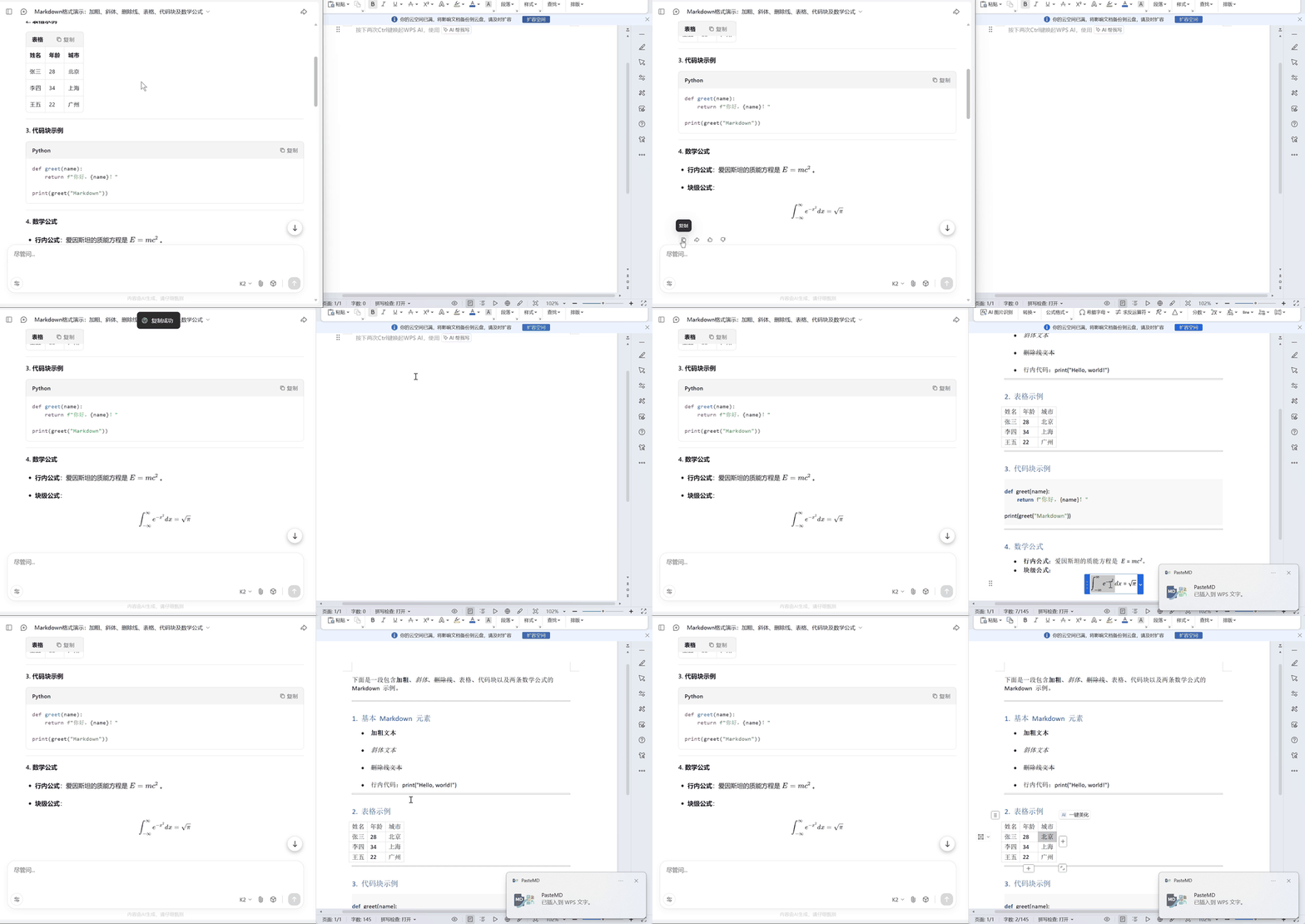
在写论文或报告时,从 ChatGPT / DeepSeek 等 AI 网站中复制出来的公式在 Word 里总是乱码?Markdown 表格复制到 Excel 总是不行?PasteMD 就是为了解决这个问题而生的,嘿嘿

一个常驻托盘的小工具: 从 剪贴板读取 Markdown,调用 Pandoc 转换为 DOCX,并自动插入到 Word/WPS 光标位置。
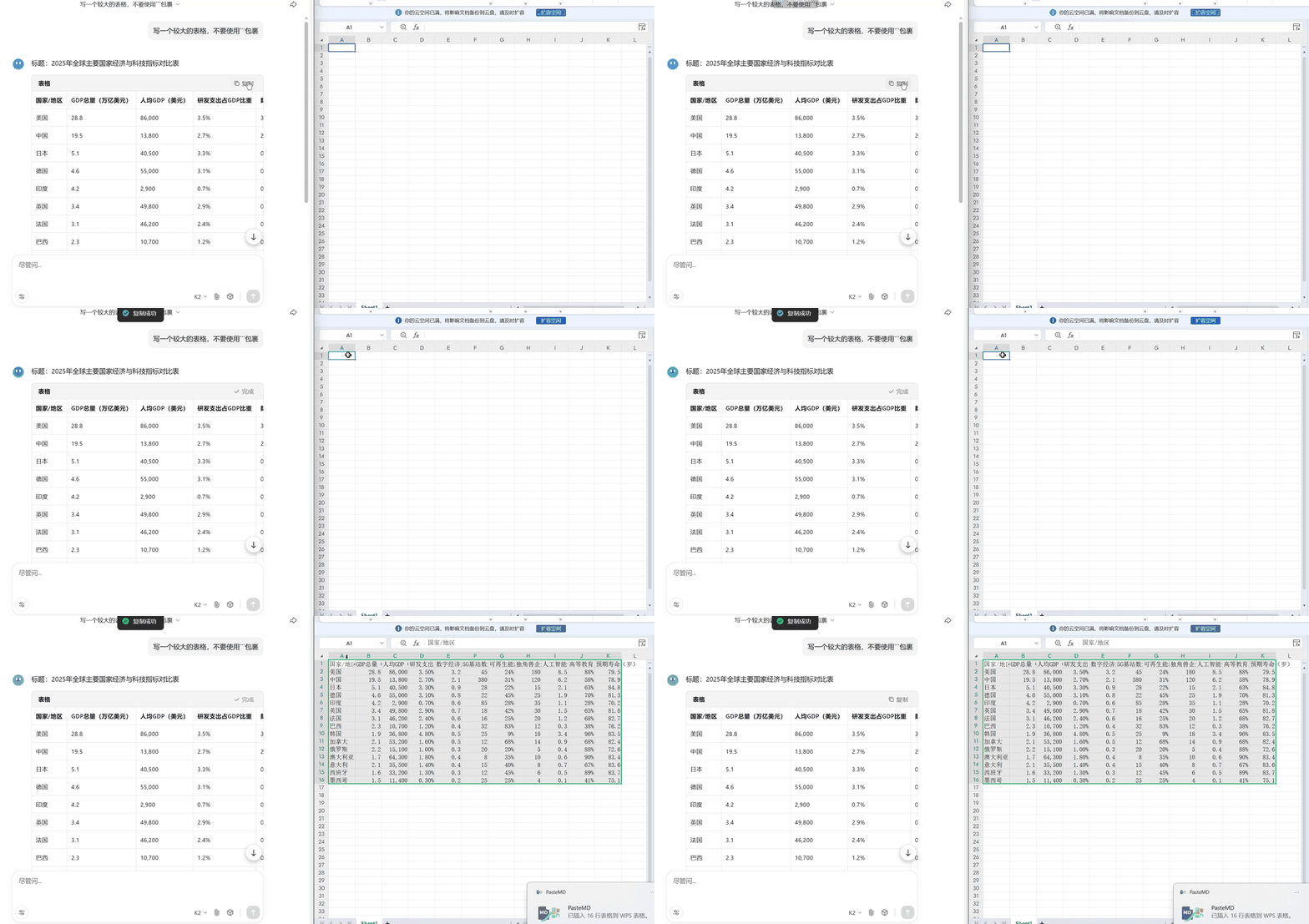
✨ 功能:智能识别 Markdown 表格,一键粘贴到 Excel!
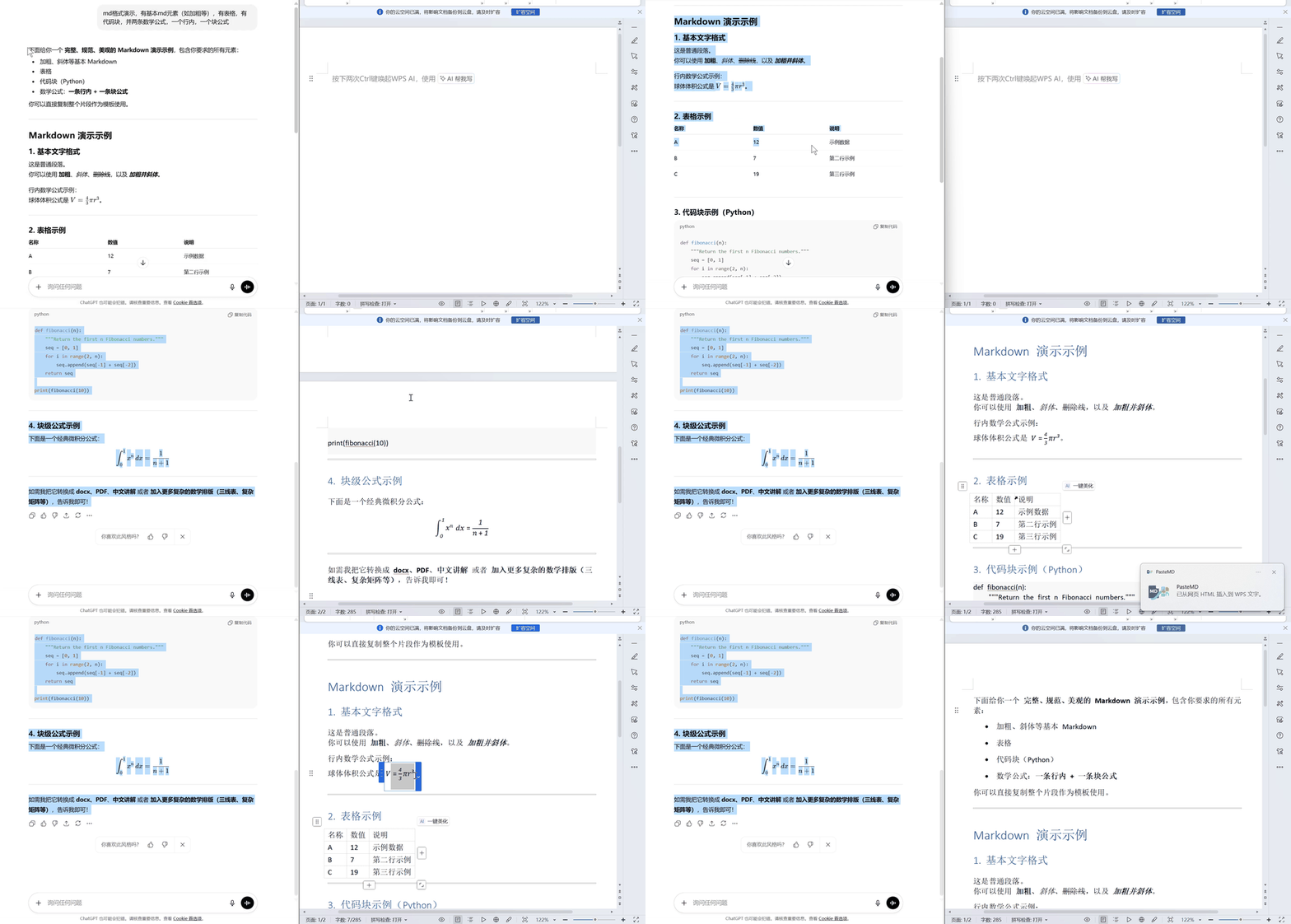
✨ 功能:智能识别 HTML富文本,方便直接复制网页上的ai回复,一键粘贴到 Word/WPS!
✨ 新功能:应用扩展(HTML+Markdown/HTML/Markdown/LaTeX/文件粘贴),可按应用/窗口标题匹配(如语雀/QQ等)。
✨ 新功能:转换增强:支持按转换类型配置 Pandoc Filters;自动修复部分 LaTeX 语法与单 $...$ 公式块。
功能特点
演示效果
Markdown → Word/WPS
复制网页中的ai回复 → Word/WPS
Markdown 表格 → Excel
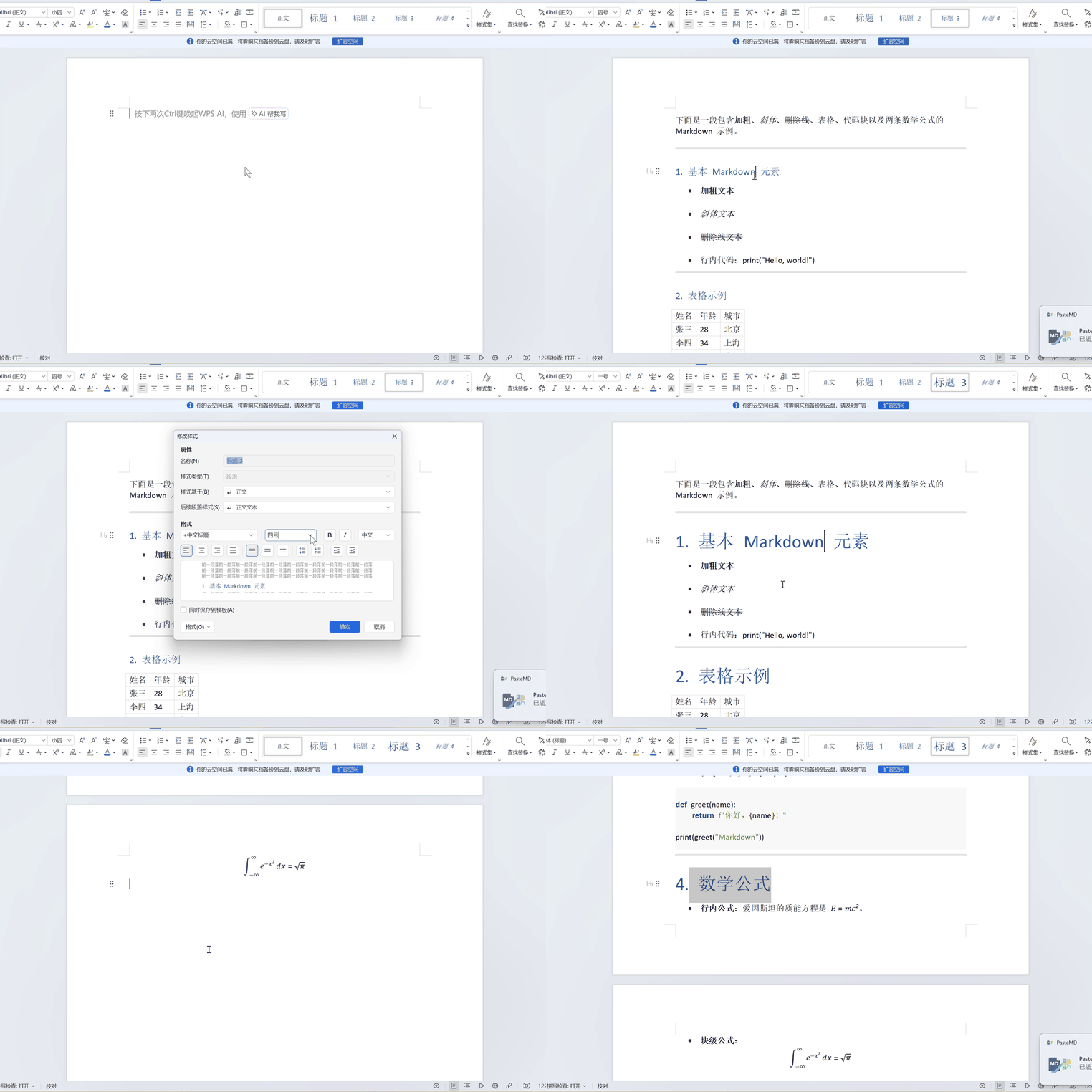
设置格式
- 全局热键(默认
Ctrl+Shift+B)一键粘贴 Markdown → DOCX。 - ✨ 智能识别 Markdown 表格,自动粘贴到 Excel。
- ✨ 应用扩展:为不同应用配置 HTML+Markdown/HTML/Markdown/LaTeX/文件 粘贴模式,支持按窗口标题匹配。
- ✨ 转换增强:按转换类型添加 Pandoc Filters,自动修复部分 LaTeX 语法与单
$...$公式块。 - 自动识别当前前台应用:Word 或 WPS。
- 智能打开所需应用为Word/Excel。
- 托盘菜单,可保留文件、查看日志/配置等。
- 支持系统通知提醒。
- 无黑框,无阻塞,稳定运行。
📊 AI 网站兼容性测试
以下是主流 AI 对话网站的复制粘贴兼容性测试结果:
| AI 网站 | 复制 Markdown (无公式) |
复制 Markdown (含公式) |
复制网页内容 (无公式) |
复制网页内容 (含公式) |
|---|---|---|---|---|
| Kimi | ✅ 完美支持 | ✅ 完美支持 | ✅ 完美支持 | ⚠️ 无法显示公式 |
| DeepSeek | ✅ 完美支持 | ✅ 完美支持 | ✅ 完美支持 | ✅ 完美支持 |
| 通义千问 | ✅ 完美支持 | ✅ 完美支持 | ✅ 完美支持 | ⚠️ 无法显示公式 |
| 豆包* | ✅ 完美支持 | ✅ 完美支持 | ✅ 完美支持 | ✅ 完美支持 |
| 智谱清言 /ChatGLM |
✅ 完美支持 | ✅ 完美支持 | ✅ 完美支持 | ✅ 完美支持 |
| ChatGPT | ✅ 完美支持 | ⚠️ 公式显示为代码 | ✅ 完美支持 | ✅ 完美支持 |
| Gemini | ✅ 完美支持 | ✅ 完美支持 | ✅ 完美支持 | ✅ 完美支持 |
| Grok | ✅ 完美支持 | ✅ 完美支持 | ✅ 完美支持 | ✅ 完美支持 |
| Claude | ✅ 完美支持 | ✅ 完美支持 | ✅ 完美支持 | ✅ 完美支持 |
图例说明:
- ✅ 完美支持:格式、样式、公式会均正确显示
- ⚠️ 公式显示为代码:数学公式会以 LaTeX 代码形式显示,需在 Word/WPS 中手动使用公式编辑器
- ⚠️ 无法显示公式:数学公式会丢失,需在 Word/WPS 中手动使用公式编辑器,自行输入公式内容
- 豆包:复制网页内容(含公式)前,需要在浏览器中开启“允许读取剪贴板”权限,可在 URL 地址栏左侧的图标中进行设置
测试说明:
- 复制 Markdown:点击 AI 回复中的"复制"按钮(通常复制的是 Markdown 格式,但是部分网站也会携带上html)
- 复制网页内容:直接选中 AI 回复内容进行复制(复制的是 HTML 富文本)
🚀使用方法
下载可执行文件(Releases 页面):
PasteMD_vx.x.x.exe:便携版,需要你本机已经安装好 Pandoc 并能在命令行运行。 若未安装,请到 Pandoc 官网 下载安装即可。(不再提供,需要请自行编译)- PasteMD_pandoc-Setup.exe:一体化安装包,自带 Pandoc,不需要另外配置环境。
打开 Word、WPS 或 Excel,光标放在需要插入的位置。
复制 Markdown 或者 网页内容 到剪贴板,按下热键 Ctrl+Shift+B。
转换结果会自动插入到文档中:
- Markdown 表格 → 自动粘贴到 Excel(如果 Excel 已打开)
- 普通 Markdown/网页内容 → 转换为 DOCX 并插入 Word/WPS
右下角会提示成功/失败。
⚙️配置
首次运行会在用户数据目录生成 config.json(Windows:%APPDATA%\\PasteMD\\config.json, MacOS: ~/Library/Application Support/PasteMD/config.json),可手动编辑:
{
  "hotkey": "<ctrl>+<shift>+b",
  "pandoc_path": "pandoc",
  "reference_docx": null,
  "save_dir": "%USERPROFILE%\\Documents\\pastemd",
  "keep_file": false,
  "notify": true,
  "startup_notify": true,
  "enable_excel": true,
  "excel_keep_format": true,
  "paste_delay_s": 0.3,
  "no_app_action": "open",
  "md_disable_first_para_indent": true,
  "html_disable_first_para_indent": true,
  "html_formatting": {
    "strikethrough_to_del": true
  },
  "move_cursor_to_end": true,
  "Keep_original_formula": false,
  "enable_latex_replacements": true,
  "fix_single_dollar_block": true,
  "language": "zh-CN",
  "pandoc_request_headers": [
    "User-Agent: Mozilla/5.0 (Windows NT 10.0; Win64; x64) AppleWebKit/537.36 (KHTML, like Gecko) Chrome/120.0.0.0 Safari/537.36"
  ],
  "pandoc_filters": [],
  "pandoc_filters_by_conversion": {
    "md_to_docx": [],
    "html_to_docx": [],
    "html_to_md": [],
    "md_to_html": [],
    "md_to_rtf": [],
    "md_to_latex": []
  },
  "extensible_workflows": {
    "html": {
      "enabled": true,
      "apps": [],
      "keep_formula_latex": true
    },
    "md": {
      "enabled": true,
      "apps": [],
      "html_formatting": {
        "css_font_to_semantic": true,
        "bold_first_row_to_header": true
      }
    },
    "latex": {
      "enabled": true,
      "apps": []
    },
    "file": {
      "enabled": true,
      "apps": []
    }
  }
}
字段说明:
hotkey:全局热键,语法如<ctrl>+<alt>+v。pandoc_path:Pandoc 可执行文件路径。reference_docx:Pandoc 参考模板(可选)。save_dir:保留文件时的保存目录。keep_file:是否保留生成的 DOCX 文件。notify:是否显示系统通知。startup_notify:启动时是否显示提示通知。enable_excel: - 是否启用智能识别 Markdown 表格并粘贴到 Excel(默认 true)。excel_keep_format: - Excel 粘贴时是否保留 Markdown 格式(粗体、斜体、代码等),默认 true。paste_delay_s:粘贴前的延迟秒数(win有的时候写入剪切板需要一点点时间)。no_app_action: 当未检测到目标应用(如 Word/Excel)时的默认动作(默认"open")。可选值:open=自动打开、save=仅保存、clipboard=复制文件到剪贴板、none=无操作。md_disable_first_para_indent: - Markdown 转换时是否禁用第一段的特殊格式,统一为正文样式(默认 true)。html_formatting: - HTML 富文本转换时的格式化选项。strikethrough_to_del: - 是否将删除线 ~~ 转换为<del>标签,使得转换正确(默认 true)。
html_disable_first_para_indent: - HTML 富文本转换时是否禁用第一段的特殊格式,统一为正文样式(默认 true)。move_cursor_to_end: - 插入内容后是否将光标移动到插入内容的末尾(默认 true)。Keep_original_formula: - 是否保留原始数学公式(LaTeX 代码形式)。enable_latex_replacements:自动修复部分不兼容的 LaTeX 语法(例如将{\\kern 10pt}替换为\\qquad)。fix_single_dollar_block:自动识别并修复单独一行的$ ... $公式块(转换为$$ ... $$)。language:界面语言,zh-CN简体中文,en-US英文,ja-JP日语。pandoc_request_headers:Pandoc 下载远程资源时附加的请求头(每行一个Header: Value)。pandoc_filters: - 自定义 Pandoc Filter 列表。可添加.lua脚本或可执行文件路径,Filter 将按照列表顺序依次执行。用于扩展 Pandoc 转换功能,如自定义格式处理、特殊语法转换等。默认为空列表。示例:["%APPDATA%\\npm\\mermaid-filter.cmd"]可实现 Mermaid 图表支持。pandoc_filters_by_conversion:按转换类型配置 Filters(如md_to_docx、html_to_md等)。extensible_workflows:应用扩展配置(按应用/窗口标题匹配不同粘贴模式),详情见下文。
修改后可在托盘菜单选择 “重载配置/热键” 立即生效。
🔧 高级功能:自定义 Pandoc Filters
什么是 Pandoc Filter?
Pandoc Filter 是在文档转换过程中对内容进行自定义处理的插件程序。PasteMD 支持配置多个 Filter,按顺序依次处理文档内容,实现扩展功能。
使用场景示例:Mermaid 图表支持
如果您想在 Markdown 中使用 Mermaid 图表并正确转换到 Word,可以使用 mermaid-filter。
1. 安装 mermaid-filter
npm install --global mermaid-filter
前置条件:需要先安装 Node.js
⚠️ 故障排除:Chrome 下载失败
安装 mermaid-filter 时需要下载 Chromium 浏览器。如果自动下载失败,可以手动下载:
步骤 1:查找所需的 Chromium 版本号
查看文件:%APPDATA%\npm\node_modules\mermaid-filter\node_modules\puppeteer-core\lib\cjs\puppeteer\revisions.d.ts
找到类似以下内容:
chromium: "1108766";
或在报错信息里,如:
npm error Error: Download failed: server returned code 502. URL: https://npmmirror.com/mirrors/chromium-browser-snapshots/Win_x64/1108766/chrome-win.zip
找到类似 Win_x64/1108766 的版本号。
记下这个版本号(例如:1108766)。
步骤 2:下载 Chromium
根据上一步获取的版本号,下载对应的 Chromium:
https://storage.googleapis.com/chromium-browser-snapshots/Win_x64/1108766/chrome-win.zip
(将 URL 中的 1108766 替换为你查到的版本号)
步骤 3:解压到指定目录
将下载的 chrome-win.zip 解压到以下目录:
%USERPROFILE%\.cache\puppeteer\chrome\win64-1108766\chrome-win
(目录中的 1108766 也需要替换为你的版本号)
解压后,应该有 chrome.exe 位于:%USERPROFILE%\.cache\puppeteer\chrome\win64-1108766\chrome-win\chrome.exe
2. 配置到 PasteMD
方式一:通过设置界面
- 打开 PasteMD 设置 → 转换选项卡 → Pandoc Filters
- 点击「添加...」按钮
- 选择 Filter 文件:
%APPDATA%\npm\mermaid-filter.cmd - 保存设置
方式二:编辑配置文件
{
  "pandoc_filters": [
    "%APPDATA%\\npm\\mermaid-filter.cmd"
  ]
}
3. 测试效果
复制以下 Markdown 内容并使用 PasteMD 转换:
```mermaid
graph LR
    A[开始] --> B[处理]
    B --> C[结束]
```
Mermaid 图表将被渲染为图片并插入到 Word 文档中。
更多 Filter 资源
🧩 应用扩展(自定义粘贴工作流)
设置 → 应用扩展 中可以为不同应用配置粘贴模式,支持按窗口标题正则匹配:
- HTML / Markdown / LaTeX / 文件:按目标应用选择最合适的粘贴方式
- HTML、Markdown 适合语雀等富文本笔记软件
- LaTeX 适合overleaf等学术网站
- 文件 适合QQ、微信等作为附件粘贴的应用
提示:同一个应用只建议配置一种工作流(避免冲突);需要区分窗口标题时可使用“窗口名称匹配”。
示例配置(节选):
Windows 下
id通常为应用的 exe 路径;macOS 为应用的 bundle id(建议通过设置界面添加,自动填充)。
{
  "extensible_workflows": {
    "html": {
      "enabled": true,
      "apps": [
        {
          "name": "语雀",
          "id": "/path/语雀.exe",
          "window_patterns": []
        }
      ],
      "keep_formula_latex": true
    },
    "latex": {
      "enabled": true,
      "apps": [
        {
          "name": "chrome",
          "id": "/path/chrome.exe",
          "window_patterns": [
            ".*overleaf.*"
          ]
        }
      ]
    },
    "file": {
      "enabled": true,
      "apps": [
        {
          "name": "QQ",
          "id": "/path/qq.exe",
          "window_patterns": []
        }
      ]
    }
  }
}
托盘菜单
- 快捷显示:当前全局热键(只读)。
- 启用热键:开/关全局热键。
- 弹窗通知:开/关系统通知。
- 无应用时动作:当未检测到 Word/WPS/Excel 时的默认动作(自动打开/仅保存/复制到剪贴板/无操作)。
- 插入后移动光标到末尾:插入内容后是否将光标移动到插入内容的末尾。
- HTML 格式化:切换 删除线 ~~ 转换为
<del>等 HTML 自动整理,使得可以正确转换(防止部分网页没有解析这些格式,导致从网页复制粘贴无法显示这些格式)。 - 设置热键:通过图形界面录制并保存新的全局热键(即时生效)。
- 保留生成文件:勾选后生成的 DOCX 会保存在
save_dir。 - 打开保存目录、查看日志、编辑配置、重载配置/热键。
- 版本:显示当前版本;可检查更新;若检测到新版本,会显示条目并可点击打开下载页面。
- 退出:退出程序。
📦从源码运行 / 打包
建议 Python 3.12 (64位)。
pip install -r requirements.txt
python main.py
使用 PyInstaller:
pyinstaller --clean -F -w -n PasteMD
  --icon assets\icons\logo.ico
  --add-data "assets\icons;assets\icons"
  --add-data "pastemd\i18n\locales\*.json;pastemd\i18n\locales"
  --add-data "pastemd\lua;pastemd\lua"
  --hidden-import plyer.platforms.win.notification
  main.py
生成的程序在 dist/PasteMD.exe。
⭐ 星星
感谢每一位 Star 的帮助,欢迎分享给更多小伙伴~,想要达成4096 star🌟,我会努力的喵


🍵支持与打赏
如果有什么想法和好建议,欢迎issue交流!🤯🤯 freaking awesome! 🤯
也欢迎加入 PasteMD使用交流群 与其他用户交流:

扫码加入PasteMD QQ交流群
希望这个小工具对你有帮助,欢迎请作者👻喝杯咖啡☕~你的支持会让我更有动力持续修复问题、完善功能、适配更多场景并保持长期维护。感谢每一份支持!

| 支付宝 | 微信 |
|---|---|
 |
 |
许可证
本项目采用 GNU Affero 通用公共许可证 v3.0 许可。 第三方许可证列于 THIRD_PARTY_NOTICES.md。
版本历史
v0.1.6.82026/01/24v0.1.6.62026/01/220.1.6.5rc32025/12/27v0.1.6.32025/12/14v0.1.6.02025/12/09v0.1.5.72025/12/07v0.1.5.82025/12/07v0.1.5.52025/12/06v0.1.5.12025/11/30v0.1.5.02025/11/11v0.1.4.42025/11/08v0.1.4.12025/10/26常见问题
相似工具推荐
stable-diffusion-webui
stable-diffusion-webui 是一个基于 Gradio 构建的网页版操作界面,旨在让用户能够轻松地在本地运行和使用强大的 Stable Diffusion 图像生成模型。它解决了原始模型依赖命令行、操作门槛高且功能分散的痛点,将复杂的 AI 绘图流程整合进一个直观易用的图形化平台。 无论是希望快速上手的普通创作者、需要精细控制画面细节的设计师,还是想要深入探索模型潜力的开发者与研究人员,都能从中获益。其核心亮点在于极高的功能丰富度:不仅支持文生图、图生图、局部重绘(Inpainting)和外绘(Outpainting)等基础模式,还独创了注意力机制调整、提示词矩阵、负向提示词以及“高清修复”等高级功能。此外,它内置了 GFPGAN 和 CodeFormer 等人脸修复工具,支持多种神经网络放大算法,并允许用户通过插件系统无限扩展能力。即使是显存有限的设备,stable-diffusion-webui 也提供了相应的优化选项,让高质量的 AI 艺术创作变得触手可及。
everything-claude-code
everything-claude-code 是一套专为 AI 编程助手(如 Claude Code、Codex、Cursor 等)打造的高性能优化系统。它不仅仅是一组配置文件,而是一个经过长期实战打磨的完整框架,旨在解决 AI 代理在实际开发中面临的效率低下、记忆丢失、安全隐患及缺乏持续学习能力等核心痛点。 通过引入技能模块化、直觉增强、记忆持久化机制以及内置的安全扫描功能,everything-claude-code 能显著提升 AI 在复杂任务中的表现,帮助开发者构建更稳定、更智能的生产级 AI 代理。其独特的“研究优先”开发理念和针对 Token 消耗的优化策略,使得模型响应更快、成本更低,同时有效防御潜在的攻击向量。 这套工具特别适合软件开发者、AI 研究人员以及希望深度定制 AI 工作流的技术团队使用。无论您是在构建大型代码库,还是需要 AI 协助进行安全审计与自动化测试,everything-claude-code 都能提供强大的底层支持。作为一个曾荣获 Anthropic 黑客大奖的开源项目,它融合了多语言支持与丰富的实战钩子(hooks),让 AI 真正成长为懂上
ComfyUI
ComfyUI 是一款功能强大且高度模块化的视觉 AI 引擎,专为设计和执行复杂的 Stable Diffusion 图像生成流程而打造。它摒弃了传统的代码编写模式,采用直观的节点式流程图界面,让用户通过连接不同的功能模块即可构建个性化的生成管线。 这一设计巧妙解决了高级 AI 绘图工作流配置复杂、灵活性不足的痛点。用户无需具备编程背景,也能自由组合模型、调整参数并实时预览效果,轻松实现从基础文生图到多步骤高清修复等各类复杂任务。ComfyUI 拥有极佳的兼容性,不仅支持 Windows、macOS 和 Linux 全平台,还广泛适配 NVIDIA、AMD、Intel 及苹果 Silicon 等多种硬件架构,并率先支持 SDXL、Flux、SD3 等前沿模型。 无论是希望深入探索算法潜力的研究人员和开发者,还是追求极致创作自由度的设计师与资深 AI 绘画爱好者,ComfyUI 都能提供强大的支持。其独特的模块化架构允许社区不断扩展新功能,使其成为当前最灵活、生态最丰富的开源扩散模型工具之一,帮助用户将创意高效转化为现实。
NextChat
NextChat 是一款轻量且极速的 AI 助手,旨在为用户提供流畅、跨平台的大模型交互体验。它完美解决了用户在多设备间切换时难以保持对话连续性,以及面对众多 AI 模型不知如何统一管理的痛点。无论是日常办公、学习辅助还是创意激发,NextChat 都能让用户随时随地通过网页、iOS、Android、Windows、MacOS 或 Linux 端无缝接入智能服务。 这款工具非常适合普通用户、学生、职场人士以及需要私有化部署的企业团队使用。对于开发者而言,它也提供了便捷的自托管方案,支持一键部署到 Vercel 或 Zeabur 等平台。 NextChat 的核心亮点在于其广泛的模型兼容性,原生支持 Claude、DeepSeek、GPT-4 及 Gemini Pro 等主流大模型,让用户在一个界面即可自由切换不同 AI 能力。此外,它还率先支持 MCP(Model Context Protocol)协议,增强了上下文处理能力。针对企业用户,NextChat 提供专业版解决方案,具备品牌定制、细粒度权限控制、内部知识库整合及安全审计等功能,满足公司对数据隐私和个性化管理的高标准要求。
ML-For-Beginners
ML-For-Beginners 是由微软推出的一套系统化机器学习入门课程,旨在帮助零基础用户轻松掌握经典机器学习知识。这套课程将学习路径规划为 12 周,包含 26 节精炼课程和 52 道配套测验,内容涵盖从基础概念到实际应用的完整流程,有效解决了初学者面对庞大知识体系时无从下手、缺乏结构化指导的痛点。 无论是希望转型的开发者、需要补充算法背景的研究人员,还是对人工智能充满好奇的普通爱好者,都能从中受益。课程不仅提供了清晰的理论讲解,还强调动手实践,让用户在循序渐进中建立扎实的技能基础。其独特的亮点在于强大的多语言支持,通过自动化机制提供了包括简体中文在内的 50 多种语言版本,极大地降低了全球不同背景用户的学习门槛。此外,项目采用开源协作模式,社区活跃且内容持续更新,确保学习者能获取前沿且准确的技术资讯。如果你正寻找一条清晰、友好且专业的机器学习入门之路,ML-For-Beginners 将是理想的起点。
ragflow
RAGFlow 是一款领先的开源检索增强生成(RAG)引擎,旨在为大语言模型构建更精准、可靠的上下文层。它巧妙地将前沿的 RAG 技术与智能体(Agent)能力相结合,不仅支持从各类文档中高效提取知识,还能让模型基于这些知识进行逻辑推理和任务执行。 在大模型应用中,幻觉问题和知识滞后是常见痛点。RAGFlow 通过深度解析复杂文档结构(如表格、图表及混合排版),显著提升了信息检索的准确度,从而有效减少模型“胡编乱造”的现象,确保回答既有据可依又具备时效性。其内置的智能体机制更进一步,使系统不仅能回答问题,还能自主规划步骤解决复杂问题。 这款工具特别适合开发者、企业技术团队以及 AI 研究人员使用。无论是希望快速搭建私有知识库问答系统,还是致力于探索大模型在垂直领域落地的创新者,都能从中受益。RAGFlow 提供了可视化的工作流编排界面和灵活的 API 接口,既降低了非算法背景用户的上手门槛,也满足了专业开发者对系统深度定制的需求。作为基于 Apache 2.0 协议开源的项目,它正成为连接通用大模型与行业专有知识之间的重要桥梁。